Глава 13 Печать рисунков
Глава 13
Печать рисунков
Конечной целью работы с изображением является сохранение его в цифровом виде, публикация в Интернете или печать на носитель (бумагу, пленку, ткань). Именно о печати изображений мы и поговорим в данной главе.
В начале книги мы достаточно подробно рассмотрели тонкости работы с разными цветовыми моделями, поэтому не будем повторяться. Напомним лишь, что изображение, которое вы создаете в модели RGB, может совершенно по-другому выглядеть на печати, поскольку печатающие устройства используют цвета модели CMYK.
Лучше всего, если при работе с программой Photoshop для подготовки изображения к печати вы будете использовать цветовой профиль того принтера, на котором изображение будет печататься. Это позволит создать печатную копию, максимально приближенную к цифровому оригиналу.
Для этого следует выполнить команду меню Редактирование ? Конвертировать цвета и в появившемся диалоговом окне из раскрывающегося списка Профиль выбрать цветовой профиль вашего принтера (он должен устанавливаться вместе с драйверами принтера). После применения изменений цвета изображения могут несколько исказиться, и вам придется повторно выполнить коррекцию, чтобы привести их к желаемому виду.
Теперь настроим печатную страницу. Для этого нужно выполнить команду меню Файл ? Параметры страницы. Появится диалоговое окно Параметры страницы (рис. 13.1).
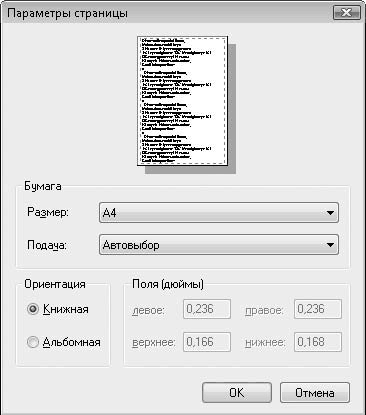
Рис. 13.1. Диалоговое окно Параметры страницы
В раскрывающемся списке Размер выберите один из стандартных размеров бумаги, а в раскрывающемся списке Подача– способ подачи бумаги в принтер.
В области Ориентация задают ориентацию печатной страницы, устанавливая переключатель в положение Книжная или Альбомная.
После выбора параметров страницы нажмите кнопку ОK.
Далее необходимо настроить параметры вывода изображения на печать. Диалоговое окно настройки данных параметров вызывают командой меню Файл ? Печать (рис. 13.2).
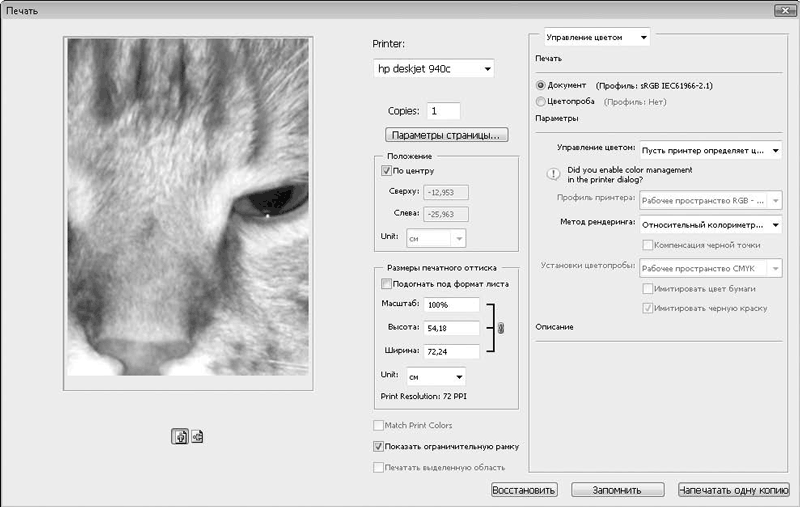
Рис. 13.2. Диалоговое окно Печать
В левой части диалогового окна вы можете видеть, как изображение будет располагаться на странице. Под изображением есть две кнопки, с помощью которых изменяют ориентацию страницы.
В области Положение указывают положение рисунка на странице. Если установлен флажок По центру, центр картинки будет совпадать с центром страницы, при этом остальные поля области Положение неактивны.
Если снять флажок По центру, вы сможете откорректировать положение рисунка на странице, указав отступ левого верхнего угла от такого же угла страницы по вертикали и горизонтали в выбранных вами единицах измерения.
Кроме того, вы можете изменить размер рисунка на странице. Это не повлияет на файл: масштабируется только его печатаемая копия. Если установить флажок Подогнать под формат листа в области Размеры печатного оттиска, рисунок будет уменьшен или увеличен так, что займет максимальное количество площади листа (рис. 13.3).
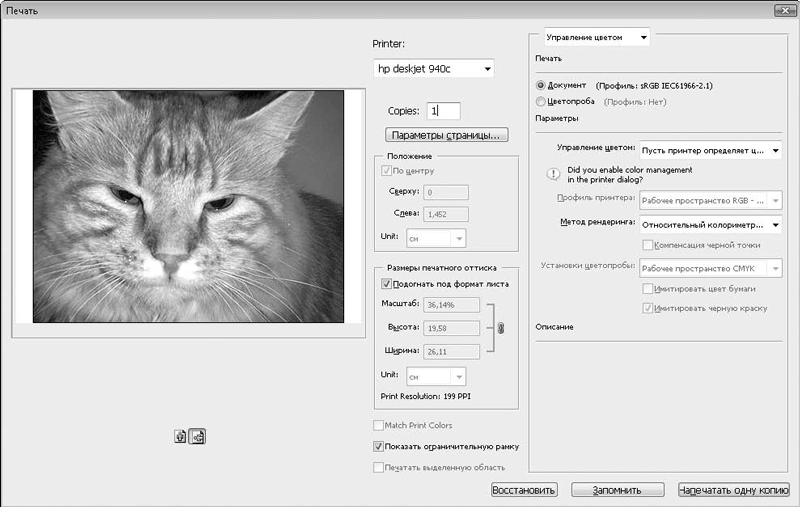
Рис. 13.3. Максимально эффективное использование места на листе для размещения рисунка
Масштаб рисунка можно задать и вручную. Для этого необходимо указать размер рисунка в процентах от исходного или в реальных единицах длины (поля Масштаб, Высота и Ширина). Обратите внимание на значок в виде фрагмента цепи справа от полей Масштаб, Высота и Ширина. Это означает, что эти поля связаны между собой: если вы будете изменять значение в одном поле, значения в остальных полях будут изменяться так, чтобы пропорции изображения (отношение высоты к ширине) сохранились.
В раскрывающемся списке Printer, расположенном в средней верхней части диалогового окна Печать, выбирают принтер, с которого будет выведено изображение. Кроме того, в раскрывающемся списке Профиль принтера можно указать цветовой профиль печатающего устройства.
После установки всех необходимых параметров нажмите кнопку Печать, и файл отправится на выбранный принтер.
Конечно, печать изображений – наука очень сложная, тем более если точность цветов на бумаге имеет большое значение. Например, при печати рекламных материалов очень важно соблюсти и точно выдержать фирменные цвета логотипов, эмблем и т. д. Но для любительской работы, печати цифровых фотографий можно обойтись минимумом настроек и не вдаваться в тонкости настройки цветов и профилей. Если же эта тема для вас особенно важна, лучше изучить законы цветопередачи основательно с помощью книг, посвященных этой теме.
Более 800 000 книг и аудиокниг! 📚
Получи 2 месяца Литрес Подписки в подарок и наслаждайся неограниченным чтением
ПОЛУЧИТЬ ПОДАРОКДанный текст является ознакомительным фрагментом.
Читайте также
Глава 35 Печать
Глава 35 Печать Ну вот – система настроена, и кириллические шрифты есть, и X Window работает с заданными частотами и разрешениями, по Интернету путешествуем с приемлемой скоростью, документы разные находим, просматриваем. А печати у нас и нет, не настроена.В данной главе мы
Открытие рисунков
Открытие рисунков Программа AutoCAD по умолчанию записывает внутреннее представление рисунка в файл с расширением DWG. Кроме рисунка файл содержит ряд параметров, определяющих значения переключателей режимов шага SNAP, сетки GRID, ортогонального режима ORTHO; принятые единицы
Глава 7 Создание и печать отчетов
Глава 7 Создание и печать отчетов Автоматическое создание отчета на основе данных таблицы или запросаСоздание отчета с использованием мастераЭкспорт отчетов AccessСоздание снимков отчета и работа с нимиРежимы работы с отчетамиФорматирование элементов отчетаПанель
Глава 9 Подготовка к печати и печать
Глава 9 Подготовка к печати и печать Данная тема вынесена в отдельную главу по двум причинам. Во-первых, проблемы вывода на печать почти не затрагивают интересов веб-дизайнеров, и те могут совершенно спокойно пропустить эту главу. Во-вторых, наибольшие трудности возникают
Глава 19 Печать и экспорт
Глава 19 Печать и экспорт В заключение нашего многостраничного знакомства с возможностями Adobe InDesign мы рассмотрим вопрос «Что делать с дизайном в конце?». Иными словами, создав дизайн, нам обязательно потребуется распечатать его (в типографии или на принтере) или, по
Глава 8 Работа с листами и печать
Глава 8 Работа с листами и печать • Создание и редактирование листов• Печать• РезюмеВы уже научились создавать несложные двухмерные чертежи. Однако в большинстве случаев работа на этом не заканчивается, так как результаты ваших трудов необходимо подготовить к печати и
Глава 10 Печать документов
Глава 10 Печать документов 10.1. Подготовка документа к печати Практически любой документ на экране выглядит совсем не так, как на листе бумаги. Работая с документом, вы можете не обращать внимания на мелкий шрифт, устанавливая большой масштаб отображения. Если же
Глава 23 Печать изображений
Глава 23 Печать изображений Документ, созданный в Adobe Photoshop, разумеется, можно распечатать. Более того, поскольку Photoshop – профессиональный графический редактор, он содержит много настроек, которые, как правило, не задействуются обычными пользователями, но жизненно
Глава 6 Программа просмотра рисунков
Глава 6 Программа просмотра рисунков Постановка задачи Разработать программу для просмотра рисунков. Программа должна отображать рисунок, загруженный с помощью стандартного диалогового окна обзора. Кроме того, любой рисунок должен быть связан с данной программой и
Глава 11 Печать, справочная система и некоторые настройки программы Excel
Глава 11 Печать, справочная система и некоторые настройки программы Excel Теперь, когда мы уже поближе познакомились с программой Excel, рассмотрим некоторые вопросы, связанные с печатью документов, а также настройкой программы. Кроме того, разберемся, как работает справочная
Открытие рисунков
Открытие рисунков Программа AutoCAD по умолчанию записывает внутреннее представление рисунка в файл с расширением DWG. Кроме рисунка файл содержит ряд параметров, определяющих значения переключателей режимов шага SNAP, сетки GRID, ортогонального режима ORTHO; принятые единицы
Глава 10 Вывод чертежей на печать
Глава 10 Вывод чертежей на печать Одна из особенностей ArchiCAD – наличие в проекте не только графи ческой, но и текстовой документации: списков, отчетов, сценариев, описаний объектов, смет и т. п. Поэтому распечатать документацию в ArchiCAD можно в двух вариантах. Во-первых, в любой
Глава 8 Работа с листами и печать
Глава 8 Работа с листами и печать Окна просмотра в пространстве листаСоздание и редактирование листовПечатьРезюмеВы уже научились создавать несложные двухмерные чертежи. Однако в большинстве случаев работа на этом не заканчивается, так как результаты ваших трудов
Глава 13 Вывод чертежей на печать
Глава 13 Вывод чертежей на печать • Вывод на плоттер• Настройка плоттера• Вывод на принтер• Настройка принтера• Настройка параметров выводимого изображения• Оформление документацииЗаключительный этап создания проекта – вывод документации. При проектировании
Печать рисунков
Печать рисунков Чтобы не тратить зря время и бумагу, перед началом печати следует выполнить следующие подготовительные действия.Выполните команду Файл ? Параметры страницы. Откроется окно, изображенное на рис. 1.27.Здесь все элементы управления размещены в нескольких