Фильтры группы Имитация
Фильтры группы Имитация
Акварель
Фильтр Акварель стилизует изображение под нарисованное акварельной краской. Таким образом, из обычной фотографии можно сделать оригинальную картину (рис. 11.2).
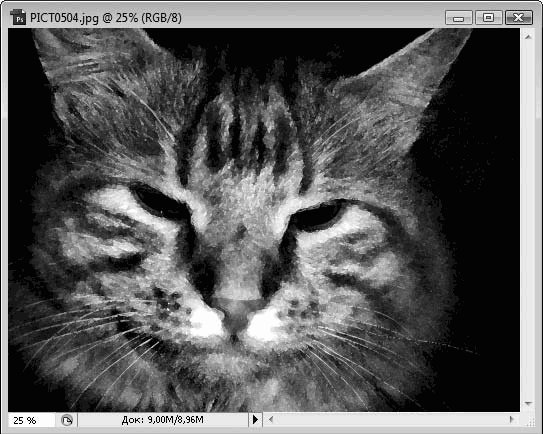
Рис. 11.2. Результат применения фильтра Акварель
При выборе фильтра Акварель появляется окно галереи фильтров (данное окно появляется при выборе большинства фильтров) (рис. 11.3).
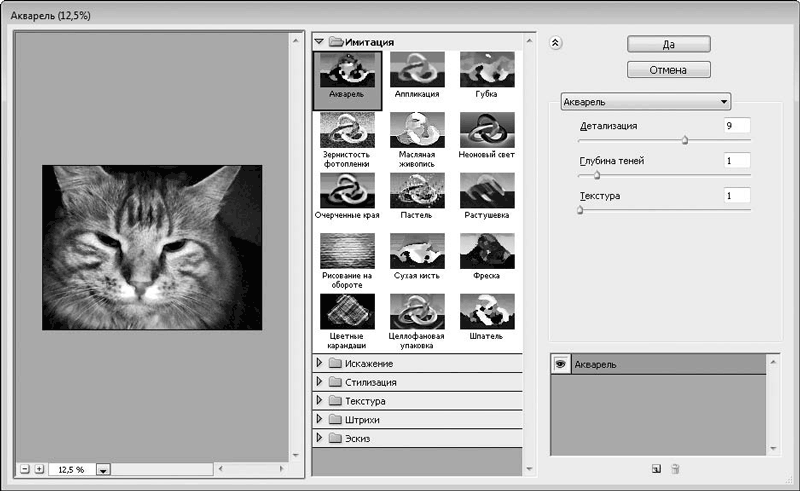
Рис. 11.3. Окно галереи фильтров
В левой части окна вы видите, как изображение будет выглядеть после применения фильтра. С помощью раскрывающегося списка и кнопок, расположенных в левой нижней части окна, вы можете уменьшить или увеличить масштаб отображения документа.
В средней части окна расположены графические миниатюры фильтров, на которых схематично изображен характер действия фильтра. В правой части окна располагаются элементы управления для настройки фильтра.
Содержимое правой части окна меняется в зависимости от того, какой фильтр выбран.
Перемещая ползунок Детализация, устанавливают уровень детализации изображения. Чем выше уровень детализации, тем ближе изображение будет к исходному, однако мы знаем, что при рисовании акварелью детали изображения достаточно сильно размыты, такая уж специфика данной краски. Поэтому с помощью ползунка Детализация старайтесь найти разумный компромисс между реалистичностью картины и размером деталей изображения.
Ползунком Глубина теней настраивают яркость изображения. Впрочем, «яркость» – не совсем корректный в данном случае термин, это скорее уровень яркости темных красок изображения.
Ползунком Текстура настраивают яркость и насыщенность соседних «мазков кисти». Чем ниже значение параметра Текстура, тем плавне переход между отдельными «мазками».
Чтобы применить фильтр, нужно нажать кнопку Да, расположенную в правой верхней части окна галереи фильтров. Если же вы решили отказаться от применения фильтра, нажмите кнопку Отмена.
Более 800 000 книг и аудиокниг! 📚
Получи 2 месяца Литрес Подписки в подарок и наслаждайся неограниченным чтением
ПОЛУЧИТЬ ПОДАРОКДанный текст является ознакомительным фрагментом.
Читайте также
Фильтры группы Искажение
Фильтры группы Искажение Океанские волны При применении фильтра Океанские волны на изображении появляется рябь, как будто данное изображение является отражением в воде. Параметры, устанавливаемые для данного фильтра по умолчанию, делают это изображение мало похожим
Фильтры группы Стилизация
Фильтры группы Стилизация В группе Стилизация в окне галереи фильтров находится единственный фильтр – Свечение краев. Данный фильтр анализирует изображение, определяет в нем контрастные границы и создает по этим границам «светящиеся» линии. После обработки
Фильтры группы Текстура
Фильтры группы Текстура В группе Текстура расположены фильтры, которые позволяют наложить изображение на текстурную
Фильтры группы Штрихи
Фильтры группы Штрихи В группе Штрихи находятся разные по воздействию фильтры. Лучше вам самим посмотреть, как действуют фильтры данной группы, поскольку описать их словами не так просто. Вы можете использовать данные фильтры для художественного оформления фотографий и
Фильтры группы Эскизы
Фильтры группы Эскизы Фильтры группы Эскизы по характеру действия напоминают фильтры из группы Имитация. Они предназначены также для художественного оформления изображений и придания им особого стиля. Рассмотрим всего несколько фильтров из данной
Фильтры группы Размытие
Фильтры группы Размытие В группе Размытие (Фильтр ? Размытие) содержатся фильтры для ослабления резкости изображения. Размытие может применяться, например, для коррекции слишком зернистой фотографии, а также для стилизации изображения, например, чтобы размыть фон или
Фильтры группы Резкость
Фильтры группы Резкость Теперь рассмотрим фильтры, создающие противоположные эффекты. Если фильтры группы Размытие предназначены для ослабления резкости изображения, то фильтры группы Резкость, наоборот, призваны увеличить резкость изображения. Следует отметить, что
Фильтры группы Рендеринг
Фильтры группы Рендеринг Фильтры группы Рендеринг очень разные. Они объединены в одну группу, поскольку генерируют новое изображение. Просчет (визуализация) картинки или кадра как раз и называется рендерингом.БликЕсли вы пользовались фотоаппаратом или видеокамерой в
Фильтры группы Стилизация
Фильтры группы Стилизация Интересны также фильтры группы Стилизация. Отметим, что некоторые из них содержатся в окне галереи фильтров, а некоторые имеют собственные диалоговые окна настройки или вовсе применяются без каких-либо настроек. Мы отметим лишь два
Фильтры группы Blur (Размытие)
Фильтры группы Blur (Размытие) Average (Усреднение)Простой фильтр, не имеющий диалогового окна. На основе всего изображения или выделенного фрагмента находит средний цвет и заливает им.Blur (Размытие)Фильтр, не имеющий диалогового окна, а следовательно, не дающий возможности
Фильтры группы Distort (Деформация)
Фильтры группы Distort (Деформация) Diffuse Glow (Рассеянный свет)Данный фильтр добавляет интересное свечение в те области изображения, которые весьма условно можно назвать светлыми. Условность состоит в том, что область применения фильтра определяет сам пользователь, и только
Фильтры группы Noise (Шум)
Фильтры группы Noise (Шум) Add Noise (Добавить шум)Фильтр, добавляющий шум в изображение. Основной фильтр этой группы. Он незаменим при создании текстур и во многих других случаях. Важным качеством фильтра Add Noise (Добавить шум) является то, что интенсивность шума определяется
Фильтры группы Texture (Текстура)
Фильтры группы Texture (Текстура) Craquelure (Кракелюры)Красивый и простой в использовании фильтр. Имитирует растрескавшуюся каменную поверхность, очень похожую на старую стену. Пример использования фильтра Craquelure (Кракелюры) приведен на рис. П3.87. Рис. П3.87. Результат применения
Фильтры группы Video (Видео)
Фильтры группы Video (Видео) De-Interlace (Построчная развертка)Поскольку телевизионная картинка открывается через строку, то и копируется изображение тоже только с половиной строк. Это и исправляется с помощью фильтра De-Interlace (Построчная развертка). Действует он по принципу
Фильтры группы Other (Другие)
Фильтры группы Other (Другие) Custom (Заказной)Этот фильтр позволяет создавать собственные фильтры на основе яркостных настроек. Конечно, ничего сложного с помощью данного фильтра не сделаешь, да и мы ограничены цветокоррекцией, но все же это уже кое-что.High Pass (Цветовой
Фильтры группы Digimarc
Фильтры группы Digimarc Embed Watermark (Добавить водяной знак)С помощью данного фильтра вы можете закрепить свои авторские права на изображение, добавив водяной знак. Водяной знак – это специальный незаметный глазу шум, который добавляется в изображение и несет в себе информацию