Создание беспроводной сети
Создание беспроводной сети
Чтобы настроить между двумя компьютерами беспроводную сеть, нужно воспользоваться встроенным в систему Мастером беспроводной сети.
ВНИМАНИЕ
Чтобы объединение компьютеров в беспроводную сеть стало возможным, они должны находиться на расстоянии не более 10 м друг от друга.
В окне Центра управления сетями и общим доступом (см. рис. 4.1) щелкните на ссылке Настройка нового подключения или сети, и в открывшемся окне щелчком мыши выберите пункт Настройка беспроводной сети компьютер – компьютер (рис. 4.4).
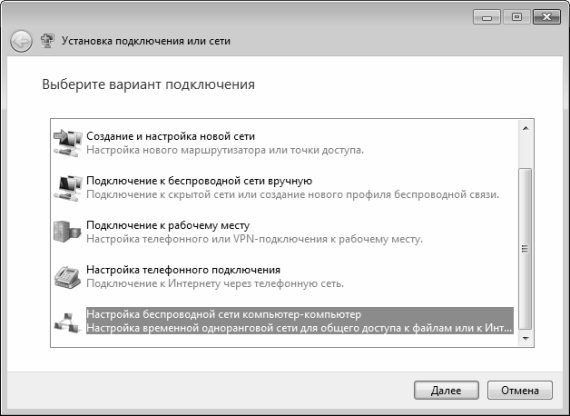
Рис. 4.4. Создание беспроводной сети «компьютер – компьютер»
После нажатия в данном окне кнопки Далее на экране откроется окно, в котором будет приведено краткое описание беспроводных сетей, созданных в Windows 7 (рис. 4.5).
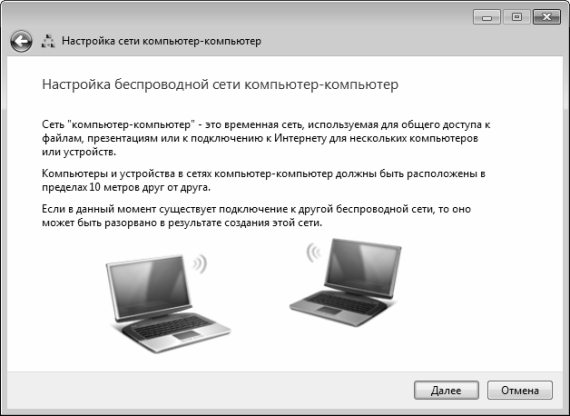
Рис. 4.5. Краткие сведения о беспроводных сетях
Чтобы перейти к следующему этапу настройки сети, нажмите кнопку Далее. В результате окно Мастера примет вид, как показано на рис. 4.6.
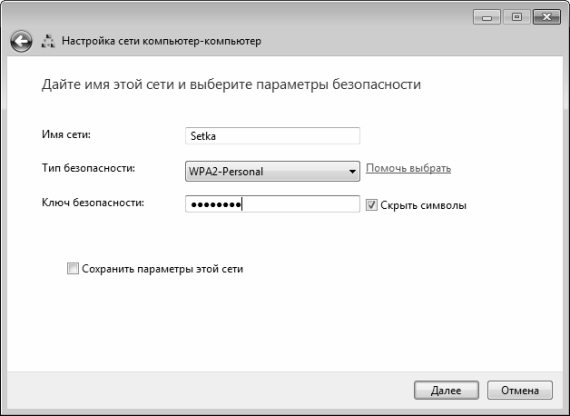
Рис. 4.6. Ввод параметров беспроводной сети
В соответствующих полях данного окна нужно с клавиатуры ввести имя создаваемой сети и ключ безопасности (иначе говоря, пароль). Учтите, что при вводе пароля учитывается регистр символов (прописные и строчные).
Если в данном окне установить флажок Сохранить параметры этой сети, то сеть будет сохранена в системе. В этом случае даже после отключения от нее она все равно будет присутствовать в списке подключений (рис. 4.8), и ее можно будет использовать повторно. Если же данный флажок снят, то после отключения от сети она автоматически будет удалена, и впоследствии ее придется настраивать заново.
После нажатия в данном окне кнопки Далее система приступит к созданию беспроводной сети в соответствии с установленными параметрами. Если процесс завершился успешно, то на экране отобразится соответствующее информационное сообщение (рис. 4.7).
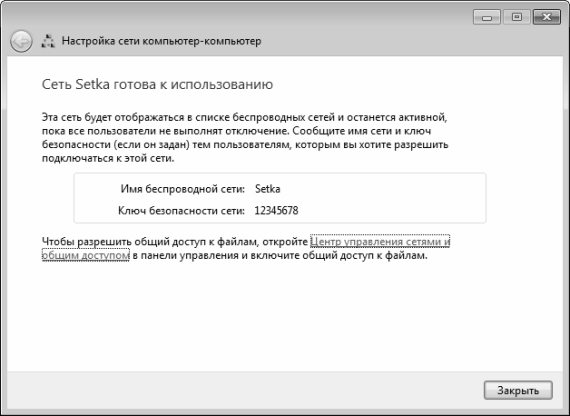
Рис. 4.7. Сообщение об успешном создании беспроводной сети
После нажатия в данном окне кнопки Закрыть созданная беспроводная сеть появится в списке подключений (рис. 4.8).
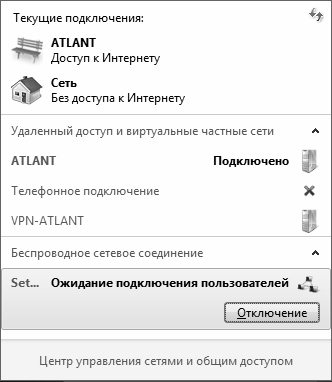
Рис. 4.8. Беспроводная сеть в списке подключений
Чтобы отключиться от беспроводной сети, используйте в данном окне кнопку Отключение.
Более 800 000 книг и аудиокниг! 📚
Получи 2 месяца Литрес Подписки в подарок и наслаждайся неограниченным чтением
ПОЛУЧИТЬ ПОДАРОКДанный текст является ознакомительным фрагментом.
Читайте также
Создание и настройка сети
Создание и настройка сети Сеть типа Bridged NetworkingЕсли при создании ВМ был выбран тип сетевого подключения Bridged Networking, то данная ВМ будет готова работать в сети без дополнительной настройки. При этом виртуальный сетевой адаптер получит доступ к физической сетевой карте
Топология беспроводной сети
Топология беспроводной сети Специфика использования радиоэфира в качестве среды передачи данных накладывает свои ограничения на топологию данной сети. Если сравнивать ее с топологией проводной сети, то наиболее близкими вариантами оказываются топология «звезда» и
Стандарты беспроводной сети
Стандарты беспроводной сети Развитие технологии Radio Ethernet началось с 1990 года. Родоначальниками ее стали специалисты из «Института инженеров электротехники и радиоэлектроники», которые были объединены в группу с названием 802.11 Working Group. Разработка длилась более пяти лет и
Преимущества и недостатки беспроводной сети
Преимущества и недостатки беспроводной сети В любом деле есть свои преимущества и недостатки, однозначно определяющие выбор той или иной технологии в конкретных условиях. Это правило касается и беспроводных сетей.Рассмотрим основные преимущества беспроводной
Меры по защите беспроводной сети
Меры по защите беспроводной сети По умолчанию беспроводное оборудование не использует какие-либо механизмы защиты и абсолютно открыто для атак извне. Поэтому, создав сеть, прежде всего необходимо выполнить ряд действий, которые позволят максимально защитить ее.Выше
Подключение к беспроводной сети
Подключение к беспроводной сети Если вы при выборе компьютера предпочли ноутбук обычной «персоналке», то самым предпочтительным для вас видом доступа станет подключение по беспроводной сети Wi-Fi. Да и в домашних условиях беспроводная сеть чаще всего куда проще и удобнее,
13.3. Работа в беспроводной сети
13.3. Работа в беспроводной сети В последнее время беспроводные сети получили очень широкое распространение, особенно это касается небольших сетей. Подобные сети чаще всего организуются в домашних условиях для подключения нескольких компьютеров без использования
Создание проводной сети
Создание проводной сети Первое, что нужно сделать перед настройкой сети – это убедиться, что на обоих компьютерах имеются сетевые карты, и к ним установлены драйвера.Если оба компьютера работают под управлением операционной системы Windows 7, то создание сети будет
Подключение к беспроводной локальной сети
Подключение к беспроводной локальной сети В данном разделе мы подробно рассмотрим стандарты беспроводных интерфейсов (вкратце о них уже упоминалось в предыдущих главах) и расскажем, как подключить компьютер к точке доступа и выйти в
13.1. Топология беспроводной сети
13.1. Топология беспроводной сети Сегодня используются два варианта беспроводной архитектуры – независимая и инфраструктурная. Отличия между ними незначительны, но существенно влияют на такие показатели, как количество подключаемых компьютеров, радиус сети,
13.2. Стандарты беспроводной сети
13.2. Стандарты беспроводной сети Развитие технологии Radio Ethernet началось в 1990 году. Первыми были специалисты из Института инженеров по электротехнике и радиоэлектронике, которые были объединены в группу 802.11 Working Group. Разработка длилась более пяти лет и завершилась созданием
14.2. Подключение к беспроводной сети
14.2. Подключение к беспроводной сети Подключиться к беспроводной сети не сложнее, чем к проводной. Подготавливать кабель не нужно, поскольку используется радиоэфир. Настройка программного обеспечения беспроводного соединения имеет свои
Подключение по беспроводной локальной сети
Подключение по беспроводной локальной сети В компьютерной индустрии есть примеры, когда самые передовые технологии получают действительно широкое распространение только спустя несколько лет после их создания.Можно отметить достаточно медленное внедрение известного