3.1.4. Поиск по Новостям
3.1.4. Поиск по Новостям
Для пользователя поиск по новостям выглядит совершенно так же, как и обычный поиск по веб-страницам. То же самое поисковое выражение, которое надо ввести в строку поиска, те же дополнительные параметры, позволяющие составлять сложные поисковые выражения. Поиск по новостям можно выполнять с главной страницы Яндекса, выполнив вначале общий поиск, а затем перейдя на вкладку Новости (параллельный поиск), либо перейти в раздел Яндекс. Новости и поиск выполнить с его главной страницы.
Отличие результатов поиска по новостям от поиска по веб-страницам заключается в том, что при поиске новостей включаются дополнительные алгоритмы, формирующие сюжеты, их аннотирование и ранжирование. В результате, задавая вопрос в Яндекс. Новостях, вы получите не просто список сообщений, соответствующих вашему запросу и отсортированный по времени и релевантности. Результаты поиска будут сгруппированы по сюжетам, а ранжирование по релевантности будет выполнено согласно стандартным принципам ранжирования, принятым на Яндексе. Ранжирование основано на числе и ранге всех найденных новостей внутри новостных сюжетов, при этом ранг одной новости определяется как ее свежесть с учетом приоритетов строгого текстуального совпадения. В то же время оставлена возможность изменить сортировку по сюжетам на сортировку результатов поиска по времени.
Вы можете спросить, будут ли найдены и представлены новости, соответствующие запросу, но не попавшие в какой-либо сюжет? Будут. Такие новости считаются сюжетом из одного сообщения, к которому применяются все правила выдачи и ранжирования, как к любому иному сюжету.
Для каждого найденного сюжета приводится статистика включенных в него сообщений и ссылка для просмотра сюжета полностью. В отличие от представления сюжета на страницах новостных разделов, к найденному сюжету не добавляется информация о его обсуждении в форумах. Вместо этого предлагается ссылка для поиска по блогам по вашему поисковому выражению.
Расширенный поиск
Для поиска по новостям можно использовать дополнительные параметры, ужесточающие рамки поиска. Для этого надо со страницы Яндекс. Новости перейти на страницу расширенного поиска (не путайте его с расширенным поиском для поиска по веб-страницам).
Дополнительные ограничения для поиска распределены по четырем группам. В первой предлагается выбрать рубрику (или несколько рубрик), чьи новости вас интересуют. Вторая группа ограничений позволяет отобрать определенные СМИ, среди публикаций которых и будет выполняться поиск. Выборка производится из списка всех официальных партнеров Яндекса. Хотя список для удобства пользования рассортирован по алфавиту, непонятна система, по которой в этот список включаются издания, чьи названия начинаются с цифры (например, 3DNews). Хотя, если этим списком пользоваться постоянно, постепенно привыкаешь к тому, где искать те или иные издания.
Третье ограничение связано с выбором региона — поиск будет учитывать не только поисковое выражение, но и связь найденных новостей с выбранным регионом. Еще одно ограничение, которое вы можете наложить на поиск, позволяет определить период, за который вам нужно найти нужные новости. В качестве дополнительного параметра вы можете установить, сколько новостей будет показано на одной странице результатов поиска.
Результаты поиска
Если заданное поисковое выражение есть в новостях, будет сформирована страница результатов (рис. 3.7). Результаты по умолчанию отсортированы по релевантности, но есть возможность отсортировать и по дате публикации.
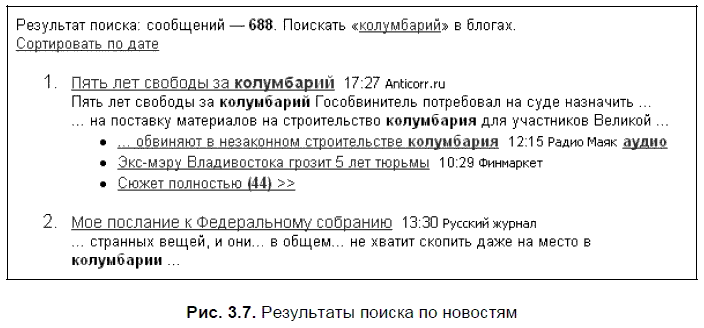
Перед выводом результатов выводится информация о найденном количестве новостей и ссылка на поиск в блогах. Далее располагаются результаты поиска, причем на первом месте выведены новости, сформированные в сюжеты. Далее — новости-"одиночки". Для сюжетов имеются ссылки на просмотр сюжетов в целом и показывается количество новостей, составляющих сюжет. В отличие от новостной ленты, для найденных новостей не даются ссылки на их обсуждение в блогах.
Если найденных новостей больше, чем может быть выведено на странице, внизу страницы будет размещена строка для перехода на другие страницы результатов поиска.
Более 800 000 книг и аудиокниг! 📚
Получи 2 месяца Литрес Подписки в подарок и наслаждайся неограниченным чтением
ПОЛУЧИТЬ ПОДАРОКДанный текст является ознакомительным фрагментом.
Читайте также
Поиск
Поиск Элемент input со значением “search” в атрибуте type будет вести себя примерно так же, как элемент ввода со значением “text” атрибута type:<label for="query">Поиск</label><input id="query" name="query" type="search">Единственная разница между “text” и “search” состоит в том, что браузер может
Поиск
Поиск Поскольку каналы, на которые вы подписаны, в некотором роде являются вашей базой знаний, в ней нужно уметь эффективно ориентироваться – упорядочивать новости по типам, выделять запомнившиеся сообщения, искать нужные записи. Для этого Reader предлагает сразу
Поиск
Поиск В процессе работы в компьютере накапливается большое количество файлов, и зачастую сориентироваться в них самостоятельно и найти нужный оказывается затруднительно. В этом случае вам на помощь придет система поиска. В Windows Vista она была значительно
Поиск на научных сайтах с использованием платформы Flexum «Поиск по научным сайтам»
Поиск на научных сайтах с использованием платформы Flexum «Поиск по научным сайтам» Тема научного поиска не прошла мимо разработчиков персональных поисковиков. Подробному рассказу о возможностях таких поисковых систем посвящена отдельная глава нашей книги (см. главу 6).
RSS-поиск
RSS-поиск Пополнять список своего RSS-агрегатора можно различными способами. Первый и наиболее распространенный – простой поиск сайтов по интересующим темам, а затем подписка на их RSS-ленты, если, конечно таковые имеются. Способ несложный, однако на редкость медленный и
Поиск
Поиск Если вы хотите удалить пункт Поиск (Найти) из меню кнопки Пуск, то откройте разделHKEY_CURRENT_USER SoftwareMicrosoftWindowsCurrentVersionPoliciesExplоrer и создайте параметр NoFind типа DWORD со значением, равным 1.После перезагрузки пункт Поиск исчезнет из меню кнопки Пуск, а также исчезнет команда
Поиск
Поиск Классический видЧтобы использовать классический вид поиска файлов без анимированного персонажа, то присвойте строковому параметру Use Search Asst значение no в разделе HKCUSoftwareMicrosoftWindowsCurrentVersionExplorerCabinetStateОчистка истории раннее вводимых словЕсли вы часто пользуетесь
Поиск
Поиск Строка поискаЧтобы скрыть строку поиска из IE7, в разделе HKCUSoftwarePoliciesMicrosoftInternet ExplorerInfoDeliveryRestrictionsсоздайте параметр типа DWORD ·NoSearchBox· со значением 1. Перезапустите IE7, чтобы изменения вступили в силу. Кнопка Поиск (IE6)Чтобы изменить адрес поисковика, который у вас
Поиск
Поиск На всех страницах сайта обязательно должно быть поле для поиска товаров. Удивительно, но в некоторых интернет-магазинах отсутствует поддержка поиска по сайту. Убедитесь, что на вашем сайте есть поиск. Более того, сделайте функцию поиска максимально заметной. Чаще
Поиск
Поиск Чтобы начать поиск, следует выполнить команду меню Search ? Find/Replace (Поиск ? Найти/Заменить) или нажать сочетание клавиш Ctrl+F. В нижней части окна программы появится панель поиска.В поле Find (Найти) необходимо указать искомое слово (или выражение), а затем нажать кнопку Find All
Яндекс. Поиск – быстрый поиск документов
Яндекс. Поиск – быстрый поиск документов Документы, как известно, имеют премерзкое свойство накапливаться. И чем больше документов, тем труднее в их залежах найти нужный. Электронные документы здесь не слишком отличаются от бумажных. Проблема места для хранения, правда,
Поиск
Поиск Поиск величины при вводе Каким способом можно производить поиск подходящих величин в момент ввода? Табличный курсор (визуально) должен перемещаться к наиболее подходящему значению при добавлении пользователем новых символов водимой величины.Первоначально код
Поиск
Поиск Управление отображением команды Поиск, которая также по умолчанию входит в состав меню кнопки Пуск, осуществляется в системном реестре в разделе HKEY_CURRENT_USERSoftwareMicrosoftWindowsCurrentVersionPoliciesExplorer с помощью REG_DWORD-параметра NoFind. Чтобы удалить данную функцию, следует присвоить
Глава 12 Поиск с предпочтением: эвристический поиск
Глава 12 Поиск с предпочтением: эвристический поиск Поиск в графах при решении задач, как правило, невозможен без решения проблемы комбинаторной сложности, возникающей из-за быстрого роста числа альтернатив. Эффективным средством борьбы с этим служит эвристический
Поиск
Поиск Проблема поиска информации существовала всегда. Поиск информации на локальном компьютере напоминает работу поисковых систем Интернета. В данном случае можно также выделить два основных направления поиска: обычный и усложненный. Под обычным подразумевается поиск