Создание компьютерного стола
На примере программы CorelDRAW рассмотрим способ создания эскиза и эргономической оценки проекта компьютерного стола. Исходные функциональные требования к столу заданы заказчиком вполне конкретно: на столе должны размещаться жидкокристаллический монитор, клавиатура, мышь и системный блок. Другие вещи (принтер, колонки, диски, бумаги) на столе размещать не предполагается. К левой боковой стенке системного блока должен быть свободный доступ – этот компьютер часто используется для тестирования комплектующих и восстановления информации на жестких дисках. Стол, когда им не пользуются, должен занимать минимум места, особенно по глубине, ширина менее критична.
Для моделирования макета нужно создать новый документ и установить масштаб документа 1:10 или 1:20, чтобы изображение умещалось на странице, а на панели свойств и на линейках указывались его реальные размеры.
• Выполнив команду View ? Grid and Ruler Setup (Вид ? Установка сетки и линеек), в открывшемся окне Options (Настройки) выбрать пункт Rulers (Линейки) и нажать кнопку Edit Scale (Редактировать шкалу), а в дочернем окне Drawing Scale (Масштаб) установить необходимый масштаб.
• Создать «туловище», «голову» и «конечности» (размеры каждой из этих частей можно взять из антропометрических таблиц). Домашнему мастеру лучше снять мерки с реальных пользователей будущей мебели. В рассматриваемом примере используются размеры конкретного заказчика невысокого роста, поэтому высота сиденья меньше стандартных 43 см.
• Переместить центры поворота каждого элемента туда, где находятся суставы. Необходимо нарисовать линию взгляда, которая обычно направлена на 15° вниз от горизонтали, а область наиболее комфортного зрения представляет собой конус с углом 30°, осью которого является названная линия. Типичная проекция для подобной мебели – вид сбоку (в этом виде легко одновременно отследить позу человека, все значимые элементы и проблемные взаимодействия).
• Придать манекену нужную позу, перемещая и поворачивая сегменты конечностей (рис. 1.4).
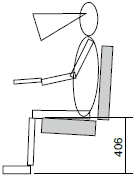
Рис. 1.4. Сидящий манекен
• Изобразить элементы, положение и размер которых функционально заданы относительно сидящего человека. Клавиатуру нужно расположить под кистью руки, а монитор – на линии нормального взгляда на расстоянии около 60 см от глаз (рис. 1.5, а). Размеры объектов удобно устанавливать, вводя точные значения в поля Object(s) Size (Размер объекта) на Property Bar (Панель свойств).
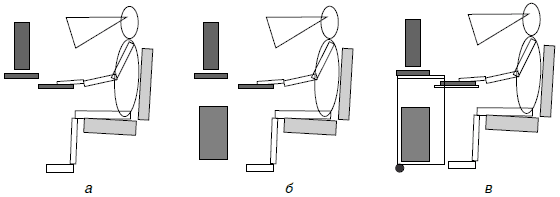
Рис. 1.5. Подгонка габаритов
На рисунке видно, что поверхность для установки клавиатуры должна находиться ниже, чем поверхность для установки монитора, поэтому для клавиатуры можно сделать полку, задвигаемую под основную столешницу. Таким образом решается задача минимальной глубины стола в нерабочем положении. Системный блок в таком случае удобно спрятать под стол и расположить вдоль – левая стенка будет обращена вперед, как и требовалось, а лицевая панель обращена вправо, что тоже достаточно удобно (рис. 1.5, б).
Из рисунка ясно, что компьютер под столом не мешает сидящему человеку, а места для ног достаточно.
• Нарисовать контуры проектируемого стола. В данном случае важно лишь совпадение габаритов и положение некоторых элементов, поэтому достаточно составить схематичное изображение из прямоугольников. Для рассматриваемого примера имеют значение размеры столешницы и полки для клавиатуры, габариты монитора, контур системного блока и положение основания стола. Необходимо также обозначить колесные опоры, определяющие высоту основания стола над поверхностью пола (рис. 1.5, в). Отдельные объекты проще добавить, пририсовывая их к ранее созданным элементам. Если выполнить команду View ? Snap to Objects (Вид ? Привязать к объектам), то новые объекты будут «прилипать» к уже существующим.
• Смоделировать размещение человека за столом перед монитором, перемещая отдельные элементы и изменяя их размеры. Возможно, стоит дополнить набросок еще одной или двумя проекциями: видом спереди и сверху. В результате должно появиться что-то, подобное изображению на рис. 1.6.
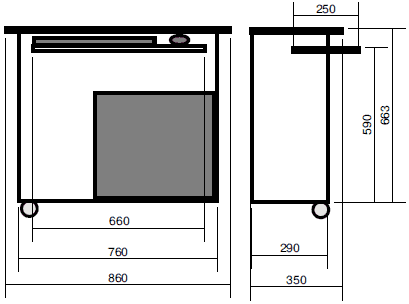
Рис. 1.6. Пример эскиза с габаритами
Программа CorelDRAW предоставляет для нанесения на рисунок размерных линий инструмент Dimension (Размерные линии), находящийся на всплывающей панели рисования кривых. Полученный эскиз пока далек от конструкции, а детали могут «висеть в воздухе». Из этого наброска, который предстоит уточнить с точки зрения композиции, в дальнейшем понадобятся только размеры.
Более 800 000 книг и аудиокниг! 📚
Получи 2 месяца Литрес Подписки в подарок и наслаждайся неограниченным чтением
ПОЛУЧИТЬ ПОДАРОКДанный текст является ознакомительным фрагментом.