Перетаскивание
Перетаскивание
Чтобы перетащить объект, необходимо выполнить следующие действия.
1. Выделить объект с помощью любого способа выделения.
2. Выполнить команду главного меню ArchiCAD Edit ? Move ? Drag (Редактор ? Переместить ? Перетащить) или нажать комбинацию клавиш Ctrl+D.
3. Указать начальную и конечную точки направления перемещения двумя последовательными щелчками кнопки мыши на любых точках рабочего поля. Объект будет перемещен в соответствии с определенным направлением (рис. 4.8).
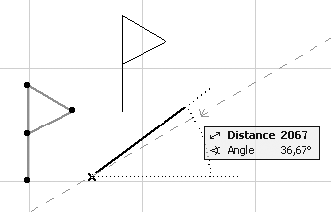
Рис. 4.8. Перетаскивание объекта
ПРИМЕЧАНИЕ
Если при выполнении действия после указания начальной точки нажать клавишу Ctrl, то будет выполняться копирование объекта.
Ознакомившись с принципом выполнения перетаскивания, рассмотрим простой пример, иллюстрирующий использование объектной привязки и направляющих при перемещении объектов.
Используя необходимые инструменты, постройте расположенные рядом окружность и линию (рис. 4.9, а).
Необходимо переместить линию так, чтобы она исходила из центра окружности. Задача осложняется тем, что центр окружности невидим, поэтому нужно выполнить следующие действия.
1. Активировать режим объектной привязки.
2. Выделить перемещаемую линию любым из способов выделения.
3. Выполнить команду перетаскивания главного меню Edit ? Move ? Drag (Редактор ? Переместить ? Перетащить).
4. Щелкнуть кнопкой мыши на линии и переместить указатель мыши к окружности так, чтобы он принял форму

5. Задержать указатель мыши в этом положении до тех пор, пока на окружности не появится пунктирная направляющая оранжевого цвета (рис. 4.9, б). Центр окружности отметится крестиком.
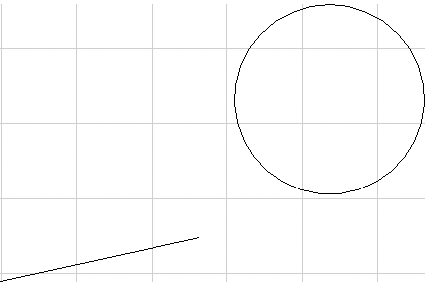
а
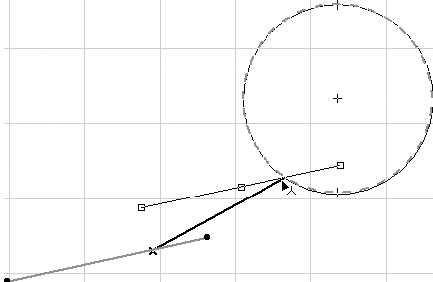
б
Рис. 4.9. Определение центра окружности с использованием направляющей
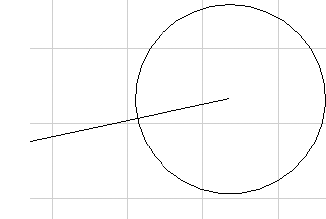
6. Продолжать перемещать линию таким образом, чтобы ее конец попал в центр окружности. Когда это произойдет, маркер, находящийся на этом конце линии, увеличится в размерах, а указатель мыши примет формуй (рис. 4.10, а). Это означает, что произошла точная привязка конца линии к центру окружности.
7. Щелкнуть кнопкой мыши – задача решена (рис. 4.10, б).
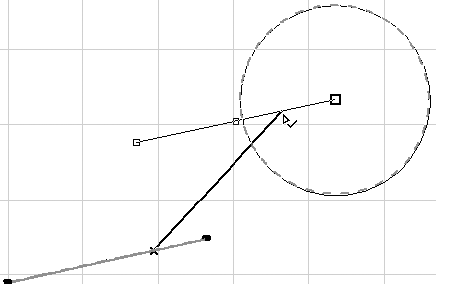
а
б
Рис. 4.10. Использование объектной привязки
ПРИМЕЧАНИЕ
Использование направляющих необязательно при выполнении действий с активной объектной привязкой. Построение произойдет и без визуальной пометки центра окружности.
Дальнейшие действия редактирования аналогичны вышеописанным, можно освоить их самостоятельно, прибегнув к справочной системе программы.
Более 800 000 книг и аудиокниг! 📚
Получи 2 месяца Литрес Подписки в подарок и наслаждайся неограниченным чтением
ПОЛУЧИТЬ ПОДАРОКДанный текст является ознакомительным фрагментом.
Читайте также
Перетаскивание правой кнопкой мыши
Перетаскивание правой кнопкой мыши Для того чтобы переместить файлы в Windows мы используем метод drag’n’drop, то есть берем элемент, перетаскиваем в нужное место и там бросаем. Но можно сделать то же самое правой кнопкой и тогда мы увидим контекстное меню, позволяющее не только
Перетаскивание клипов
Перетаскивание клипов С этим способом переноса клипа в окно Timeline (Окно монтажа) вы уже ознакомились. Он заключается в перетаскивании с помощью мыши клипа из окна Project (Проект) в окно Timeline (Окно монтажа). Тем же способом можно последовательно перетащить остальные клипы.1.
Перетаскивание штриховки
Перетаскивание штриховки Нанести штриховку на чертеж можно и другим способом – перетаскиванием готового шаблона штриховки в замкнутую область на чертеже. Перетащить штриховку можно с палитры Tool Palettes (Инструментальные палитры) либо DesignCenter (Центр управления).С помощью
Перетаскивание штриховки
Перетаскивание штриховки Нанести штриховку на чертеж можно и другим способом – перетаскиванием готового шаблона штриховки в замкнутую область на чертеже. Перетащить штриховку можно либо с палитры Tool Palettes (Инструментальные палитры), либо из окна Designcenter (Центр
4.4.4. Выделение и перетаскивание
4.4.4. Выделение и перетаскивание Довольно часто при работе с компьютером приходится выделять группы объектов. Например, вы хотите переместить группу файлов. Намного проще выделить ее и переместить куда нужно, чем перемещать по одному файлу.Существует несколько способов