Измерение углов
Измерение углов
Для определения линейного размера AutoCAD должен располагать двумя опре деляющими точками. При проставлении значений углов следует указать три точки для определения углового размера: вершину и две конечные точки. Угловые размеры проставляются с помощью команды DIMANGULAR. При использовании этой команды у вас есть три варианта, чтобы определить угловой размер: выбор дуги или окружности, выбор двух пересекающихся линий и выбор трех точек (вершины и двух конечных) (рис. 5.13).
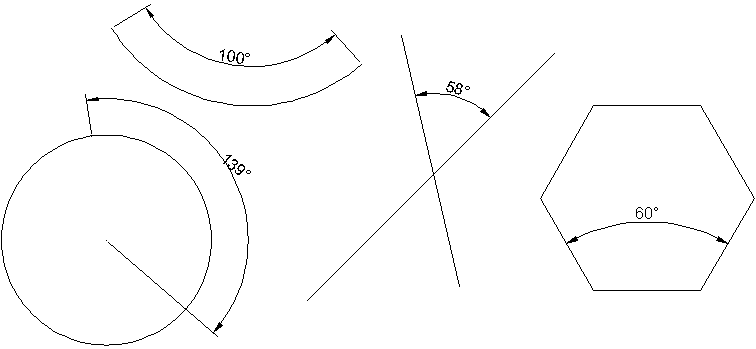
Рис. 5.13. Различные варианты вставки угловых размеров
Когда вы запускаете команду DIMANGULAR, AutoCAD предлагает выбрать дугу, окружность, линию или определить вершину:
Select arc, circle, line, or <specify vertex>:
Если вы выберете дугу, AutoCAD будет использовать центр и концы дуги, чтобы определить угловые размеры. Если окружность – выбранная точка будет использоваться в качестве одной крайней точки угла, а центр окружности – в качестве вершины. В таком случае AutoCAD запросит у вас вторую крайнюю точку и позволит разместить текст размера.
Если выбран отрезок, AutoCAD попросит выбрать еще один отрезок и будет измерять угол, ориентируясь на их крайние точки, ближайшие к выбранной точке на линии.
Примечание
Если вы выберете две параллельные линии, появится приглашение Lines are parallel. После этого выполнение команды закончится. Если в качестве второй линии вы выберете не отрезок, а что-то другое, AutoCAD сообщит об этом и еще раз предложит выбрать вторую линию.
Чтобы задать вершину и угловые крайние точки, нажмите клавишу Enter в ответ на запрос:
Select arc, circle, line, or <specify vertex>:
Программа попросит задать точку вершины и затем указать две крайние точки.
Потренируемся создавать угловой размер.
1. Нарисуйте угол или линии, расположенные непараллельно.
2. Запустите команду DIMANGULAR. AutoCAD выдаст запрос:
Select arc, circle, line, or <specify vertex>
3. Выберите линию. Программа попросит указать вторую линию:
Select second line:
4. Выберите вторую линию. Появится запрос:
Specify dimension arc line location or [Mtext/Text/Angle/Quadrant]:
5. Разместите размерную линию. Обратите внимание, что значение угла изменяется в зависимости от местоположения указателя мыши.
Кроме того, можно управлять расположением текстового значения угловых размеров вне измеряемого угла: если значение указывается в стороне от угла, то для него создается выносная размерная дуга (рис. 5.14).
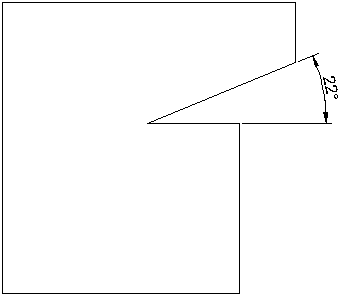
Рис. 5.14. Применение новых возможностей проставления размеров
Более 800 000 книг и аудиокниг! 📚
Получи 2 месяца Литрес Подписки в подарок и наслаждайся неограниченным чтением
ПОЛУЧИТЬ ПОДАРОКДанный текст является ознакомительным фрагментом.
Читайте также
Скругление углов: border-radius
Скругление углов: border-radius Следующим шагом мы скруглим углы фона, всплывающего в состоянии: hover, – воспользуемся свойством border-radius.Вспоминая изученное в первой главе о свойстве border-radius и о браузерных префиксах, которые позволяют нам использовать это свойство сегодня, мы
Скругление углов
Скругление углов Теперь добавим свойство border-radius, чтобы скруглить углы кнопки (рис. 6.11).#thing-alerts fieldset input[type="submit"] { padding: 8px 15px; font-family: Helvetica, Arial, sans-serif; font-weight: bold; line-height: 1; color: #444; border: none; background-color: #fff; -webkit-border-radius: 23px; -moz-border-radius: 23px; -o-border-radius: 23px; border-radius: 23px; } Рис. 6.11. Скругление
Измерение производительности
Измерение производительности Каждое приложение выполнялось на хост-системе по пять раз. Перед каждым запуском приложения физическая память очищалась, чтобы исключить повышение показателей производительности за счет файлов и программ, кэшированных в памяти или файлах
Измерение расстояний и углов
Измерение расстояний и углов Команда DIST измеряет расстояние и угол между точками, вызывается из падающего меню Tools ? Inquiry ? Distance или щелчком на пиктограмме Distance на панели инструментов Inquiry.Запросы команды DIST: Specify first point: – указать первую точку Specify second point: – указать вторую
Измерение радиуса
Измерение радиуса Для измерения радиуса предназначена команда DIMRADIUS. После ее запуска AutoCAD предлагает выбрать дугу или окружность. Когда вы это сделаете, AutoCAD измерит радиус дуги и выдаст запрос о расположении текстового значения размера (внутри или снаружи дуги).
Измерение углов
Измерение углов Для определения линейного размера AutoCAD должен располагать двумя опре деляющими точками. При проставлении значений углов следует указать три точки для определения углового размера: вершину и две конечные точки. Угловые размеры проставляются с помощью
Измерение расстояний и углов
Измерение расстояний и углов Команда DIST измеряет расстояние и угол между точками, вызывается из падающего меню Tools ? Inquiry ? Distance или щелчком на пиктограмме Distance панели инструментов Inquiry.Запросы команды DIST:Specify first point: – указать первую точкуSpecify second point – указать вторую
Измерение расстояний и углов
Измерение расстояний и углов Команда DIST измеряет расстояние и угол между точками, вызывается из падающего меню Tools ? Inquiry ? Distance или щелчком на пиктограмме Distance на панели инструментов Inquiry.Запросы команды
Измерение радиуса
Измерение радиуса Для измерения радиуса предназначена команда DIMRADIUS. Чтобы ее активизировать с помощью ленты, щелкните на стрелке справа от кнопки Linear (Линейный) на вкладке Annotate (Аннотация) в группе Dimensions (Размеры) и выберите способ задания размеров Radius (Радиус). После
Измерение признаков почерка
Измерение признаков почерка Измерению признаков почерка, по крайне мере, некоторых из них, посвящено много публикаций. Отметим только работы двух авторов, на которых мы уже ссылались. Это шведский ученый Теут Валлнер и его немецкая коллега, относящаяся к более молодому
Измерение психологических характеристик
Измерение психологических характеристик Сказанное выше о методах измерения признаков почерка во многом относится и к измерению психологических характеристик. Их степень также меняется от О до 1, то есть от полного отсутствия до абсолютно явного присутствия. В сущности,
5.3.3.1 Измерение
5.3.3.1 Измерение Для измерения выбранные метрики применяются к программной продукции. Результатом являются значения в масштабах
Информация и ее измерение
Информация и ее измерение Основная характеристика устройств памяти – это их объем. Единица измерения объема запоминающих устройств – байт (1 байт = 8 битам). Бит – это наименьший объем информации, которую может обработать компьютер. Для передачи 1 бита используется один