Скругление углов: border-radius
Скругление углов: border-radius
Следующим шагом мы скруглим углы фона, всплывающего в состоянии: hover, – воспользуемся свойством border-radius.
Вспоминая изученное в первой главе о свойстве border-radius и о браузерных префиксах, которые позволяют нам использовать это свойство сегодня, мы можем добавить следующие строки к существующим правилам для ссылок:
#nav li a {
padding: 5px 15px;
font-weight: bold;
color: #ccc;
color: rgba(255, 255, 255, 0.7);
text-shadow: 0 1px 1px rgba(0, 0, 0, 0.5);
-webkit-border-radius: 14px;
-moz-border-radius: 14px;
border-radius: 14px;
}
#nav li a: hover,
#nav li a: focus {
color: #fff;
background: rgba(255, 255, 255, 0.15);
}
Рис. 3.14 показывает фон ссылки в состоянии :hover – теперь со скругленными углами, полученными с использованием свойства border-radius. Так страница выглядит в браузерах Safari, Chrome, Firefox, Opera, равно как и в IE9. Помните, что беспрефиксное свойство border-radius поставлено в списке последним, чтобы оно получилось приоритет над всеми остальными. Например, Safari 5 поддерживает как беспрефиксное свойство border-radius, так и -webkit-border-radius, поддерживаемое в Safari 4.
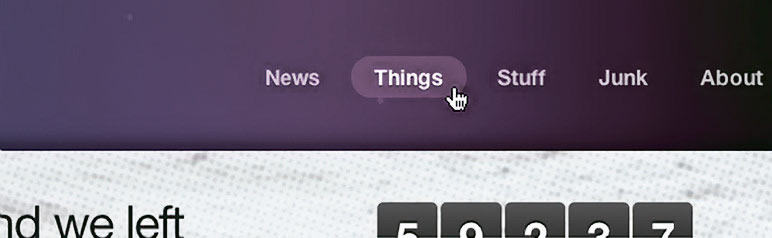
Рис. 3.14. Как скруглить углы, пользуясь свойством border-radius
Возможно, читатель спросит: почему объявление border-radius ставится в правило для #nav li a, а не #nav li a: hover (где скругленные углы появляются на экране)? Ответ кроется в CSS-переходе, который мы сейчас добавим как последний штрих.
Более 800 000 книг и аудиокниг! 📚
Получи 2 месяца Литрес Подписки в подарок и наслаждайся неограниченным чтением
ПОЛУЧИТЬ ПОДАРОКДанный текст является ознакомительным фрагментом.
Читайте также
border-radius
border-radius Скругляет углы элемента на заданное значение – радиус. Поддерживается в Chrome 3+, Firefox 1+, Opera 10.5+ и IE9 Beta. Пример:.foo { border-radius: 10px;
Скругление углов
Скругление углов Теперь добавим свойство border-radius, чтобы скруглить углы кнопки (рис. 6.11).#thing-alerts fieldset input[type="submit"] { padding: 8px 15px; font-family: Helvetica, Arial, sans-serif; font-weight: bold; line-height: 1; color: #444; border: none; background-color: #fff; -webkit-border-radius: 23px; -moz-border-radius: 23px; -o-border-radius: 23px; border-radius: 23px; } Рис. 6.11. Скругление
Поддержка RADIUS
Поддержка RADIUS Поддержка RADIUS появилась в NeTAMS 3.3.0 (CURRENT) начиная с номера билда 2378 (8 апреля
8.7.5 Строки для протокола Border Gateway Protocol
8.7.5 Строки для протокола Border Gateway Protocol Таблица завершается списком удаленных назначений, которые были исследованы с помощью протокола Border Gateway Protocol, обеспечившего информацию для маршрутизации между автономными системами и
Border Stamp (Россыпь по краю)
Border Stamp (Россыпь по краю) Данный фильтр добавляет на края объекта россыпи самых разнообразных предметов – от пуговиц и спичек до кофейных зерен и американских центов. В результате действия Border Stamp (Россыпь по краю) по контуру выделенного участка изображения в произвольном
Измерение расстояний и углов
Измерение расстояний и углов Команда DIST измеряет расстояние и угол между точками, вызывается из падающего меню Tools ? Inquiry ? Distance или щелчком на пиктограмме Distance на панели инструментов Inquiry.Запросы команды DIST: Specify first point: – указать первую точку Specify second point: – указать вторую
Измерение углов
Измерение углов Для определения линейного размера AutoCAD должен располагать двумя опре деляющими точками. При проставлении значений углов следует указать три точки для определения углового размера: вершину и две конечные точки. Угловые размеры проставляются с помощью
Измерение расстояний и углов
Измерение расстояний и углов Команда DIST измеряет расстояние и угол между точками, вызывается из падающего меню Tools ? Inquiry ? Distance или щелчком на пиктограмме Distance панели инструментов Inquiry.Запросы команды DIST:Specify first point: – указать первую точкуSpecify second point – указать вторую
Измерение расстояний и углов
Измерение расстояний и углов Команда DIST измеряет расстояние и угол между точками, вызывается из падающего меню Tools ? Inquiry ? Distance или щелчком на пиктограмме Distance на панели инструментов Inquiry.Запросы команды
Измерение углов
Измерение углов Для определения линейного размера AutoCAD должен располагать двумя определяющими точками. При проставлении значений углов следует указать три точки для определения углового размера: вершину и две конечные точки. Угловые размеры проставляются с помощью