12.8. Безопасность сети
12.8. Безопасность сети
Обеспечение безопасности одного только сервера неэффективно. Необходимо контролировать работоспособность всей сети. Как минимум, вы должны следить за всеми каналами связи.
Самый простой способ — использование утилиты nmap. Она позволяет выполнять команду ping сразу на всю сеть, и по ответам можно узнать, что в данный момент доступно. Если какой-то компьютер не ответил, то необходимо выяснить причину. Возможно, это просто потеря питания или незапланированная перезагрузка. Но если это проделки хакера, то вы должны знать об этом первыми.
Утилита nmap хороша для однократного выполнения, но неудобна для мониторинга. Я больше предпочитаю CyD NET Utils (http://www.cydsoft.com). Единственный недостаток этой программы — она работает под Windows ?. Проблема в том, что под *nix вообще подобных программ нет, а контролировать сеть можно и с клиентского Windows-компьютера. Многие так делают, чтобы работать в графическом режиме, а на сервере использовать текстовый.
Рассмотрим, как работает программа. Запустите ее и создайте новый проект (File/New project). Перед вами откроется окно, как на рис. 12.2. Слева находится список различных сетевых устройств: компьютеры, серверы и т.д. В центральной части окна есть рабочее поле, на котором можно проектировать свою сеть, расставляя необходимые элементы.
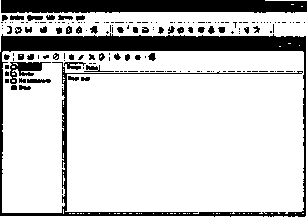
Рис. 12.2. Новый проект в программе CyD NET Utils
Выберите необходимый пункт в дереве компонентов и щелкните в рабочей области. Перед вами появится окно, в котором можно ввести данные о пользователе, компьютере и его составляющих (рис. 12.3). Это позволит в дальнейшем наблюдать за сетью и вести учет не только техники, но и всех пользователей.
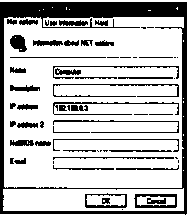
Рис. 12.3. Свойства сетевого компонента
Пункт Group позволяет задать группу машин, объединяя в организации целые отделы или просто компьютеры, выполняющие схожие функции, чтобы не загромождать рабочую область. Дважды щелкните мышью по группе, чтобы войти в нее и визуально расставить компоненты. Затем нарисуйте связи, которые будут показывать, как проложен кабель. Для этого нажмите кнопку Connect two computers на панели инструментов (см. рис. 12.2). Теперь щелкните по одному изображению компьютера, связь которого надо указать, а потом по второму. На экране появится пунктирная линия, соединяющая два сетевых устройства.
На рис. 12.4 изображена схема сети из двух компьютеров, сервера и группы, объединенной коммутатором.
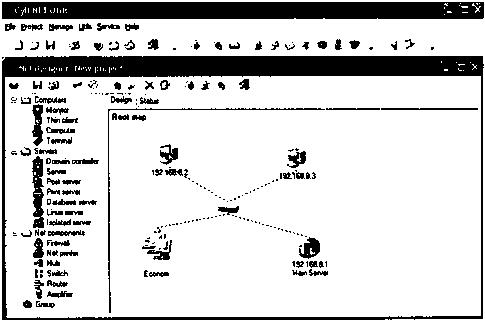
Рис. 12.4. Схема сети, созданная в CyD NET Utils
Теперь запустим мониторинг сети. Для этого выберите меню Project/Start. Программа начнет с определенным интервалом пинговаться ко всем компьютерам вашей сети, для которых на схеме указаны IP-адреса или имена. Интервал задается в настройках программы (меню Service/Options).
Если компьютер доступен и команда ping выполнена удачно, то рядом с его изображением появится зеленый круг, иначе — красный. Перейдя на вкладку Status, можно увидеть описание последнего выполненного сканирования.
В пакет CyD NET Utils входит еще одна удобная утилита — CyD Careful Observer, позволяющая следить за работой различных сервисов. Запустите утилиту и выберите меню Project/Add observer object. Перед вами откроется окно, как на рис. 12.5.
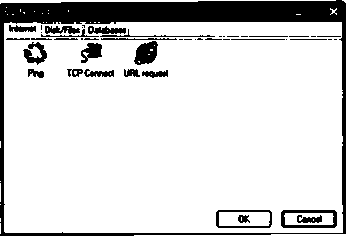
Рис. 12.5. Окно добавления нового объекта, за которым необходимо наблюдать
В данном окне можно выбрать следующие объекты наблюдения:
? Ping — компьютер, к которому будет направляться ping-запрос через определенные промежутки времени;
? TCP Connect — подключение к порту (например, 21), проверка осуществляется через определенные промежутки времени. Если соединения не было, то сервис недоступен;
? URL request — URL-адрес. Если он недоступен, значит нет связи с Web-сервером или уничтожен файл.
Остальные возможности больше отражают специфику Windows-систем, а для нас и этого достаточно.
Выбрав объект для наблюдения, нажмите кнопку OK. Перед вами откроется окно, в котором можно указать параметры выполняемой операции (рис. 12.6). Например, для утилиты ping можно указать размер пакетов, время ожидания и IP-адрес удаленного компьютера.
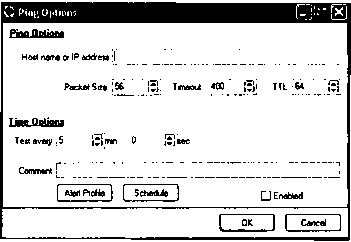
Рис. 12.6. Задание параметров наблюдения
Помимо этого, можно задать время слежения и интервал. Нажав на кнопку Schedule, можно установить дни, в которые нужно производить наблюдение. Нажмите кнопку Alert Profile, чтобы выбрать (или создать) один из профилей реагирования в случае обнаружения ошибки. Программа может в этом случае выполнять следующие действия:
? направлять сообщение NET SEND (используются в ОС Windows для обмена текстовыми уведомлениями между компьютерами);
? проиграть звук;
? выполнить внешнюю программу или команду;
? отправить E-mail-сообщение;
? просто отобразить на экране окно диалога с ошибкой;
? перезагрузить компьютер (удобно, если наблюдение идет за локальной машиной и найдена критическая ошибка).
В программу встроена хорошая система просмотра журнала происшедших событий. Таким образом, если вы отлучились от компьютера, всегда можно увидеть, что происходило, даже если не включен ни один профиль событий (Alert profile).
Более 800 000 книг и аудиокниг! 📚
Получи 2 месяца Литрес Подписки в подарок и наслаждайся неограниченным чтением
ПОЛУЧИТЬ ПОДАРОКДанный текст является ознакомительным фрагментом.
Читайте также
Глава 10 Безопасность компьютеров в сети
Глава 10 Безопасность компьютеров в сети В этой главе я хочу поговорить об атаках, совершаемых через Интернет. Такие атаки можно считать компьютерными, тогда их следовало бы рассматривать в главе 8. Можно отнести их и к сетевым нападениям, о которых речь пойдет в главе 11. Но
Безопасность
Безопасность Следующая группа настроек – Безопасность. Объекты, в которых на первый взгляд нет ничего подозрительного, например электронное письмо от друга или ссылка на веб-страницу, могут оказаться зараженными вирусами или шпионскими программами, способными
11.7. Безопасность DNS
11.7. Безопасность DNS Если посмотреть на задачи, которые решает служба, то ничего сверх страшного в ней нет, и хакер не сможет ничего сделать. Как бы не так. Были случаи, когда DNS-серверы выводили из строя. Тогда обращение по именам становилось невозможным, а значит, сетевые
Безопасность
Безопасность Настройки безопасности включают в себя два раздела: Настройки конфиденциальности (рис. 5.7) и Заблокированные абоненты (рис. 5.9). Настройки конфиденциальности позволяют оградить себя от нежелательных звонков. Можно выбрать переключателем либо вариант
Безопасность
Безопасность Безопасность серверов обычно включает защиту от вторжений со стороны сети, но условия эксплуатации также играют роль в безопасности системы. Телефонное оборудование должно быть «под замком», доступ к нему разрешается только обслуживающему
Безопасность
Безопасность Кратко перечислим все виды злокозненной нечисти, от которой мы и будем защищать свой компьютерный бастион. И, желательно, силами самой системы.? Вирусы.? Программы-«черви».? Шпионские программы (spyware).? Рекламные модули (adware).? Системы «удаленного управления»
Безопасность
Безопасность Как и обещали разработчики, Windows 7 действительно получила новые или модернизированные средства обеспечения безопасности. Например, теперь вместо Центра безопасности появился Центр поддержки, который, в отличие от своего предшественника, контролирует
Безопасность
Безопасность Отключение предупреждения (Windows XP SP2)После установки SP2 Internet Exprlorer стал выводит предупреждающие сообщения, при просмотре html-страниц на локальном компьютере, содержащих скрипты и элементы ActiveX. Но если вы сами занимаетесь созданием подобных страниц, то
2.3.3.4 Безопасность
2.3.3.4 Безопасность Enterprise Gateway поддерживает централизованное управление пользовательскими идентификаторами (ID) и паролями, отображая их из среды INFORMIX в среду EDA/SQL. EDA/SQL Server обеспечивает безопасность путем взаимодействия с подсистемами безопасности соответствующих ОС.
Безопасность
Безопасность Безопасность сервераFirebird обеспечивает безопасность доступа пользователей к серверу с помощью идентификатора пользователя и зашифрованного пароля. Как и любой другой сервер базы данных, Firebird использует соответствующие средства защиты физического,
Безопасность Wi-Fi
Безопасность Wi-Fi При построении безопасной Wi-Fi-сети прежде всего необходимо обратить внимание на следующее:? ограничение физического доступа к сети (трудновыполнимо, однако же, если не обращать внимания на такие очевидные вещи, как "вочолкинг" – так называемые пометки
Безопасность
Безопасность На вкладке Безопасность (рис. 7.36) есть возможность настройки уровня безопасности для каждой из зон, которых четыре – Интернет, Местная интрасеть, Надежные узлы и Ограниченные узлы. Рис. 7.36. Содержимое вкладки БезопасностьДля каждой из зон безопасности
Безопасность
Безопасность Традиционно считается, что система защищена настолько, насколько защищено ее самое слабое звено, поэтому в контексте безопасности необходимо взглянуть на PKI-решение как на комплекс компонентов, имеющих разную степень защищенности. Организации критически