Torrent Finder
Torrent Finder
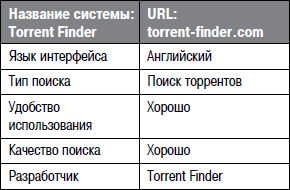
Апофеоз развития фреймовой технологии, пожалуй, можно наблюдать на сервисе Torrent Finder. Пользователю предлагается самостоятельно скомпоновать поисковую страницу, выбрав нужные ресурсы из полутора сотен предлагаемых трекеров. Список доступных трекеров выполнен в виде каталога, снабженного набором фильтров для быстрого отбора ресурсов. Трекеры отображаются в виде значков. Отмечая трекеры флажками, можно добавлять их в список поиска. Среди предлагаемых фильтров – все трекеры, приватные трекеры, аниме. В отдельную категорию вынесены так называемые неанглийские трекеры (Non-English Trackers). Среди них можно найти довольно экзотичные ресурсы, например арабские.
На вкладке Private Torrents предлагается указать логины и пароли для приватных трекеров, что позволит работать с ними через интерфейс TorrentFinder. Правда, прежде чем оставлять на каком бы то ни было ресурсе добытые с трудом пароли на доступ к частным ресурсам, стоит хорошенько подумать.
При желании можно помочь разработчикам в наполнении списка трекеров. Для этого предусмотрен раздел Add Torrent Site. Понадобится сообщить адрес сайта и формат его строки поиска, сведения о котором нужны для подключения сайта к системе Для закрытых трекеров нужно также оставить логин и пароль.
Настроив параметры поиска и отправив запрос, пользователь получит в итоге страницу выдачи, состоящую из нескольких вкладок – по числу отобранных для поиска трекеров. Именно на этих вкладках и будут открываться страницы результатов поиска на задействованных в поиске торрент-ресурсах. Среди полезных дополнений Torrent Finder назовем поисковые плагины для Firefox и Internet Explorer, панель для браузера Firefox и виджет для пакета Yahoo! Widget Engine. Эти программы позволяют составлять запросы и выбирать в списке трекеров нужные ресурсы для поиска.
Более 800 000 книг и аудиокниг! 📚
Получи 2 месяца Литрес Подписки в подарок и наслаждайся неограниченным чтением
ПОЛУЧИТЬ ПОДАРОКДанный текст является ознакомительным фрагментом.
Читайте также
Проверка сайта с помощью сервисов Fagan Finder
Проверка сайта с помощью сервисов Fagan
1.4.2. Окно Finder и его элементы
1.4.2. Окно Finder и его элементы Все окна, независимо от их вида, содержат элементы управления. Рассмотрим элементы управления на примере окна самого главного приложения операционной системы Mac OS X — Finder (рис. 1.25).Строка заголовкаСтрока заголовка— это самая верхняя строка
1.4.3. Отображение содержимого окна Finder
1.4.3. Отображение содержимого окна Finder Mac OS X предлагает четыре вида отображения содержимого окна Finder: Значки (Icons View), Список (List View), Колонки (Column View), Cover Flow (Слайд-шоу).Режим ЗначкиСодержимое отображается маленькими картинками или пиктограммами. Чтобы содержимое окна Finder
1.6.3. Настройка приложения Finder
1.6.3. Настройка приложения Finder В предыдущих разделах были рассмотрены некоторые настройки приложения Finder. Например, при определении состава Боковой панели окна Finder, настройке Корзины и отображении расширений файлов.Настройки приложения Finder производятся в диалоговом
13-Я КОМНАТА: Remove this torrent and data
13-Я КОМНАТА: Remove this torrent and data Автор: Владимир ГуриевВо время подготовки рубрики Pictures я поймал себя на мысли, что чертовски устал от торрентов, ослов и прочих радостей цивилизации. Что я хочу снова платить за музыку, по-настоящему. Мысль для меня немного неожиданная,