Интерфейс Проводника Windows Vista
Интерфейс Проводника Windows Vista
Рассмотрим по порядку элементы окна Проводника на примере папки Документы (рис. 3.1). Выполните команду Пуск ? Документы.
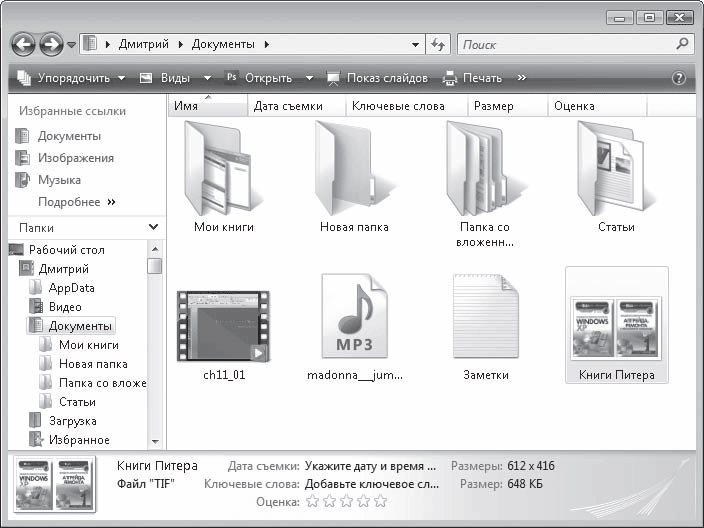
Рис. 3.1. Окно Проводника Windows Vista
• Кнопка Назад становится доступной, когда вы совершите хотя бы один переход из текущей папки в другую. Она позволяет сделать шаг назад, то есть вернуться в тот каталог, где вы находились перед тем, как открыть текущую папку.
• Кнопка Вперед противоположна по действию предыдущей. Она становится доступной, когда вы хотя бы один раз вернетесь к ранее просмотренной папке с помощью кнопки Назад. Кнопка Вперед позволяет переместиться из текущей папки к той, которая была открыта после нее.
Если вы несколько раз перейдете из одной папки в другую, Проводник запомнит, в какой последовательности вы это сделали, поэтому, если возникнет необходимость вернуться в начало или конец пройденного пути, щелкните на стрелке справа от кнопок навигации и в раскрывающемся списке выберите название нужной папки.
• В адресной строке отображается путь к открытой в данный момент папке. В Windows Vista навигация между папками с помощью адресной строки была значительно упрощена. Теперь вы можете попасть в нужную папку, выполнив всего лишь один щелчок кнопкой мыши. Подробности навигации в Проводнике будут рассмотрены ниже.
• Поле Поиск является нововведением Проводника Windows Vista. С его помощью вы сможете быстро найти любой файл, находящийся в открытой папке или одной из ее вложенных папок: фильтрация происходит уже во время ввода запроса.
• На панели инструментов находятся кнопки для выполнения стандартных операций с файлами или папками. Ее содержимое меняется в зависимости от того, какой объект выделен в области содержимого папки.
• Панель навигации – новый элемент интерфейса, который расположен на месте области задач, присутствовавшей в Проводнике Windows XP. В верхней области панели навигации находится список избранных папок, в нижней части – дерево папок.
• В области содержимого папки отображаются значки файлов и папок, находящихся в открытом каталоге. Отображение значков в Проводнике значительно улучшилось. Теперь значок папки содержит эскизы файлов, находящихся внутри нее (см. первый значок на рис. 3.1), при наличии вложенной папки она также отображается на значке в виде эскиза (см. третий значок на рис. 3.1), значки мультимедийных файлов (рисунков, видео) также представлены в виде эскизов. Вариантов отображения значков, по сравнению с предыдущими версиями Проводника, стало больше. Подробнее о них будет рассказано позже.
• Панель подробностей расположена в нижней части окна. На ней отображается информация о выделенном объекте. Некоторые данные о файле (например, имя автора, заголовок, ключевые слова, дату съемки) вы можете изменить вручную, щелкнув кнопкой мыши на нужном параметре. Закончив редактирование, не забудьте нажать кнопку Сохранить.
• Панель просмотра по умолчанию скрыта. Для ее визуализации нажмите на панели инструментов кнопку Упорядочить и выполните команду Раскладка ? Панель просмотра. Данная панель предназначена для просмотра рисунков, веб-страниц, видеофайлов в уменьшенном формате.
Более 800 000 книг и аудиокниг! 📚
Получи 2 месяца Литрес Подписки в подарок и наслаждайся неограниченным чтением
ПОЛУЧИТЬ ПОДАРОКДанный текст является ознакомительным фрагментом.
Читайте также
Запуск сценария с помощью Проводника Windows (Windows Explorer)
Запуск сценария с помощью Проводника Windows (Windows Explorer) Самым простым является запуск сценария в окнах Проводника Windows или на рабочем столе — достаточно просто выполнить двойной щелчок мышью на имени файла со сценарием или на его значке (рис. 1.6). Рис. 1.6. Запуск сценария с
Глава 3 Интерфейс Windows Vista
Глава 3 Интерфейс Windows Vista • Краткий обзор интерфейса• Настройка оболочки
6.3. Службы Windows Vista
6.3. Службы Windows Vista Теперь, когда вы познакомились с общими понятиями, необходимыми для работы со службами операционной системы, рассмотрим сами службы, которые по умолчанию присутствуют в операционной системе Windows Vista.Работа с файлами и файловой системойИнформация о
Глава 2 Интерфейс Windows Vista
Глава 2 Интерфейс Windows Vista Начнем изучение операционной системы Windows Vista. Попытаемся разобраться, что такое операционная система, для чего она предназначена и как с ней работать. Операционная система, или операционная среда, – это набор программ, которые, работая
Windows Vista Ultimate
Windows Vista Ultimate Данная версия Windows Vista является самой полной по количеству возможностей, ориентированной на широкий круг пользователей. Она объединяет в себе все функции, о которых было упомянуто выше для той или иной версии, а также включает новую технологию защиты данных –
Windows Vista Enterprise
Windows Vista Enterprise Данное издание предназначено для крупных организаций со сложной компьютерной инфраструктурой и поставляется только корпоративным партнерам Microsoft. В свободной продаже эта версия отсутствует. В Windows Vista Enterprise реализована поддержка всех языков интерфейса,
2 Интерфейс Windows Vista
2 Интерфейс Windows Vista Первое знакомство с новой операционной системой обычно происходит при изучении ее интерфейса. Полученные впечатления очень часто определяют общую оценку программного продукта. Программисты из Microsoft очень старались, чтобы Windows Vista понравилась
Windows Vista
Windows Vista С самого начала разработчики Vista дали понять, что их детище будет не очередным «латанием» старой операционки, а чем-то принципиально новым. Отчасти так и вышло – были полностью переработаны даже те элементы интерфейса, которые оставались неизменными со времен
1.1. Гонки на выживание: Windows ХР, Windows Vista и Windows 7
1.1. Гонки на выживание: Windows ХР, Windows Vista и Windows 7 Время не стоит на месте, и уж тем более на месте не стоят новые технологии. Появление многоядерных процессоров, мощных видеокарт и других новых устройств, которые не могут полностью раскрыть свой потенциал в существующих
Настройка Проводника Windows
Настройка Проводника Windows В комплект поставки операционной системы входит стандартный Проводник – программа, которая позволяет получить доступ к хранящимся на компьютере папкам и файлам. Самый простой способ вызвать Проводник – воспользоваться командой Пуск ?
Перенос фотографий на жесткий диск с помощью Проводника Windows
Перенос фотографий на жесткий диск с помощью Проводника Windows Процедура переноса снимков на компьютер напрямую с цифровой камеры, с помощью устройства считывания карт или внешнего носителя очень проста.1. В выбранном вами каталоге компьютера создайте новую папку. Нажав
6.9. Шифрование файлов в Windows Vista и Windows 7
6.9. Шифрование файлов в Windows Vista и Windows 7 Если за компьютером работает несколько пользователей, вы можете зашифровать свои файлы, чтобы другие пользователи не смогли их открыть. Возможности шифрования уже встроены в Windows, нужно их только активировать. Для этого перейдите в
5.3.2. Настройка модема в Windows Vista и Windows 7
5.3.2. Настройка модема в Windows Vista и Windows 7 В Windows Vista/7 настройка подключения через модем значительно упрощена. Откройте панель управления и в Центре управления сетями и общим доступом выберите ссылку Установка подключения или сети (в Windows 7 — Настройка нового подключения или
5.4.2. Настройка локальной сети в Windows Vista и Windows 7
5.4.2. Настройка локальной сети в Windows Vista и Windows 7 В Windows Vista и Windows 7 настройки, в целом, схожи с Windows XP, однако при щелчке правой кнопкой мыши на значке Сеть и выборе в меню пункта Свойства, открывается окно Центр управления сетями и общим доступом (рис. 5.22) — его также можно
7.2.2. Настройка почтового ящика в программе Почта Windows (Windows Vista)
7.2.2. Настройка почтового ящика в программе Почта Windows (Windows Vista) В программе Почта Windows почтовый ящик настраивается аналогичным образом. Откройте меню опций Сервис и выберите пункт Учетные записи. В открывшемся окне (рис. 7.9) нажмите кнопку Добавить. В открывшемся окне
Windows Vista
Windows Vista Windows Vista – последняя разработка компании Microsoft в области операционных систем.На момент написания данной книги существует только бета-версия этой операционной системы, в которой еще не работают множество механизмов. Однако даже по реализованным возможностям Windows