Профилактика стресса – резервное копирование
Профилактика стресса – резервное копирование
Спокойная работа за компьютером означает сохранность всех пользовательских данных. Часто ценность компьютера определяется не стоимостью его компонентов, а данными, которые хранятся в нем. По этой причине стоит создавать резервные копии.
Каждый решает проблему резервного копирования данных по–своему: одни используют для этого внешний накопитель HDD (Hard Disk Drive – жесткий диск), другие переписывают все важное на CD и DVD, некоторые предпочитают иметь дополнительный внутренний жесткий диск. Однако глобальной задачей создания резервных копий является не место, а своевременность сохранения.
Записать на диск скачанный фильм не сложно, а ежедневное создание копий постоянно изменяющихся рабочих файлов – занятие хлопотное, и мало кто настолько организован, что постоянно помнит о его необходимости. Упростить решение задачи помогут специальные программы. Настроив расписание создания резервных копий, можно быть уверенным в том, что существуют резервные копии, которые при необходимости можно использовать.
Acronis True Image 11 Home
Особенностью этой программы можно назвать наличие нескольких режимов создания резервных копий. Она умеет не только создавать архивы выбранных файлов или папок, но и резервировать целые разделы жесткого диска. Эта функция позволит восстановить операционную систему даже после ее серьезного сбоя.
Программа позволяет создавать копии любых указанных пользователем папок или отдельных файлов. При этом доступно применение фильтров для отбора объектов резервирования. Acronis содержит несколько предустановленных фильтров, с помощью которых можно задать создание только выбранных резервных копий документов или только документов определенного типа, например видеофайлов, музыкальных файлов или документов Word. В программе также предусмотрена возможность резервирования баз данных органайзера программ Microsoft Outlook и Outlook Express.
Создавать архив в программе можно как вручную, так и с помощью удобного мастера, позволяющего в пошаговом режиме задать все необходимые параметры будущих архивов. При создании архива указывается степень сжатия. По умолчанию предлагается стандартная степень, однако можно сохранять файлы без сжатия либо с максимальной степенью.
Для создаваемых архивов можно задать пароль, который позволит защитить архив от случайного изменения. Текстовый комментарий, который также можно добавить к архиву, позволяет точно указать описание архива и другие дополнительные данные.
Восстанавливать архивы можно также с помощью мастера. В этом случае можно выбрать расположение будущих файлов (предыдущий либо новый каталог), задать режим перезаписи файлов (перезаписывать сверху в любом случае, перезаписать файлы только старше восстанавливаемых либо не перезаписывать вообще).
Acronis True Image позволяет настроить передачу созданных архивных копий на заданный FTP–сервер. По факту создания резервной копии система отправки уведомлений позволяет настроить отправку сообщения на нужный компьютер либо электронного письма по указанному электронному адресу.
Paragon Drive Backup Personal
Программа Paragon Drive Backup Personal умеет создавать резервные копии как отдельных разделов, так и всего жесткого диска. Результат архивации может быть размещен на локальном или сетевом диске и на CD или DVD.
После запуска в окне программы отобразится несколько вкладок. На вкладке Панель дисков представлена информация о жестких дисках компьютера. В нижней части окна указаны логические диски, которые помечены цветами в зависимости от установленных на них файловых систем.
Воспользовавшись ссылками, доступными при просмотре дисков, можно выполнить основные операции, доступные в программе, – создать архив логического диска, восстановить данные из архива, а также скопировать выбранный раздел в архивную копию (рис. 2.10).
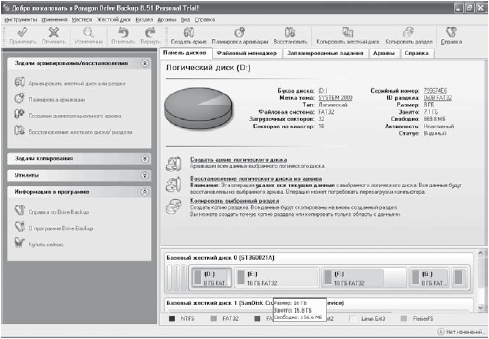
Рис. 2.10. Paragon Drive – многофункциональная программа архивации данных
В этом случае программа запустит мастер архивации, с помощью которого в пошаговом режиме можно будет задать все необходимые параметры архива. Обратите внимание – во время работы мастера программа укажет приблизительный размер будущего архива. Архив можно разместить на другом диске – локальном или сетевом, на CD или DVD.
Стандартные средства архивации, доступные в программе Paragon Drive Backup Personal, позволяют создать архивную копию сразу всего раздела жесткого диска. Для создания резервной копии только выбранных данных нужно воспользоваться функцией создания дифференциального архива. Такой архив формируется на базе созданного ранее архива раздела, и в него помещаются только файлы, которые были изменены со времени последней архивации.
В Paragon Drive Backup Personal доступна функция планирования создания резервной копии. В соответствии с этим расписанием программа будет создавать резервные копии в указанное время без участия пользователя.
Comodo BackUp
Comodo BackUp – это удобная и функциональная программа, которая распространяется на бесплатной основе и может быть использована в качестве альтернативы мощным инструментам архивации.
Вначале в ней нужно создать новое задание для архивации. В окне создания нового задания расположено несколько вкладок. На каждой из них нужно установить параметры будущего архива.
На вкладке Source (Источник) необходимо указать объект архивации – это могут быть отдельная папка, содержимое папки Мои документы либо входящие сообщения Microsoft Outlook.
При добавлении произвольной папки пользователь может установить маску, по которой файлы будут отбираться в архив. Это удобно, если нужно заархивировать только файлы определенного типа, например только текстовые документы. С помощью кнопки Advanced (Расширенное) программа позволяет установить расширенные параметры архивации, например ограничить файлы, добавляемые в архив, по размеру либо задать архивацию только файлов с определенными атрибутами. Примечательно, что приложение позволяет задать как маску и параметры, на основе которых файлы будут включены в архив, так и те, которые исключают данные из архива (рис. 2.11).
Параметры архива задаются на вкладке Options (Параметры). Comodo BackUp может работать как в режиме полного резервного копирования, так и инкрементального. В первом случае при каждом выполнении задания все файлы будут копироваться в архив. В случае с инкрементальным резервным копированием в первый раз будет создана полная копия данных, а затем в архив станут помещаться только файлы, которые были изменены со времени предыдущей архивации.
Специальный режим синхронизации (synchronization mode) позволяет создать резервную копию не только после запуска программы либо по установленному расписанию; если включить этот режим, программа будет создавать резервную копию сразу после того, как исходные файлы изменятся. Это будет происходить, если программа запущена и свернута в области уведомлений.
Для настройки планировщика предназначена вкладка Schedule (Расписание). С его помощью можно выполнять копирование в определенные дни недели и месяца.
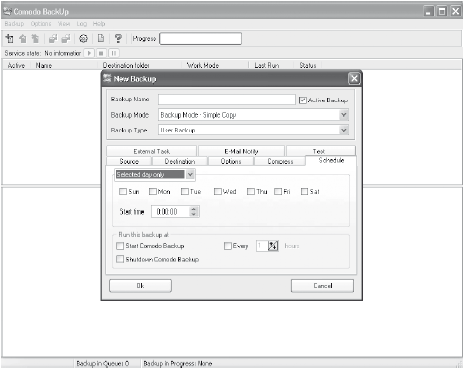
Рис. 2.11. Comodo BackUp позволит сохранить копии данных
На вкладке Destination (Назначение) указывается папка, в которую будет записан созданный архив. Здесь же можно установить ограничение на размер архива.
Программа позволяет заархивировать резервную копию, создав архивный файл в ZIP–формате. Архив можно защитить паролем.
Создание архива может сопровождаться отправкой электронного письма с уведомлением о том, что архив создан.
Запуск Comodo BackUp можно связать с запуском других приложений. Например, можно выбрать приложение, которое должно быть запущено перед выполнением резервного копирования или после его завершения.
Сохраненные задания для архивации размещаются в окне программы. Отсюда можно запустить архивацию в любой момент. Процесс создания архива наглядно представлен в окне программы в поле Progress (Прогресс), а после завершения архивации информация о ней размещается в колонке Status (Статус).
File Backup Watcher Free
File Backup Watcher Free – это бесплатная версия аналогичного платного продукта. Функционал бесплатного варианта программы подойдет для архивации данных домашних пользователей.
Для начала необходимо создать профиль резервного копирования. Введя имя профиля и комментарий, нужно указать папку, файлы из которой будут включаться в архивную копию. Установив флажок Включая подпапки, можно задать архивирование вложенных каталогов.
Бесплатный вариант File Backup Watcher Free не позволяет размещать созданную резервную копию на сетевом диске либо на внешнем устройстве (CD/DVD), программа также не допускает хранение резервной копии на диске, подключенном через USB–интерфейс.
Необходимо указать способ запуска профиля – он может быть ручным или автоматическим. При выборе последнего нужно указать точное время проведения архивации, и она будет происходить без участия пользователя. Программа позволяет создать резервную копию в заданный день недели и указанную дату, а также – в определенное время.
После создания профиля он отобразится в окне программы. Запустить профиль архивации просто – достаточно воспользоваться кнопкой Пуск или нажать клавишу F5. Профили архивации можно размещать в папках, что удобно, если запланировано архивирование, например, с разным периодом времени (раз в неделю или раз в месяц) либо данных разных типов (например, документов и почтовых баз) (рис. 2.12).
После создания резервной копии программа добавляет к ее названию дату и время копирования. При повторном копировании программа создает новую папку с другим названием. Это нельзя назвать удачным решением, так как со временем накапливается много файлов, удалять которые приходится вручную.
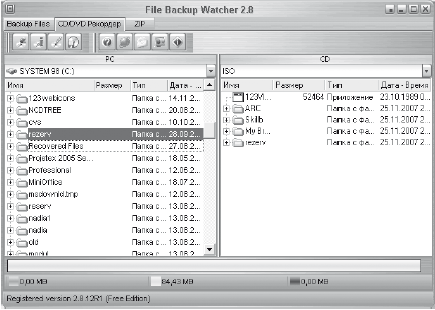
Рис. 2.12. Программа File Backup Watcher отличается удобством работы и простотой настроек
На вкладке CD/DVD Рекордер можно задать запись созданных резервных копий на CD или DVD. Окно записи на диски напоминает обычный файловый менеджер или окно программы для записи дисков. Слева размещены файлы и папки выбранного диска, а справа – содержимое, которое будет записываться на диск. Нужно только выбрать файлы и перетащить их из левой части в правую. При этом в нижней части окна программы отобразится объем этих файлов.
Более 800 000 книг и аудиокниг! 📚
Получи 2 месяца Литрес Подписки в подарок и наслаждайся неограниченным чтением
ПОЛУЧИТЬ ПОДАРОКДанный текст является ознакомительным фрагментом.
Читайте также
3.1. Резервное копирование
3.1. Резервное копирование Запускаем программу Backup & Recovery 2011 (Advanced) Free. Для этого кликаем 2 раза левой кнопкой мыши по значку программы на рабочем столе. (Рис. 140) В открывшемся окне программы кликаем диск, на котором у вас установлена операционная система, и затем кнопку
Совет 16: Резервное копирование
Совет 16: Резервное копирование Компьютеры тоже смертны, и более того, внезапно смертны. Зачастую потерять «железо», даже самое современное, далеко не так обидно, как утратить архив семейных фотографий, почти доделанный дипломный проект или, скажем, собиравшееся годами
Глава 13 Резервное копирование и восстановление
Глава 13 Резервное копирование и восстановление Те из вас, кто долго работает в сфере информационных технологий, уже не раз сталкивались с проблемой потери данных. Но мы продолжаем уделять этому вопросу слишком поверхностное внимание.Многие считают, что аппаратура
Резервное копирование, инициируемое клиентом
Резервное копирование, инициируемое клиентом При выполнении копирования, инициируемого клиентом, на компьютере, выполняющем функции сервера резервного копирования, должна находиться программа-сервер, которая обеспечивает доступ клиента к устройству,
Резервное копирование, инициируемое сервером
Резервное копирование, инициируемое сервером При выполнении копирования, инициируемого сервером, на компьютере, к которому подключен накопитель (сервере резервного копирования), выполняется клиентская программа, поддерживающая сетевое соединение с клиентом
Резервное копирование, инициируемое клиентом
Резервное копирование, инициируемое клиентом Для того чтобы резервное копирование с использованием tar, осуществляемое по инициативе клиента, стало возможным, на клиентской машине должна присутствовать программа tar, а на сервере резервного копирования должна
Резервное копирование, инициируемое сервером
Резервное копирование, инициируемое сервером Как было сказано ранее, резервное копирование, инициируемое сервером, дает возможность составить график создания резервных копий и соблюдать его. При этом основные действия по настройке производятся на компьютере,
10.4.1. Простое резервное копирование по сети
10.4.1. Простое резервное копирование по сети Простейший способ сохранить каталог со своими данными — это перекинуть его по сети на другой компьютер. Утилита scp (Secure Copy) позволяет копировать каталоги в защищенном зашифрованном виде не только в пределах локальной сети, но и
Резервное копирование многофайловых баз данных
Резервное копирование многофайловых баз данных Хотя база данных InterBase 6.x может иметь размер до 90 Тбайт, однако размер одного файла обычно ограничен размером 2 Гбайт (клоны InterBase 6 - Firebird и Yaffil, а также InterBase 6.5 на NT/2000/XP поддерживают файлы размером до 16 Гбайт). Поэтому
1.5. Резервное копирование и восстановление реестра
1.5. Резервное копирование и восстановление реестра Характерной особенностью реестра Windows является то, что, в отличие от большинства других программ, при его редактировании система не спрашивает, желает ли пользователь сохранить внесенные изменения. Поэтому в процессе
Резервное копирование данных
Резервное копирование данных В большинстве случаев наиболее ценное на компьютере – это информация. Информация может представлять собой ценные сведения, и со временем на каждом компьютере накапливается огромное количество таких данных. Даже если особой ценности в
Резервное копирование данных
Резервное копирование данных В большинстве случаев наиболее ценное на компьютере – это информация. Информация может представлять собой ценные сведения, и со временем на каждом компьютере накапливается огромное количество таких данных. Даже если особой ценности в
Резервное копирование
Резервное копирование Единственный способ сохранить информацию максимально долго – сделать ее многократно избыточной и распределить по разным носителям. За всю историю развития компьютерной техники было придумано два принципиальных пути.• Зеркалирование, или
4.2.7. Резервное копирование адресной книги
4.2.7. Резервное копирование адресной книги Приложение Адресная книга позволяет создавать резервные копии как всей базы целиком, так и отдельных карточек. В случае если произошла потеря всей базы данных, то ее можно восстановить из заранее созданного архива.Для создания