Операции с листами
Операции с листами
По умолчанию книга Excel имеет три листа со стандартными именами. Но трех листов может не хватить для всех данных, а стандартные названия листов никак не раскрывают их назначение. Давайте научимся добавлять листы и называть их более понятными именами.
Чтобы по умолчанию в книге появлялось не 3, а другое количество листов, выберите команду Сервис ? Параметры, раскройте вкладку Общие и измените величину в счетчике Листов в новой книге на ту цифру, которая подходит вам. Если пока вы не знаете, какое количество вам нужно, оставьте все как есть.
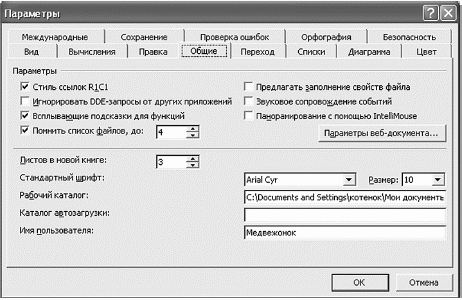
В этой вкладке можно изменить количество листов в книге
Чтобы у листов были понятные вам названия, а не странные названия «Лист 1», «Лист2»:
1) щелкните правой кнопкой мыши на корешке Лист 1;
2) выберите в контекстном меню команду Переименовать;
3) введите новое имя для листа, например Клиенты.
А можно так: дважды щелкните на корешке Лист 2 и введите имя «Расходы».
То есть вы поняли, что переименовать листики можно двумя способами.
Для того чтобы скопировать лист:
4) щелкните на корешке «Расходы» правой кнопкой мыши и выберите в контекстном меню команду Переместить/скопировать.
В открывшемся окошке установите галочку Создавать копию, чтобы выбранный лист копировался, а не просто перемещался.
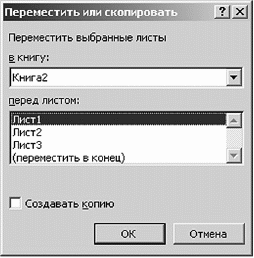
Копирование листа
В списке Перед листом щелкните на пункте (переместить в конец). Затем щелкните на кнопке ОК.
Но может случиться так, что вы захотите скопировать лист из одной книги в другую. Чтобы скопировать выбранный лист в новую рабочую книгу, выберите все в том же окошке в раскрывающемся списке в книгу пункт Новая книга.
Чтобы добавить еще один пустой лист, щелкните правой кнопкой мыши на корешке «Расходы» и выберите команду Добавить.
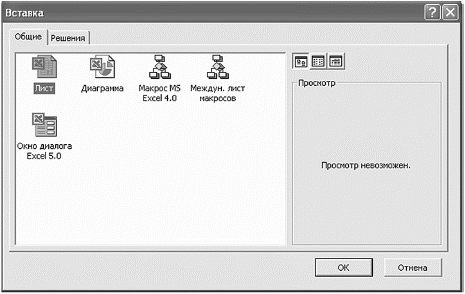
Добавляем лист
На вкладке Общие открывшегося окна диалога Вставка щелкните на значке Лист. Затем щелкните на кнопке ОК. В рабочей книге появится пятый лист.
Ну, вот вкратце мы и ознакомились с Microsoft Excel. Эта программка очень емкая, рассказать обо всем не получится, но основные операции мы освоили. Теперь перед вами открывается большое поле для экспериментов.
Более 800 000 книг и аудиокниг! 📚
Получи 2 месяца Литрес Подписки в подарок и наслаждайся неограниченным чтением
ПОЛУЧИТЬ ПОДАРОКДанный текст является ознакомительным фрагментом.
Читайте также
Код операции MI
Код операции MI В таблице 4.14 показано назначение битов кода операции MI. Бит 3 задает вычислительный или невычислительный формат команды. Во втором случае функция, которая должна быть выполнена, закодирована в битах 5-15 кода операции. Функция, выполняемая вычислительной
Операции
Операции Операция представляет собой любой шаг или функцию, чье мысленное или физическое выполнение имеет поставленную цель. Операции включают в себя всю работу руководителей и технического персонала по выполнению задач проекта и
Работа с листами
Работа с листами Я уже говорила о том, что каждый новый файл Excel (книга) содержит три листа – электронные таблицы, переключаться между которыми можно, щелкая кнопкой мыши на ярлыках в нижней части окна. По умолчанию они называются Лист1, Лист2 и ЛистЗ. С листами можно
Работа с листами
Работа с листами После того как пользователь завершил создание модели, он обычно переходит на закладку Layout и начинает компоновать лист чертежа. При первом обращении к листу на нем создается один видовой экран; изображение листа с тенью и выполненный штриховыми линиями
Глава 8 Работа с листами и печать
Глава 8 Работа с листами и печать • Создание и редактирование листов• Печать• РезюмеВы уже научились создавать несложные двухмерные чертежи. Однако в большинстве случаев работа на этом не заканчивается, так как результаты ваших трудов необходимо подготовить к печати и
Операции += и -=
Операции += и -= Если вы изучаете C#, уже имея опыт использования C++, то можете обратить внимание на отсутствие возможности перегрузки операторных сокращений, включающих операцию присваивания (+=, -= и т.д.). Не волнуйтесь, в C# операторные сокращения с присваиванием
Работа с листами
Работа с листами После того как пользователь завершил создание модели, он обычно переходит в закладку Layout и начинает компоновать лист чертежа. При первом обращении к листу на нем создается один видовой экран; изображение листа с тенью и выполненный штриховыми линиями
4.3. Операции сравнения и логические операции
4.3. Операции сравнения и логические операции Символ операции Значение Использование ! Логическое НЕ !expr меньше exprexpr = Меньше либо равно expr=expr больше exprexpr = больше либо равно expr=expr == равно expr==expr != не равно expr!=expr логическое
Работа с листами
Работа с листами После того как пользователь завершил создание модели, он обычно переходит в закладку Layout и начинает компоновать лист чертежа. При первом обращении к листу на нем создается один видовой экран; изображение листа с тенью и выполненный штриховыми линиями
Глава 8 Работа с листами и печать
Глава 8 Работа с листами и печать Окна просмотра в пространстве листаСоздание и редактирование листовПечатьРезюмеВы уже научились создавать несложные двухмерные чертежи. Однако в большинстве случаев работа на этом не заканчивается, так как результаты ваших трудов
Операции is и as
Операции is и as Операция is предназначена для проверки того, имеет ли классовая переменная указанный динамический тип. Операция as позволяет безопасно преобразовать переменную одного классового типа к другому классовому типу (в отличие от явного приведения классового
14.4. Работа с листами
14.4. Работа с листами Прежде чем перейти к работе с электронной таблицей, нужно поговорить о листах книги. Как уже было отмечено, в нижней части окна находятся вкладки, которые используются для переключения между листами книги. Вам не нравятся названия Лист1, Лист 2, ЛистЗ?
Урок 6.2. Работа с ячейками, диапазонами и листами
Урок 6.2. Работа с ячейками, диапазонами и листами Выделение ячеек При выполнении той или иной операции возникает необходимость выделить несколько ячеек или их диапазон. Чаще всего используется выделение прямоугольной области ячеек с помощью кнопки мыши. Это делается
Управление рабочими листами
Управление рабочими листами Новая книга обычно содержит три листа, которые называются Лист1, Лист2 и Лист3. Для перехода на другой лист следует щелкнуть кнопкой мыши на его ярлыке в нижней части окна. При большом количестве листов ярлыки можно прокручивать с помощью
Практическая работа 43. Операции с ячейками, диапазонами и листами
Практическая работа 43. Операции с ячейками, диапазонами и листами Задание. Научиться выполнять различные операции с ячейками и диапазонами.Последовательность выполнения1. Откройте книгу Товары, сохраненную в предыдущем уроке.2. Выделите диапазон, строку, столбец так, как