4.7.4. Наложение спецэффектов
4.7.4. Наложение спецэффектов
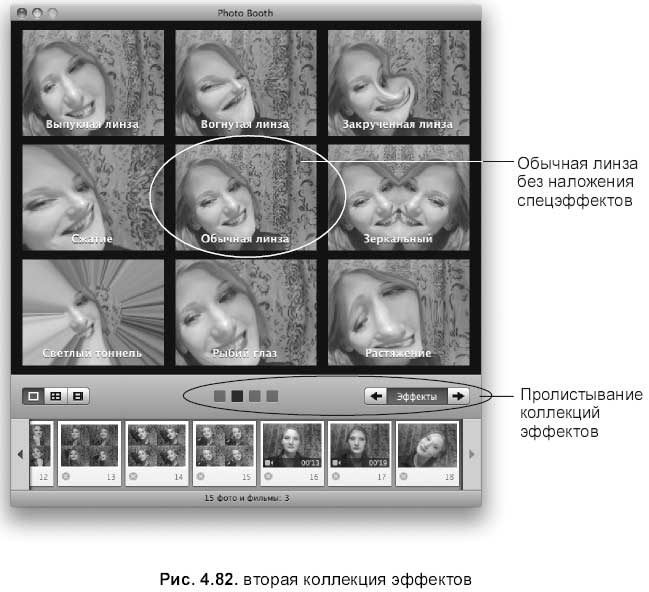
Приложение Photo Booth содержит коллекции эффектов, которые могут быть наложены в процессе съемки. Щелчок по кнопке Эффекты (Effects) на инструментальной панели (рис. 4.82) раскрывает коллекцию спецэффектов. Для перехода к другой коллекции используются стрелки или квадратные кнопки. Каждая коллекция помимо различных вариантов эффектов содержит текущее изображение без искажений, которое называется Обычая линза (Normal), занимающее центральное положение (см. рис. 4.82). Для выбора эффекта следует щелкнуть по нему мышью, тогда произойдет автоматический переход в режим съемки.
Третья коллекция эффектов содержит набор фоновых изображений. Для создания снимка с использованием фона следует действовать следующим образом:
1. Открыть третью коллекцию, произведя щелчок по третьему квадрату в группе, расположенной в центре инструментальной панели.
2. Выбрать необходимый фон.
3. Выйти из кадра, чтобы приложение Photo Booth могло наложить обнаруженный фон. О чем проинформирует вас сообщение, появившееся поверх фонового изображения.
4. Как только сообщение исчезнет, можно входить в кадр и создавать снимок. Обратите внимание, позволяется создавать не только статичный снимок, но и видеоролик.
Четвертая коллекция эффектов содержит набор пустых ячеек, которые пользователь может заполнять своими собственными фотографиями или видеоклипами, чтобы в дальнейшем их использовать в качестве фона Для создания собственного фона просто перетащите из окна Finder любую вашу фотографию или видеоролик в свободную ячейку коллекции.
Более 800 000 книг и аудиокниг! 📚
Получи 2 месяца Литрес Подписки в подарок и наслаждайся неограниченным чтением
ПОЛУЧИТЬ ПОДАРОКДанный текст является ознакомительным фрагментом.
Читайте также
Наложение чар при участии священника
Наложение чар при участии священника Можно выменять у деревенского священника зачарованную кирку, топор, броню или меч. В обмен вы должны дать ему простую версию инструмента или несколько изумрудов. Экран зачарований и обмена с деревенским священником. В крайней
Наложение цвета
Наложение цвета Данный стиль просто заливает изображение слоя сплошным цветом. Цвет слоя, а также режим наложения цвета можно
Наложение градиента
Наложение градиента Данный стиль действует аналогично вышеописанному, но заливает изображение слоя градиентом (рис. 5.15). Рис. 5.15. Пример использования стиля Наложение градиентаВы можете выбрать градиент, его стиль и направление, а также создать собственный градиент.
Наложение текстур
Наложение текстур Применительно к тонированию наложение текстур означает проецирование двумерной растровой картинки на поверхность трехмерного объекта для достижения специальных эффектов. Форматы растровых изображений могут быть самыми разными – TGA (.tga), BMP (.bmp, .rle,
Наложение текстур
Наложение текстур Применительно к тонированию наложение текстур означает проецирование двумерной растровой картинки на поверхность трехмерного объекта для достижения специальных эффектов. Форматы растровых изображений могут быть самыми разными – TGA (.tga), BMP (.bmp, rle, dib),
Наложение текстур
Наложение текстур Создав текстуру, необходимо наложить ее на конкретную модель в сцене. Существует несколько способов наложения текстур, каждый из которых удобен в определенной ситуации:? простой перенос на объект;? перенос на совокупность объектов;? назначение
Наложение текстур
Наложение текстур Применительно к тонированию наложение текстур означает проецирование двумерной растровой картинки на поверхность трехмерного объекта для достижения специальных эффектов. Форматы растровых изображений могут быть самыми разными: TGA (.tga), BMP (.bmp, .rle, .dib),
Наложение текстур
Наложение текстур Создание новых материалов и использование их для наложения текстур рассмотрим на примере разработки парковых газонов с мощеными дорожками.Создадим новые материалы для травяного покрытия газона и парковой дорожки следующим образом.1. Вызовите окно