Разбиение растровой графики Модификатор Magic Wand ("Волшебная палочка")
Разбиение растровой графики
Модификатор Magic Wand ("Волшебная палочка")
Если внимательно присмотреться к растровому изображению, находящемуся на рабочем листе, можно заметить, что оно состоит из множества частей, пикселы которых имеют одинаковый цвет. Так же думает и Flash. И, если его попросить, он может разделить это изображение на части — выполнить разбиение растрового изображения. После этого мы сможем очень просто перекрасить любую его часть в другой цвет, переместить его в другое место или вообще удалить с рабочего листа.
Чтобы выполнить разбиение растрового изображения (опять же, это должен быть экземпляр образца-растрового изображения, но не сам образец), сначала выделим его. После этого выберем пункт Break Apart меню Modify или контекстного меню растрового изображения или просто нажмем комбинацию клавиш <Ctrl>+<B>.
На первый взгляд, растровое изображение не изменится, но это только на первый взгляд. Давайте попробуем закрасить какую-либо его часть другим цветом. А для этого сначала нужно его выделить. И хорошо знакомая нам "стрелка" в этом случае не помощник.
Для выделения части растрового изображения нам понадобится инструмент "лассо". Выберем его и нажмем кнопку-выключатель Magic Wand, включающую модификатор "волшебная палочка":

После этого курсор мыши примет вид стилизованной волшебной палочки.
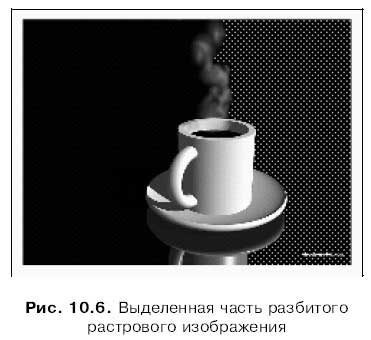
Для выделения части разбитого изображения достаточно просто щелкнуть на ней. Выделенная таким образом часть изображения показана на рис. 10.6. Если после этого щелкнуть на другой части изображения, она будет добавлена к выделению. А если щелкнуть на уже выделенной части, с нее будет снято выделение.
Теперь мы можем воспользоваться инструментом "ведро с краской" или селекторами цвета в панели Properties, чтобы закрасить выделенные части изображения. Также можно выбрать инструмент "пипетка", чтобы создать на основе разбитого на части изображения графический цвет.
Мы можем настроить параметры модификатора "волшебная палочка". Эти настройки выполняются в диалоговом окне Magic Wand Settings (рис. 10.7), которое появится на экране после нажатия кнопки главного инструментария:

В поле ввода Threshold задается числовое значение "разницы" между цветами соседних пикселов. Если два соседних пиксела имеют цвета, различающиеся на значение, меньшее, чем введенное в это поле число, они считаются одноцветными и попадут в одну выделенную с помощью "волшебной палочки" область. Таким образом, чем больше значение "разницы" цветов, тем больший диапазон цветов будет включать в себя выделенная часть изображения. Допускается вводить значения от 0 до 200, значение по умолчанию — 10.
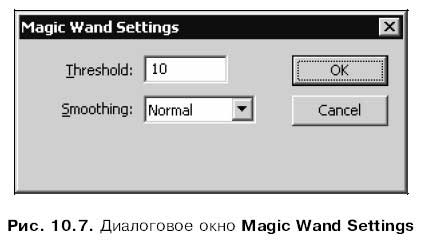
Раскрывающийся список Smoothing служит для задания степени сглаживания контура, охватывающего выделенную область. Доступны четыре пункта, задающие точность от максимальной до минимальной: Pixel (Точность до пиксела), Rough (Грубые контуры), Normal (Значение по умолчанию) и Smooth (Плавные контуры).
Задав нужные параметры модификатора "волшебная палочка", нажмем кнопку ОК, чтобы их сохранить. Нажатие кнопки Cancel вызовет отмену введенных параметров и возврат к старым значениям.
Более 800 000 книг и аудиокниг! 📚
Получи 2 месяца Литрес Подписки в подарок и наслаждайся неограниченным чтением
ПОЛУЧИТЬ ПОДАРОКДанный текст является ознакомительным фрагментом.
Читайте также
printAsBitmap - Вывод на печать кадров фильма или клипа с использованием растровой графики
printAsBitmap - Вывод на печать кадров фильма или клипа с использованием растровой графики printAsBitmap(Глобальная функция)Вывод на печать кадров фильма или клипа с использованием растровой графикиСинтаксис:printAsBitmap(target, boundingBox)Аргументы:Функция printAsBitmap() по своему действию
Глава 5. Редактор растровой графики «ГИМП»
Глава 5. Редактор растровой графики «ГИМП» 5.1 Источники и параметры растровой графики Обычным источником растровых изображений является сканер – устройство, «проходящее» (сканирующее) лист бумаги или кадр фотопленки точка за точкой и передающее компьютеру значения,
5.1 Источники и параметры растровой графики
5.1 Источники и параметры растровой графики Обычным источником растровых изображений является сканер – устройство, «проходящее» (сканирующее) лист бумаги или кадр фотопленки точка за точкой и передающее компьютеру значения, соответствующее интенсивности базовых
5.2 Источники и параметры и форматы представления растровой графики
5.2 Источники и параметры и форматы представления растровой графики За тридцатилетнюю историю компьютерной графики разработано великое множество (сотни) форматов хранения изображений. Большинство из них является плодом несогласованности «технического творчества»
6.3. GIMP: редактор растровой графики
6.3. GIMP: редактор растровой графики 6.3.1. Аналог Adobe Photoshop? GIMP (The GNU Image Manipulation Program) - лучший редактор растровой графики в Linux. Довольно часто GIMP называют заменой популярному редактору Photoshop, хотя сами разработчики GIMP против такого сравнения, поскольку у них никогда не было цели
Глава 5. Редактор растровой графики «ГИМП»
Глава 5. Редактор растровой графики «ГИМП» 5.1 Источники и параметры растровой графики Обычным источником растровых изображений является сканер — устройство, «проходящее» (сканирующее) лист бумаги или кадр фотопленки точка за точкой и передающее компьютеру значения,
5.1 Источники и параметры растровой графики
5.1 Источники и параметры растровой графики Обычным источником растровых изображений является сканер — устройство, «проходящее» (сканирующее) лист бумаги или кадр фотопленки точка за точкой и передающее компьютеру значения, соответствующее интенсивности базовых
5.2 Источники и параметры и форматы представления растровой графики
5.2 Источники и параметры и форматы представления растровой графики За тридцатилетнюю историю компьютерной графики разработано великое множество (сотни) форматов хранения изображений. Большинство из них является плодом несогласованности «технического творчества»
Глава 1 Основы растровой графики
Глава 1 Основы растровой графики Особенности и свойства растровой графики Итак, уважаемый читатель, первоочередная наша задача – разобраться в разнообразных способах хранения, отображения и обработки графической информации при помощи компьютера. Казалось бы, все
Особенности и свойства растровой графики
Особенности и свойства растровой графики Итак, уважаемый читатель, первоочередная наша задача – разобраться в разнообразных способах хранения, отображения и обработки графической информации при помощи компьютера. Казалось бы, все просто: компьютер хранит и показывает
Глава 1 Строение растровой графики
Глава 1 Строение растровой графики Говоря о компьютерной графике в целом, принято подразделять ее прежде всего на трехмерную и плоскостную. В свою очередь плоскостную графику принято подразделять на два разных класса: растровую и векторную.Два этих типа изображений
Модификатор out
Модификатор out Теперь рассмотрим использование параметров out (от output – выходной). Если метод определен с выходными параметрами, то необходимо назначить этим параметрам подходящие значения до выхода из метода (если этого не сделать, будет сгенерирована ошибка
Модификатор ref
Модификатор ref Теперь рассмотрим, использование в C# модификатора ref (от reference – ссылочный). Ссылочные параметры нужны тогда, когда требуется позволить методу изменять данные, объявленные в контексте вызова (например, в функциях сортировки или обмена данными). Обратите
Magic Wand (Волшебная палочка)
Magic Wand (Волшебная палочка) Это еще один инструмент Photoshop предназначенный для работы с выделением. Чтобы его активизировать, следует обратиться к палитре инструментов или нажать горячую клавишу W. Действие Magic Wand (Волшебная палочка) основывается на различии цветов соседних
Векторизация растровой графики
Векторизация растровой графики Иногда бывает нужно преобразовать импортированное растровое изображение в векторное (векторизовать его). Это может пригодиться, если мы захотим исправить импортированное растровое изображение прямо в среде Flash, не прибегая к другим
«Волшебная палочка» от Amazon упростит процесс составления заказов Николай Маслухин
«Волшебная палочка» от Amazon упростит процесс составления заказов Николай Маслухин Опубликовано 07 апреля 2014 Компания Amazon анонсировала выход нового устройства Amazon Dash, предназначенного для упрощения формирования списка покупок на крупнейшем в