Параметры текстового блока
Параметры текстового блока
Задавать параметры можно не только для отдельных символов или отдельного абзаца текста, но и для всего текстового блока. Этих параметров немного, но они весьма важны.
Начнем с кнопки-выключателя, расположенной в панели Properties:

Если она включена, пользователь может выделять и копировать в буфер обмена текст, помещенный в выделенный текстовый блок. По умолчанию же эта кнопка отключена, и текст в текстовом блоке не может быть выделен. (Это, кстати, полезно, если мы желаем защитить какие-либо тексты от несанкционированного копирования.)
А раскрывающийся список, задающий метод отображения шрифта, которым набран текст в текстовом блоке, требует особого разговора. Этот список находится в центре панели Properties, правее раскрывающегося списка, задающего положение текста относительно базовой линии. В нем доступно пять пунктов, которые мы сейчас рассмотрим.
Пункт Use device fonts позволяет указать Flash не внедрять шрифт, которым набран текст в выделенном текстовом блоке, в результирующий файл Shockwave/Flash. Мы уже говорили об этом в предыдущем разделе, и не будем сейчас повторяться.
Пункт Bitmap text (no anti-alias) при выборе предписывает преобразовать при экспорте изображения в формат Shockwave/Flash преобразовать выделенный текстовый блок в растровое изображение. Об этом также говорилось в предыдущем разделе.
Пункт Anti-alias for animation задает особый метод сглаживания шрифта для улучшения качества анимации. При этом проигрыватель Flash может проигнорировать выравнивание абзацев и кернинг шрифта. Также текст, набранный мелким шрифтом, в текстовом блоке, для которого был выбран этот пункт, может плохо читаться.
Пункт Anti-alias for readability, выбранный по умолчанию, задает метод сглаживания шрифта для улучшения читаемости текста. При этом проигрыватель Flash будет выводить такой текст с наилучшим качеством, даже если текст этот набран мелким шрифтом.
Пункт Custom anti-alias предназначен для тех, кто желает сам управлять сглаживанием шрифта. После его выбора на экране появится диалоговое окно Custom Anti-Aliasing (рис. 7.6), в котором задаются параметры сглаживания шрифта.
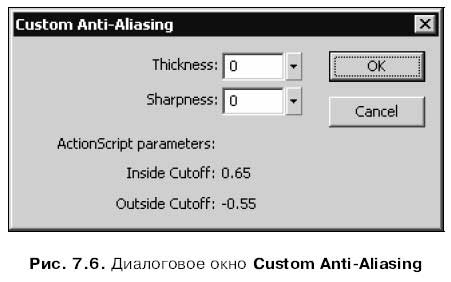
Поле ввода с регулятором Thickness служит для задания толщины сглаженных участков шрифтов. Большее значение этого параметра заставляет символы выглядеть более "толстыми".
Поле ввода с регулятором Sharpness задает величину плавности перехода между границами символов и фоном.
Задав нужные параметры сглаживания шрифта, надо нажать кнопку ОК. Кнопка Cancel позволяет отказаться от задания этих параметров.
На заметку
Если мы выберем для текста в данном текстовом блоке шрифт-псевдоним, раскрывающийся список задания метода отображения шрифта будет недоступен. В этом случае в нем будет выбран пункт Use device fonts.
Более 800 000 книг и аудиокниг! 📚
Получи 2 месяца Литрес Подписки в подарок и наслаждайся неограниченным чтением
ПОЛУЧИТЬ ПОДАРОКДанный текст является ознакомительным фрагментом.
Читайте также
Ввод и редактирование текстового контента веб-страницы
Ввод и редактирование текстового контента веб-страницы Как мы уже отмечали ранее, вся работа с контентом веб-страницы ведется в рабочей области окна программы, а с помощью расположенных вверху вкладок выбирается требуемый режим работы и, соответственно, инструменты,
Ввод и оформление текстового контента
Ввод и оформление текстового контента Как правило, после предварительной разметки веб-страницы и формирования ее структуры веб-разработчики занимаются вводом и оформлением текстового контента, а уже после этого добавляют на страницу ссылки, изображения и прочие
13.3.1. Установка текстового домена: textdomain()
13.3.1. Установка текстового домена: textdomain() Законченное приложение может содержать множество компонентов: отдельные исполняемые файлы, написанные на С или C++ или на языках сценариев, которые также могут получить доступ к возможностям gettext, таких, как gawk или оболочка Bash Все
Разработка записной книжки в формате текстового файла
Разработка записной книжки в формате текстового файла Последний пример, который мы рассмотрим в этой главе, посвящен обработке данных, хранящихся в текстовом файле с разделителями (это может быть, например, выборка из электронной таблицы, базы данных и т.п.).Предположим,
27.5. Параметры транзитных узлов и параметры получателя IPv6
27.5. Параметры транзитных узлов и параметры получателя IPv6 Параметры для транзитных узлов и параметры получателя IPv6 имеют одинаковый формат, показанный на рис. 27.3. Восьмиразрядное поле следующий заголовок (next header) идентифицирует следующий заголовок, который следует за
9.3.4. Изменение раскладки клавиатуры для текстового режима
9.3.4. Изменение раскладки клавиатуры для текстового режима В дистрибутиве Red Hat загрузка таблицы раскладки клавиатуры и системного фонта производится в файле /etc/rc.d/rc.sysinit. Но лезть в этот файл и корректировать его содержимое для изменения раскладки не требуется. Дело в том,
Создание текстового слоя
Создание текстового слоя Как мы уже отмечали, при использовании инструментов Горизонтальный текст и Вертикальный текст новый слой создается автоматически, как только вы вводите первый символ.Чтобы добавить в изображение текст, нужно выполнить следующие действия.1.
Настройки текстового редактора
Настройки текстового редактора Как уже говорилось, в программу InDesign встроен текстовый редактор для набора, проверки и исправления текста. В разделе Story Editor Display (Отображение текстового редактора) (рис. 7.13) настраивается внешний вид текста в редакторе. Это никак не повлияет
Чтение из текстового файла
Чтение из текстового файла Теперь выясним, как программными средствами читать данные из файла, используя соответствующий тип StreamReader. Вы должны помнить, что этот класс получается из TextReader, функциональные возможности которого описаны в табл. 16.8.Таблица 16.8. Основные члены
Использование текстового редактора для подготовки программы
Использование текстового редактора для подготовки программы В отличие от языка Бейсик у Си нет собственного текстового редактора. В качестве него вы можете использовать любой из редакторов общего типа, имеющихся в вашей вычислительной системе. В операционной системе
1.19. Прием пользовательского текстового ввода с помощью UITextField
1.19. Прием пользовательского текстового ввода с помощью UITextField Постановка задачи Необходимо принимать через пользовательский интерфейс программы текст, вводимый
6.1. Система текстового поиска
6.1. Система текстового поиска В систему текстового поиска входят текстовый файл, указанный пользователем, и средство для задания запроса, состоящего из слов и, возможно, логических операторов.Если одно или несколько слов запроса найдены, печатается количество их
Редактирование текстового блока
Редактирование текстового блока Текстовый блок является таким же объектом, как и любой другой объект. Однако поскольку текст имеет свою специфику, то и результаты выполняемых над блоком текста операций будут иметь определенные отличия от результатов работы тех же
5.2. Основные приемы работы, элементы текстового редактора
5.2. Основные приемы работы, элементы текстового редактора При создании документа для эффективной работы необходимо научиться нескольким основным приемам:1. Выбор команд из строки меню, контекстных меню и панели инструментов, как мышью, так и с клавиатуры.Контекстные
5.14. Дополнительные возможности текстового редактора
5.14. Дополнительные возможности текстового редактора Оформление сносокСноска – это примечание к тексту, которое располагается чаще в нижней части страницы (обычная) или в конце документа (концевая). Каждая сноска имеет либо номер, который проставляется автоматически,