Интерактивная справка Flash
Интерактивная справка Flash
В любом серьезном программном продукте имеется интерактивная справка, содержащая полное описание всех его возможностей. Flash 8 — серьезный программный продукт, поэтому он тоже содержит интерактивную справку. Давайте выясним, как ею пользоваться — это очень пригодится нам в дальнейшем.
Содержимое интерактивной справки отображается в панели Help (рис. 2.24). Чтобы вывести ее на экран, достаточно включить пункт-выключатель Flash Help меню Help или нажать клавишу <F1>.
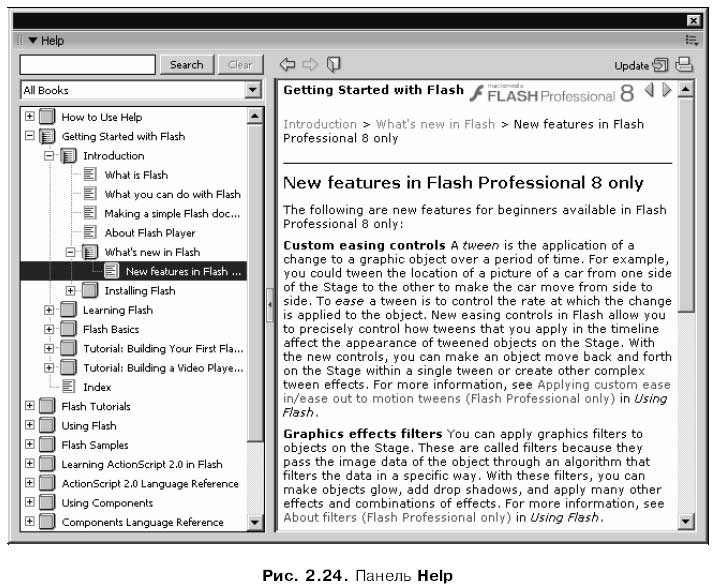
Панель Help разделена на две части. Они отделяются друг от друга серой полосой, которую мы можем перемещать мышью, меняя тем самым размеры этих частей.
В левой части панели Help расположен древовидный список статей справки, составляющих собственно справку. Можно сказать, что справка состоит из статей, как книга — из глав и параграфов. Мы можем свертывать и развертывать "ветви" этого списка, делая двойной щелчок мышью на значках, находящихся левее названий этих статей. Чтобы просмотреть содержимое нужной статьи, нужно щелкнуть на ее названии.
Давайте перечислим некоторые "ветви" самого верхнего уровня этого списка, которые будут нам полезны.
? How to Use Help — в терминологии фирмы Microsoft это "справка по справке", инструкция по пользованию интерактивной справкой.
? Getting Started with Flash — начальные сведения о Flash, перечисление новых возможностей, появившихся во Flash 8, описание установки и запуска пакета и введение в его пользовательский интерфейс.
? Flash Tutorials — описания различных приемов работы во Flash, предназначенные для начинающих.
? Using Flash — описание всех возможностей Flash по созданию графики и анимации.
? Flash Samples — список примеров, которые можно найти в комплекте поставки Flash. Как говорится, лучше один раз увидеть.
? Learning ActionScript 2.0 in Flash — руководство по языку программирования сценариев ActionScript.
? ActionScript 2.0 Language Reference — справочник по языку ActionScript.
Содержимое выбранной нами статьи выводится в правой части панели Help. Ее мы описывать не будем, потому что описывать тут, собственно, нечего.
Если нам понадобится выполнить поиск всех статей, содержащих какой-либо текст, мы введем искомый текст в поле ввода, находящееся в левой части небольшого инструментария панели Help, и нажмем кнопку Search. После этого в иерархическом списке слева появятся заголовки всех найденных статей, и нам останется только выбрать нужную щелчком мыши.
Чтобы вернуться к обычному иерархическому списку, отображающему все статьи справки, достаточно нажать кнопку, находящуюся в инструментарии панели Help:

Также можно выполнить поиск текста в открытой в данный момент статье справки. Для этого нужно выбрать пункт Find дополнительного меню панели Help или нажать комбинацию клавиш <Ctrl>+<F>. После этого на экране появится диалоговое окно Find (рис. 2.25).
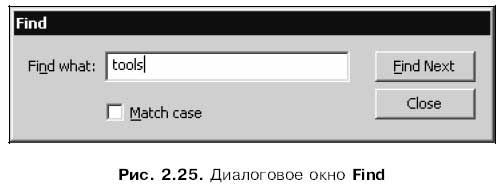
Искомый текст вводится в поле ввода Find what. Если нужно, чтобы Flash выполнял поиск с учетом регистра букв, нужно включить флажок Match case. Сам поиск запускается нажатием кнопки Find Next.
Если текст, введенный в поле ввода Find what окна Find, встретится в тексте открытой статьи, он будет выделен. После этого можно снова нажать кнопку Find Next, чтобы выполнить поиск следующего вхождения искомого текста в статье. С тем же успехом можно выбрать в дополнительном меню панели пункт Find Again или нажать клавишу <F3>, если окно Find уже закрыто (для этого достаточно нажать кнопку Close).
Кнопка

инструментария панели Help и пункт Print дополнительного меню позволят нам распечатать выбранную статью справки на принтере.
Все просмотренные нами статьи справки Flash сохраняет в особом списке, называемом историей. Мы можем "путешествовать" по этому списку, пользуясь кнопками, которые находятся в том же инструментарии:

Левая кнопка выполняет перемещение на предыдущую статью в истории, а правая — на следующую.
Есть и еще одна, к сожалению, весьма востребованная, возможность, предоставляемая справкой Flash, — это обновление ее статей через Интернет. Разработчики фирмы Macromedia зачастую так спешат с выпуском своих творений на рынок, что не успевают их доделать. Например, предыдущая версия Flash — MX 2004 — содержала неполную справку, и автору пришлось три раза выполнять ее обновление по Сети. (Правда, все недостающие статьи справки были потом включены во второй пакет обновления.)
Для обновления справки нужно подключиться к Интернету, нажать кнопку:

и подождать, пока Flash проверит, есть ли на сайте фирмы Mac
romedia соответствующие обновления. Если таковые обновления есть, Flash выведет на экран небольшое окно-предупреждение. Чтобы запустить сам процесс обновления, следует нажать кнопку Yes и подождать, пока все обновления будут загружены, распакованы и установлены. Ждать, скорее всего, придется долго. Когда процесс закончится, Flash выведет окно-предупреждение с соответствующим текстом.
Если же никаких обновлений на сайте Macromedia нет, Flash выведет окно-предупреждение, сообщающее об этом. Его можно тут же закрыть.
Как уже говорилось, вызвать панель Help мы можем также и выбором пункта Help, который присутствует в дополнительном меню всех панелей. При этом панель Help сразу же покажет нам соответствующую случаю статью, описывающую либо данную панель, либо предоставляемый ею набор инструментов. Собственно, поэтому справка Flash называется интерактивной — она "знает", в чем мы нуждаемся.
Ну что ж! Кажется, вводный курс, посвященный интерфейсу Flash, можно заканчивать. Пора переходить к более серьезным занятиям.
Более 800 000 книг и аудиокниг! 📚
Получи 2 месяца Литрес Подписки в подарок и наслаждайся неограниченным чтением
ПОЛУЧИТЬ ПОДАРОКДанный текст является ознакомительным фрагментом.
Читайте также
Справка
Справка Во многих свободных программах это вполне формальный пункт главного меню, сводящийся к указанию официального сайта проекта, списка его участников, лицензии и тому подобных элементов матрицы Остапа Бендера «Азиатский орнамент». Однако Geany принадлежит к тем
Справка
Справка Удаление пункта СправкаЕсли вы хотите удалить пункт Справка из меню кнопки Пуск, то откройте раздел HKCUSoftwareMicrosoftWindowsCurrentVersionPoliciesExplorerи создайте параметр типа DWORD °NoSMHelp° со значением
Справка
Справка Все настройки делаются в разделе HKCUSoftwarePoliciesMicrosoftInternet Explorerпри помощи DWORD-параметров Блокировка пункта СправкаДля блокировки пункта Справка создайте параметр ·NoHelpMenu· со значением, равным 1 Для пользователей NetscapeДля скрытия подпункта Для пользователей Netscape в
1.3.4.5. Интерактивная кривая
1.3.4.5. Интерактивная кривая Описанная технология создания "резиновой" линии не годится для рисования кривой Безье, т. к. пользователь должен задать координаты не двух точек, а четырех. Удобнее всего это сделать следующим образом: сначала нарисовать "резиновую" прямую,
Справка
Справка Справка – это документ, подтверждающий определенные факты. Справки бывают двух видов: с информацией о фактах и событиях и выдаваемые гражданам и учреждениям для удостоверения или подтверждения какого-либо факта (с места работы, о размере заработной платы и т. д.).
1.5.1. Интерактивная документация
1.5.1. Интерактивная документация В дистрибутивы Linux входят man-страницы с описанием большинства стандартных команд, системных вызовов и стандартных библиотечных функций. Интерактивная документация разбита на разделы, которым присвоены номера. Для программистов наиболее
Справка
Справка SetMenuContextHelpId Функция SetMenuContextHelpId связывает идентификатор контекстной справки с меню. Все пункты меню разделяют этот идентификатор. Нет возможности назначить идентификатор контекстной справки индивидуальному пункту меню. BOOL SetMenuContextHelpId ( HMENU hmenu , DWORD dwContextHelpId );
Интерактивная выборка
Интерактивная выборка Интерактивные временные ряды деятельности по блокировкам генерируются, когда fb_iock_print выполняется с переключателем -i для измерения производительности Менеджера блокировок. Это моделирует UNIX-утилиту sar (System Activity Reporter, построитель отчетов системной
Справка
Справка Еще одним средством получения оперативной информации о функциях Pinnacle Studio является реализованная в программе справочная система. В любой момент работы с программой справку можно вызвать с помощью команды меню Помощь ? Разделы помощи (клавиша F1) или кнопки в
Интерактивная реклама в шведском метро Николай Маслухин
Интерактивная реклама в шведском метро Николай Маслухин Опубликовано 03 марта 2014 Крупная шведская косметическая компания Apotek Hj?rtat провела интересную рекламную кампанию для своей новой линейки по уходу за волосами Apolosophy. Формой акции избрали
Интерактивная стена, движущаяся в ответ на движение человека Николай Маслухин
Интерактивная стена, движущаяся в ответ на движение человека Николай Маслухин Опубликовано 27 февраля 2014 Графический дизайнер Тибо Сид (Thibaut Sid) создал завораживающую в своей интерактивности стену Hexi. Настенные элементы, собранные вместе,
Flash 8 и Flash 8 Professional
Flash 8 и Flash 8 Professional Flash 8, как и предыдущая версия этой программы, распространяется в двух разных комплектах поставки: обычная (Flash 8) и профессиональная (Flash 8 Professional). Профессиональная версия включает больше возможностей, но и стоит дороже.Вот что включает в себя Flash 8 Professional:?
Интерактивная видеостена из 200 смартфонов Nokia Lumia Николай Маслухин
Интерактивная видеостена из 200 смартфонов Nokia Lumia Николай Маслухин Опубликовано 03 июля 2013 В июне в Сан-Франциско прошла ежегодная конференция для разработчиков Build 2013, организованная Microsoft. Как обычно, в программе была демонстрация новой продукции
Интерактивная справка Windows
Интерактивная справка Windows Для начинающих пользователей в справочной системе есть видеоролики, демонстрирующие основные приемы работы и новые возможности Windows Vista. Чтобы увидеть список всех роликов, выполните поиск в справочной системе по слову демонстрация. Затем