Программа File Scavenger
Программа File Scavenger
Программа File Scavenger (http://www.quetek.com) предназначена специально для восстановления данных из RAID, хотя хорошо работает и с любыми отдельными накопителями: винчестерами, flash-дисками, лазерными дисками. При всей внешней простоте интерфейса это приложение обладает очень гибкими возможностями и настройками. Программа относится к категории Portable Software: единственный исполняемый файл (FileScav.exe) размером всего 1,32 Мбайт можно записать на любой носитель и делать запуск прямо с него. Второй файл – файл справки. Однако несмотря на то, что в нем содержится много нужных сведений не только о работе с программой, но и о восстановлении RAID вообще, для работы этот файл не нужен, но прочитать его следует обязательно!
По умолчанию предполагается, что операционная система и программа запускаются с одного физического диска, а в RAID-массив включены остальные два или три физических диска. Тогда при запуске программа попытается определить вероятную конфигурацию массива и будет ориентироваться на нее. Но можно работать и с образами дисков, созданными другими программами, и с физическими дисками, подключенными к обычным контроллерам.
Запустите программу. В окне программы присутствуют две вкладки:
• Step 1: Search (Шаг 1: Искать). На этой вкладке задаются параметры поиска файлов и показываются найденные файлы.
• Step 2: Recover (Шаг 2: Восстановить). Пока файлы не найдены, эта вкладка неактивна. После того как на диске в процессе сканирования обнаруживаются файлы, на этой вкладке можно указать параметры восстановления найденных объектов.
Файл-образ можно создавать разными программами, и расширение его большой роли не играет. Как правило, это обычный бинарный файл, хотя некоторые программы применяют к образу алгоритм сжатия ZIP, так как нет смысла записывать в этом файле все последовательности пустых блоков – нулей. Программа File Scavenger создает образы в файлах с расширением DSK, но способна открывать такие файлы независимо от расширения.
1. Выберите один из физических дисков или разделов в раскрывающемся списке Look in (Искать в) (рис. 3.7).
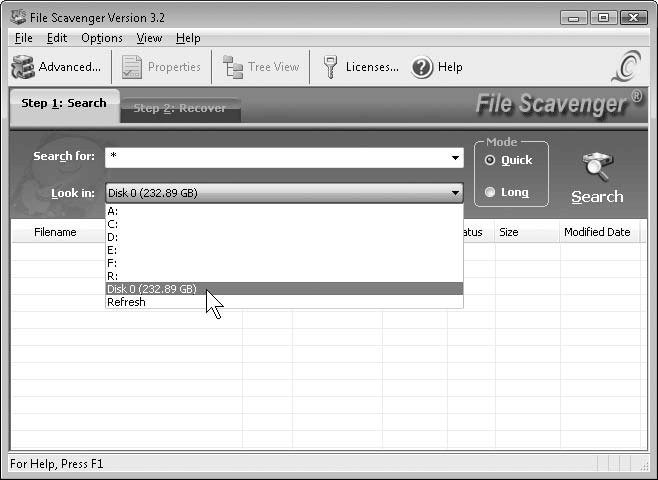
Рис. 3.7. File Scavenger – выбор диска
2. Вызовите команду меню File ? Disk Image ? Create (Файл ? Образ диска ? Создать). Появится окно Creating a disk image file (Создание файла образа диска). В нем следует обратить внимание на предупреждение о том, что образ нельзя сохранять на том же диске, образ которого создается, установить флажок, подтверждающий, что это понятно, и указать имя файла и папку, куда будет помещен образ.
По умолчанию предлагается создать двоичный (Binary) файл, однако программа умеет сохранять данные и в виде текста (Text). Последнее может быть полезно для просмотра содержимого секторов не в двоичном, а в обычном текстовом редакторе. Дополнительно можно указать первый и последний сектора для считывания лишь части диска.
Указав имя и тип файла, нажмите кнопку Create (Создать). Образ будет сохранен в заданную папку.
В описываемом примере образы с дисков RAID-0 уже сняты и хранятся в папке на первом и единственном системном диске. Остается открыть их программой File Scavenger, смонтировать виртуальный массив и извлечь из него данные.
3. Вызовите команду меню File ? Disk Image ? Load (Файл ? Образ диска ? Загрузить). Появится стандартное для Windows окно открытия файлов. Выберите в нем образы (мышью можно выделить сразу несколько файлов) и нажмите кнопку Открыть. Загруженные образы добавятся в раскрывающийся список Look in (Искать в).
4. Нажмите в окне программы кнопку

Advanced (Расширенные настройки) или выберите команду меню File ? Advanced (Файл ? Расширенные). Появится окно Reconstruct а broken RAID or spanned volume (Реконструировать разрушенный массив RAID или составной том). Переключатели и флажки в этом окне задают тип массива, который должен быть воссоздан (рис. 3.8).
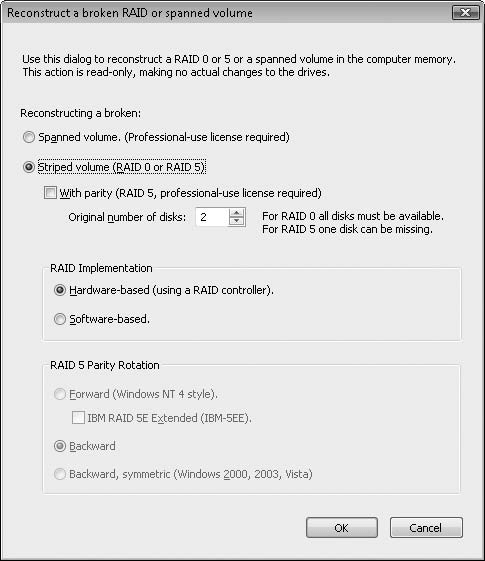
Рис. 3.8. Задание типа реконструируемого массива
5. Выберите соответствующий тип (уровень) RAID. Spanned volume – составной том, объединяющий объем нескольких дисков. Для массива следует указать переключателем RAID Implementation (Исполнение RAID) его оригинальную реализацию:
• Hardware-based (using a RAID controller) – диски принадлежали к аппаратному массиву;
• Software-based – диски изначально входили в программный массив.
Для массива уровня 5 в области RAID 5 Parity Rotation (Чередование блоков четности RAID 5) дополнительно задается порядок чередования блоков четности. Указав исходные параметры массива, нажмите кнопку OK. Появится следующее окно, в котором можно включать диски в массив (рис. 3.9).
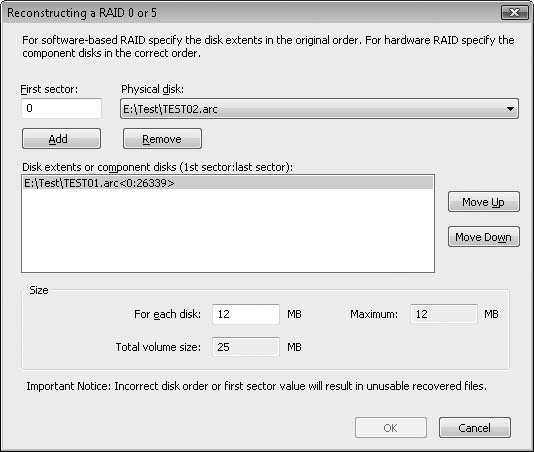
Рис. 3.9. Добавление дисков в массив
В раскрывающемся списке Physical disk (Физический диск) выберите первый диск, который нужно включить в массив. Нажмите кнопку Add (Добавить), и этот диск появится в поле Disk extents or component disks (Дисковые массивы или составные диски). Добавьте таким же способом остальные диски.
Кнопки Move Up (Переместить вверх) и Move Down (Переместить вниз) позволяют изменять порядок следования дисков внутри массива, а значит, и их чередование.
В группе Size (Размер) задается объем диска, который программа будет сканировать. Он может быть меньше или равен, но не больше истинного размера массива.
Составив таким образом виртуальный массив, нажмите кнопку OK. Появится третье, завершающее окно.
6. В этом окне, Stripping Block Size (Размер блока чередования), задайте величину блока (по умолчанию 64 Кбайт). Дополнительно можно задать число блоков, для которого одновременно вычисляется четность. По умолчанию для подавляющего большинства контроллеров за одно действие обсчитывается один блок. Некоторые контроллеры, например HP/Compaq, обрабатывали группы из 16 блоков, но такие контроллеры сейчас редкость.
Задав названные параметры (или оставив их значения по умолчанию), нажмите кнопку OK. Новый виртуальный массив добавится в раскрывающийся список дисков Look in (Искать в).
7. Выберите этот созданный массив в раскрывающемся списке Look in (Искать в). Установите переключатель Mode (Режим) в одно из положений:
• Quick (Быстрый) – быстрый поиск по записям файловой системы;
• Long (Долгий) – долгий поиск по сигнатурам файлов по всему диску.
8. Нажмите кнопку Search (Искать). Появится окно Determining the Boot Sector (Указание загрузочного сектора), в котором можно указать номер загрузочного сектора. С этого сектора начнется поиск, и, если неизвестен реальный номер, оставьте значение по умолчанию (0). Нажмите в окне кнопку OK. Еще в одном окне программа предлагает игнорировать корректно удаленные файлы (Yes, Skip deleted files) или показывать их (No, Display deleted files). Нажмите кнопку OK и ждите, пока программа просканирует виртуальный RAID-массив в поисках существующих и потерянных файлов.
9. По окончании поиска в окне программы на вкладке появится список найденных объектов. Чтобы просмотреть этот список в виде дерева файлов и папок, нажмите на панели инструментов кнопку

Tree View (Просмотр в виде дерева).
Напротив каждого файла в колонке Status (Состояние) показывается прогноз на восстановление: Good (Хороший) или Poor (Плохой).
10. Перейдите на вкладку Step 2: Recover (Шаг 2: Восстановить) (рис. 3.10). Укажите в поле Destination folder (Папка назначения) директорию, в которую следует сохранить восстановленные файлы. Чтобы сохранить всю структуру файлов и папок, установите флажок Use folder names (Использовать имена папок).
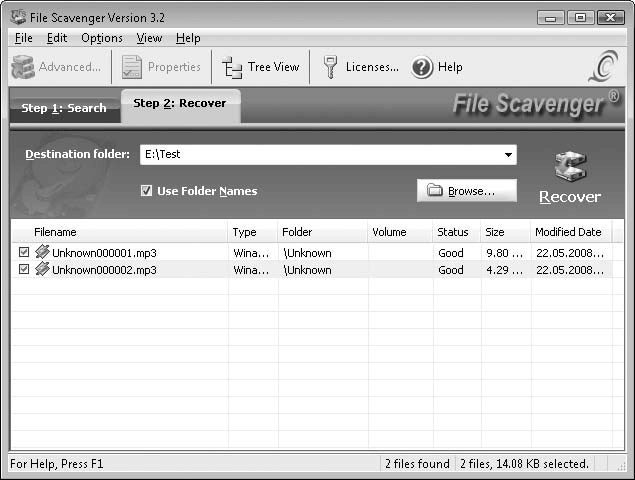
Рис. 3.10. Вкладка Step 2: Recover (Шаг 2: Восстановить)
11. Установите в рабочей области окна флажки напротив тех файлов, которые следует извлечь. Нажмите большую кнопку Recover (Восстановить). Выбранные файлы будут извлечены из виртуального массива в папку, указанную в поле Destination folder (Папка назначения).
Поскольку сканирование больших массивов может продолжаться очень долго, в программе предусмотрено сохранение промежуточных результатов. Команда меню File ? Session ? Save (Файл ? Сессия ? Сохранить) позволяет сохранить текущее состояние сканирования в файл, а команда File ? Session ? Load (Файл ? Сессия ? Загрузить) загружает сохраненную сессию, чтобы продолжить сканирование дальше.
Благодаря небольшому объему, портативности и универсальности эта программа может занять достойное место на flash-диске любого пользователя. Конечно, полностью заменить мощный пакет R-Studio она не сможет, но для экстренного восстановления данных очень удобна.
Более 800 000 книг и аудиокниг! 📚
Получи 2 месяца Литрес Подписки в подарок и наслаждайся неограниченным чтением
ПОЛУЧИТЬ ПОДАРОКДанный текст является ознакомительным фрагментом.
Читайте также
Объект file
Объект file Последним из основных объектов подсистемы VFS рассмотрим объект файла. Объект File используется для представления файлов, которые открыты процессом. Когда мы думаем о подсистеме VFS с точки зрения пространства пользователя, то объект файла — это то, что первое
Объект File
Объект File Объект File обеспечивает доступ ко всем свойствам файла. Создать этот объект можно с помощью метода GetFile объекта FileSystemObject следующим образом:var FSO, F;//Создаем объект FileSystemObjectFSO=WScript.CreateObject("Scripting.FileSystemObject");//Создаем объект FileF=FSO.GetFile("С:Мои документахletter.txt");Также
(8.11) После подключения дополнительного жесткого диска W2k перестал загружаться. После ввода пароля говорит, что "your system has no paging file, or the paging file is too small" и снова выдает окно логона. Что делать?
(8.11) После подключения дополнительного жесткого диска W2k перестал загружаться. После ввода пароля говорит, что "your system has no paging file, or the paging file is too small" и снова выдает окно логона. Что делать? Данная проблема появляется, если буква загрузочного раздела не совпадает с буквой,
Установка File-3.39
Установка File-3.39 Приблизительное время компиляции: 0.21 SBU Необходимое дисковое пространство: 2 MBИнсталляция FileДля инсталляции File выполните:./configure –prefix=/usr –datadir=/usr/share/misc && make && make installСодержимое FileПоследняя проверка: версия 3.39.ПрограммыfileОписанияfilefile проверяет
File
File Официальная ссылкаFile (3.39): ftp://ftp.gw.com/mirrors/pub/unix/file/Содержимое FileПоследняя проверка: версия 3.39.ПрограммыfileОписанияfilefile проверяет указанные файлы с целью их классификации. Есть 3 набора тестов, запускаемых в данном порядке: тесты файловой системы, тесты magic number и тесты
14.9 Trivial File Transfer Protocol
14.9 Trivial File Transfer Protocol Некоторым приложениям копирования файлов требуются очень простые реализации, например для начальной загрузки программного обеспечения и конфигурационных файлов в маршрутизаторы, концентраторы или бездисковые рабочие станции.Простейший протокол
20.5.2.7. Executable file formats
20.5.2.7. Executable file formats В этом разделе вы сможете включить поддержку различных форматов исполняемых файлов. Обычно это нужно, если вы хотите запускать в эмуляторах программы других операционных систем, например, DOS- или
Shared Cache file
Shared Cache file Параметр более не используется в InterBase.
Реализация меню File
Реализация меню File В данном разделе мы определим слоты и закрытые функции, необходимые для обеспечения работы меню File и для управления списком недавно используемых файлов.01 void MainWindow::newFile() 02 {03 if (okToContinue ()) 04 { 05 spreadsheet->clear(); 06 setCurrentFile("");07 }08 }Слот newFile()
WWW File Share Pro
WWW File Share Pro Производитель: LionMax Software (http://www.wfshome.com).Статус: коммерческая.Страница для скачивания: http://www.wfshome.com/download.htm.Размер: 2,7 Мбайт.Эта программа предназначена для открытия и настройки на компьютере простого HTTP-сервера, который можно применять для обмена файлами с
Работа с типом File
Работа с типом File Тип File предлагает функциональные возможности, почти идентичные возможностям типа FileInfo, но с помощью ряда статических членов. Подобно FileInfo, тип File предлагает методы AppendText(), Create(), CreateText(), Open(), OpenRead(), OpenWrite() и OpenText(). Во многих случаях типы File и FileStream
Новые члены File в .NET 2.0
Новые члены File в .NET 2.0 В отличие от FileInfo, тип File поддерживает (в .NET 2.0) несколько своих собственных уникальных членов, описания которых приводятся в табл. 16.5. С помощью этих членов можно существенно упростить процессы чтения и записи текстовых данных.Таблица 16.5. Методы типа
Remote File Viewer
Remote File Viewer Утилита Remote File Viewer является аналогом стандартного Проводника, входящего в состав Windows XP. С помощью этой утилиты пользователь может просматривать содержимое папок устройства или эмулятора, а также копировать файлы из устройства на настольный компьютер и
PCInspector File Recovery
PCInspector File Recovery Сайт: http://www.pcinspector.deРазмер: 6 МбСтатус: FreewareОтличная бесплатная программа для восстановления данных, которая поддерживает файловые системы FAT 12/16/32 и NTFS. Актуальная версия 4.0 сменяет предыдущую версию 3.0, которой уже более 6 лет.Вот некоторые новшества: утилита
Программа Nero Express Лучшая программа для записи дисков
Программа Nero Express Лучшая программа для записи дисков Записывать диски средствами Windows неинтересно. Во-первых, скучно, а во-вторых, вам недоступны какие-либо настройки записи, вы даже не можете указать скорость, не говоря уже о выборе формата диска, методе записи. Вот