2.4.5. Меню Сервис
2.4.5. Меню Сервис
Меню Сервис предлагает несколько интересных возможностей. Первая из них — это функция подключения/отключения сетевого диска. Если ваш компьютер подключен к локальной сети, вы можете выбрать любую открытую папку, и ваш компьютер будет видеть ее как отдельный диск — при выборе опции Подключение сетевого диска появляется одноименное диалоговое окно (рис. 2.32), в котором можно задать имя диска и через кнопку Обзор выбрать папку.
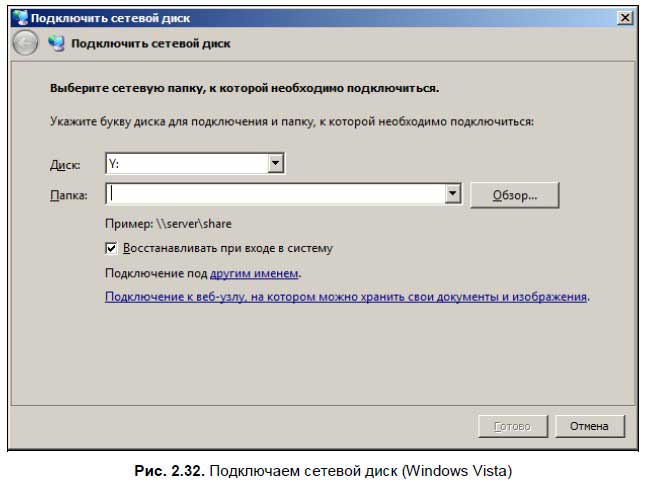
При желании можно сделать так, чтобы выбранную папку видел только один из пользователей системы — если компьютер используют несколько человек, то для каждого пользователя можно задать логин и пароль.
Далее следует опция Синхронизовать (в Windows Vista/7 — Открыть центр синхронизации) — это еще одна сетевая опция. Вы можете обновлять определенные данные из локальной сети или Интернета и получать к ним доступ даже, когда ваш компьютер будет отключен от сети.
Опция Свойства папки (в Windows 7 — Параметры папок) вызывает одноименное диалоговое окно (рис. 2.33), в котором есть несколько интересных функций по настройке Windows — внешнего вида и работы с ней. Например, можно настроить Windows так, что она будет отображать значки в стиле Web-страниц, т. е. вам не нужно будет делать мышью на значке двойной щелчок, а достаточно сделать однократный. В этом случае при наведении курсора мыши на папку он принимает форму ладони. Аналогично запускаются файлы — для этого достаточно один раз щелкнуть мышью на значке файла. Чтобы Windows работала в стиле Web, откройте окно Свойства папки, вкладку Общие и поставьте флажок Открывать одним щелчком, выделять указателем в разделе Щелчки мышью.
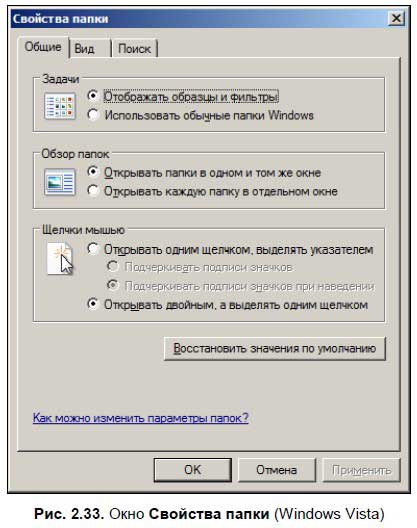
В окне Свойства папки доступен еще целый ряд настроек — можно отключить отображение фильтров в Windows Vista, изменить обзор папок так, что каждая папка будет открываться в отдельном окне.
На вкладке Вид также можно изменить ряд настроек — включить и выключить отображение полного пути к папке в строке адреса и в строке заголовка, отображение содержания системных папок и многое другое. Чтобы узнать подробнее о назначении каждой функции, нажмите на знак вопроса в строке заголовка, а затем щелкните мышью на каждой из функций — появится подсказка, объясняющая, что делает каждая опция[15]. Особое внимание хочу обратить на опции отображения системных папок — по умолчанию стоит не отображать эти папки и файлы, и я советую не менять это значение. Дело в том, что именно на этих папках и файлах «держится» вся система, и неосторожное удаление таких папок может привести к самым разным последствиям — скорее всего, придется переустанавливать систему, хотя в большинстве случаев может появиться диалоговое окно, честно предупреждающее, что файл является системным и удалить его невозможно.
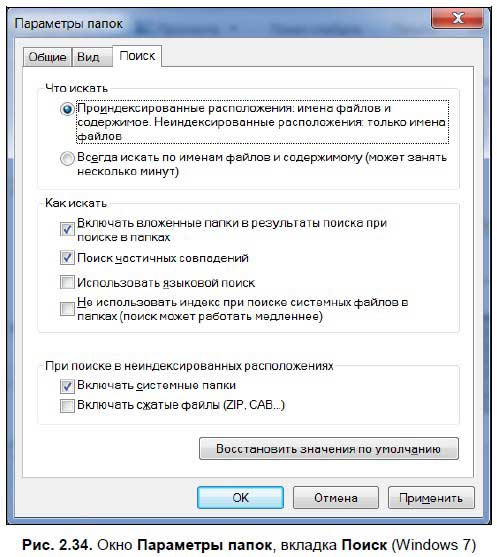
На вкладке Поиск (рис. 2.34), которая доступна только в Windows Vista/7, можно установить параметры поиска файлов — вы можете установить что искать (только имена файлов или мена файлов и содержимое), методы поиска (частичные совпадения, использовать языковой поиск и т. д.). Здесь все советую оставить без изменений.
В Windows XP вкладка Поиск отсутствует, вместо нее есть две вкладки: Типы файлов и Автономные файлы. На вкладке Типы файлов можно создавать и изменять расширения файлов — здесь вам пока лучше ничего не трогать, да и не думаю, что в дальнейшем эта функция вам понадобится.
На вкладке Автономные файлы можно настроить компьютер так, что вам будут доступны некоторые файлы и после отключения компьютера от Интернета.
Более 800 000 книг и аудиокниг! 📚
Получи 2 месяца Литрес Подписки в подарок и наслаждайся неограниченным чтением
ПОЛУЧИТЬ ПОДАРОКДанный текст является ознакомительным фрагментом.
Читайте также
Сервис Depositfiles.com
Сервис Depositfiles.com Сервис Depositfiles.com позволяет воспользоваться как бесплатными, так и платными услугами по скачиванию файлов. Ссылка на файл, размещенный на данном файлообменном сервисе, имеет вид http://depositfiles.com/ files/3ifesf5sc. После перехода по подобной ссылке вы увидите веб-сайт
Сервис Dump.ru
Сервис Dump.ru Сервис Dump.ru интересен тем, что совершенно бесплатен и не требует обязательной регистрации. Впрочем, если вы намерены постоянно пользоваться этим ресурсом, смысл в бесплатной регистрации есть — вы сможете загружать на сервер файлы с максимальным размером не в
Сервис Filefactory.com
Сервис Filefactory.com Сервис Filefactory.com, аналогично и предыдущему рассмотренному файлообменному сервису, ограничивает возможность бесплатного скачивания файлов лимитом в 150 Мбайт/час. Кроме того, "бесплатным" пользователям ограничивается скорость загрузки, заблокирована
Сервис Ifolder.ru
Сервис Ifolder.ru В свое время российский файлообменный сервис IFolder.ru был очень популярным среди активных интернет-пользователей благодаря возможности загружать файлы без каких-либо ограничений. В настоящее время ситуация изменилась, и сайт буквально нашпигован рекламными
Сервис Ipicture.ru
Сервис Ipicture.ru Сервис Ipicture.ru — не совсем обычный файлообменный сервис, потому что на данном хостинге допустимы к размещению только графические файлы с расширениями gif, jpg, jpeg, png, bmp. При этом размер файла не ограничен, а лимиты значений ширины и высоты должны находиться в
Сервис Letitbit.net
Сервис Letitbit.net Сервис Letitbit.net позиционируется как совершенно бесплатный хостинг, не имеющий ограничений по скорости передачи данных, размеру и времени хранения файлов. На деле все прозаичнее: бесплатным пользователям скорость ограничивается, разрешается скачивание в
Сервис Megaupload.com
Сервис Megaupload.com Файлообменный сервис Megaupload.com представляет собой весьма удобное средство хранения данных с приличной скоростью скачивания. За 200 долларов вы можете заиметь пожизненное членство в элитном Mega-клубе или же совершенно бесплатно скачивать некоторое
Сервис Openfile.ru
Сервис Openfile.ru Ссылка на файл, размещенный на данном файлообменном сервисе, имеет вид http://openfile.ru/367934/. После перехода по подобной ссылке вы увидите веб-сайт сервиса (рис. 4.16). Страница, приведенная на рис. 4.16, в реальности будет отличаться, т. к. смонтирована для удобства
Меню Сервис
Меню Сервис Почта и новостиДля блокировки пункта Почта и новости используйте параметр типа DWORD ·RestGoMenu· со значением, равным 1 в разделе HKCUSoftwarePoliciesMicrosoftInternet ExplorerRestrictionsWindows UpdateВ меню Сервис присутствует строка Windows Update. Вы можете изменить данную строку на свою. Для этого
Меню Инструменты и меню Операции
Меню Инструменты и меню Операции Пункты системного меню Инструменты и Операции отображаются для разных типов документов: первого – только для чертежей и фрагментов, второго – для деталей или сборок. Мы рассмотрим эти пункты меню в одном подразделе, так как их команды
Меню Сервис
Меню Сервис Команды этого меню служат для управления состоянием текущего документа, а также для изменения некоторых параметров его оформления и отображения. С помощью меню Сервис вызываются диалоговые окна системных настроек, параметров отдельных документов, настроек
Контекстное меню пункта меню Пуск
Контекстное меню пункта меню Пуск С помощью системного реестра можно запретить вызов контекстного меню, открываемого щелчком правой кнопкой мыши на пункте меню Пуск (рис. 2.23). Для этого необходимо в разделе HKEY_CURRENT_USERSoftwareMicrosoftWindowsCurrentVersionPoliciesExplorer создать REG_DWORD-параметр
6.3.5. Меню Сервис
6.3.5. Меню Сервис Меню Сервис содержит опции, с помощью которых можно удалять файлы cookie, журнал обозревателя, а также настраивать защиту от фишинга (подробнее об этом чуть позже) и блокировать всплывающие окна. Рассмотрим каждую опцию более подробно.? Удалить журнал