Установка системы на уже подготовленный жесткий диск
Установка системы на уже подготовленный жесткий диск
Рассмотрим для начала простую ситуацию: жесткий диск уже разбит на разделы и отформатирован. В таком случае нужно вставить дистрибутивный диск Windows XP в привод компакт-дисков и перезагрузить компьютер. Однако прежде необходимо указать компьютеру загружаться именно с компакт-диска, настроив определенные параметры BIOS (о которых чуть позже). При загрузке с дистрибутивного компакт-диска установка Windows XP начнется автоматически.
Как вы (надеемся) помните, BIOS представляет собой набор базовых программ, которые постоянно хранятся в специальном устройстве – ПЗУ (постоянное запоминающее устройство), расположенном на материнской плате компьютера. BIOS контролирует работу аппаратного обеспечения до того, как в бой вступает операционная система. При включении компьютера именно программы BIOS тестируют аппаратную конфигурацию и подготавливают все устройства к загрузке операционной системы. Если операционную систему можно назвать сознанием компьютера, то BIOS – его подсознание.
Опытные пользователи запросто изменяют параметры BIOS. Мы по их примеру сейчас тоже кое-что изменим в настройках, но аккуратно и чуть-чуть.
Внимание!! Это не учебная тревога!
Помните: бесконтрольные эксперименты в BIOS крайне опасны для здоровья компьютера. Поэтому не изменяйте настройки BIOS, если не уверены в возможных последствиях. В Интернете можно найти много материалов по этому поводу. Не поленитесь и ознакомьтесь с ними, прежде чем экспериментировать.
Доступ к настройкам BIOS открывается не всем, а только тем, кто знает секрет: при запуске компьютера необходимо нажать специальную клавишу, скорее всего Delete. Об этом вам подскажет надпись, появляющаяся внизу экрана в первые секунды после включения компьютера.
Выглядит она следующим образом:
Press Del to enter Setup
Это означает: «Для входа нажмите клавишу Delete». Как вы догадались, мы будем говорить о самой распространенной версии BIOS – AwardBIOS.
Владельцам материнских плат с другими версиями BIOS
Существует вероятность, что на вашем компьютере доступ к BIOS осуществляется с помощью другой клавиши. Если клавиша Delete не действует, почитайте руководство к вашей материнской плате. Там же вы найдете инструкции, как сделать, чтобы система MS-DOS загружалась с дискеты (если они вдруг не будут совпадать с нашими).
После нажатия клавиши Delete вы увидите главное меню базовой системы ввода-вывода (рис. 13.1).
Не будем сейчас рассматривать все пункты этого меню. Ограничимся лишь нужным в данной ситуации пунктом Advanced BIOS Features.
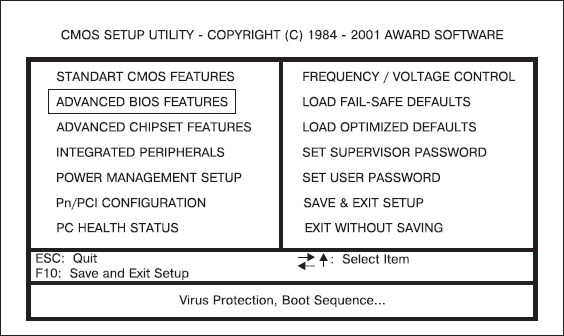
Рис. 13.1. Главное окно управления BIOS утилиты CMOS
Примечание
Для перемещения по пунктам меню используйте клавиши управления курсором, а для выбора нужного – нажмите Enter.
Здесь находятся настройки для выбора порядка загрузочных устройств. Выберите пункт First Boot Device. В появившемся меню установите параметр CD-ROM, после чего нажмите клавишу Enter. Затем аналогичным способом установите для команды Second Boot Device параметр HDD1. Если в вашей BIOS невозможно выбрать многовариантную загрузку, то просто укажите в качестве загрузочного устройства оптический привод.
Примечание
Для загрузки с дискеты необходимо установить параметр Floppy.
Прежде чем покинуть данный раздел меню, обратите внимание на пункт Virus Warning. Если бы вы сейчас устанавливали одну из операционных систем Windows 95/98/Me, то данный параметр необходимо было бы отключить (перевести в режим Disabled). Для Windows XP этого делать не нужно. Для возврата в главное меню нажмите клавишу Esc. Теперь нужно сохранить все изменения в настройках. Для этого перейдите к пункту Save & Exit Setup и снова нажмите Enter. Программа спросит, уверены ли вы в своих действиях. Вам сомневаться не в чем, потому уверенно нажмите клавишу Enter (или Y). До свидания, BIOS!
Более 800 000 книг и аудиокниг! 📚
Получи 2 месяца Литрес Подписки в подарок и наслаждайся неограниченным чтением
ПОЛУЧИТЬ ПОДАРОКДанный текст является ознакомительным фрагментом.
Читайте также
Память и жесткий диск
Память и жесткий диск Компьютерную память нужно выбирать в соответствии с производительностью всей системы. Опять-таки, игроманам и программистам нужен большой объем, остальным же пользователям уйма мегабайт ни к чему. Хотя бывалые пользователи и говорят, что
9.5. Жесткий диск
9.5. Жесткий диск 9.5.1. Нумерация Сначала приведем дополнительные сведения о нумерации жестких дисков в системе Linux (табл. 9.3).Таблица 9.3. Нумерация жестких дисков Тип жесткого диска Старший номер Наименование устройства Младший номер Диск 1 Диск 2 IDE на 1 контроллере 22 /dev/hda
Жесткий диск
Жесткий диск Вы будете работать с данными, которые представляют собой видеофайлы. Они занимают достаточно много места на жестком диске компьютера. Каких-либо минимальных требований к жесткому диску компьютера нет, поскольку здесь все зависит от ваших потребностей и
8.4. Жесткий диск – не железный
8.4. Жесткий диск – не железный Конечно, он содержит много металла, но все же ломается. Винчестеры и кулеры (вентиляторы) – вот что в компьютере выходит из строя чаще всего. Причина проста: они крутятся, а любое механическое движение медленно, но верно, разрушает устройство.
Глава 5 Жесткий диск не резиновый
Глава 5 Жесткий диск не резиновый В процессе работы вы неизбежно используете некий набор программ. Каждое приложение предназначено для выполнения определенных действий. Так сложилось, что для работы с текстами большинство пользователей отдают предпочтение редактору
Браузеры для загрузки сайтов на жесткий диск
Браузеры для загрузки сайтов на жесткий диск Интернет – это огромное хранилище информации, поэтому нет ничего удивительного в том, что некоторые страницы этой безграничной энциклопедии иногда хочется иметь под рукой, то есть на жестком диске. Конечно, в любом браузере
Как сохранить видео на жесткий диск
Как сохранить видео на жесткий диск Существует несколько способов сохранения потокового видео на жесткий диск. Самый простой – определение ссылки на файл и последующая его загрузка любым менеджером закачки.Обычно ссылка скрыта в метафайле (RAM, ASX, SMIL). Если щелкнуть в
Жесткий диск
Жесткий диск HDDLifeСайт: http://www.hddlife.com/rus/Размер: 5 МбСтатус: Freeware, Shareware (Pro)Цена: 500 рублей (Pro)Описание разработчиков: Фотографии ваших близких, видеофильмы из путешествий, ваш ежедневник и записная книжка, письма друзей, служебная информация и документы – вы готовы потерять
Жесткий диск
Жесткий диск Для домашней видеостудии очень важны характеристики жесткого диска.Только для установки программы Pinnacle Studio 11 может потребоваться более 1 Гбайт (зависит от того, какие компоненты программы будут установлены) плюс около 3 Гбайт для дополнительных (бонусных)
Программы для копирования DVD на жесткий диск
Программы для копирования DVD на жесткий диск Сохранение полной копии фильма без каких-либо изменений на жесткий диск способно продлить жизнь DVD, однако для накопителя этот процесс будет недолгим, поскольку один или несколько десятков фильмов (в зависимости от размера
1.3.4. Жесткий диск
1.3.4. Жесткий диск Жесткий диск (он же HDD, Hard Disk Drive, винчестер и «винт») используется, как вы уже знаете, для постоянного хранения информации. Информация с жесткого диска никуда не исчезнет при выключении питания. Жесткий диск — это не только электронное, но и механическое
Жесткий диск
Жесткий диск Давайте вспомним, что нам уже известно о жестком диске (Hard Disk Drive, HDD). Винчестер – основное хранилище информации в компьютере. В отличие от оперативной памяти, жесткий диск является энергонезависимым устройством. Это означает, что он способен хранить
Жесткий диск
Жесткий диск Жесткий диск[8] (рис. 3.4) используется для по стоянного хранения данных. Этим он отличается от других типов памяти, стоящих выше по иерархии (ОЗУ, кэш-память, регистры). Ведь при выключении компьютера все данные из них удаляются. Рис. 3.4. Жесткий диск для
Жесткий диск
Жесткий диск При использовании накопителей с несколькими жесткими дисками для защиты информации можно производить параллельную запись на несколько дисков (RAID-массивы). Таким образом, при выходе из строя одного диска записанная на нем информация может быть