4.1. Изображение плоской детали. Нанесение размеров
4.1. Изображение плоской детали. Нанесение размеров
Рассмотрим задание 1, в котором необходимо завершить изображение плоских деталей по представленным половинкам, ограниченным осью симметрии, а также нанести размеры и указать их количество. Перед выполнением задания необходимо ознакомиться со следующими общими правилами нанесения размеров (ГОСТ 2.307-68):
? размеры изображенного изделия и его элементов определяют по размерным числам, нанесенным на чертеже. Так как размерные числа соответствуют натуральным размерам изделия, то они не зависят от масштаба изображения;
? общее количество размеров на чертеже должно быть минимальным, но достаточным для изготовления и контроля изделия;
? каждый размер указывают только один раз;
? линейные размеры указывают в миллиметрах без обозначения единиц измерения;
? угловые размеры указывают в градусах, минутах и секундах с обозначением единицы измерения, например: 4°, 4°30?, 4°30?40?;
? при нанесении размера прямолинейного отрезка размерную линию проводят параллельно этому отрезку, а выносные линии — перпендикулярно размерным;
? при нанесении размера угла размерную линию проводят в виде дуги с центром в его вершине, а выносные линии — радиально;
? размерные линии предпочтительно наносить вне контура изображения;
? размерную линию, как правило, с обоих концов ограничивают стрелками;
? выносные линии должны выходить за концы стрелок размерной линии на 1–5 мм;
? минимальные расстояния между параллельными размерными линиями должны быть 7 мм, а между размерной и линией контура — 10 мм и выбраны в зависимости от размеров изображения и насыщенности чертежа;
? необходимо избегать пересечения размерных и выносных линий. Поэтому меньшие размеры ставят ближе к контуру изображения, чем большие размеры;
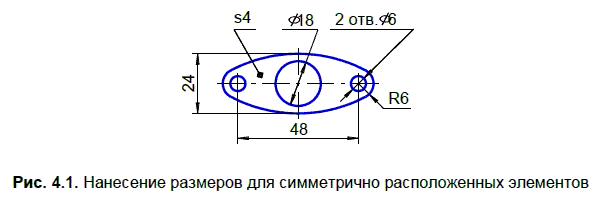
? размеры двух симметрично расположенных элементов изделия (кроме отверстий) наносят один раз без указания их количества, группируя, как правило, в одном месте все размеры (рис. 4.1);
? не допускается повторять размеры одного и того же элемента на разных изображениях;
? размеры фасок под углом 45° наносят, как показано на рис. 4.2, а. Размеры фасок под другими углами указывают по общим правилам — линейным и угловым размерами или двумя линейными размерами (рис. 4.2, б);
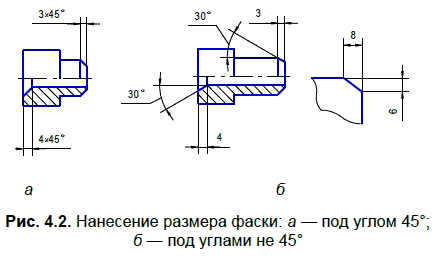
? если на изображении совмещается вид с разрезом, то размеры, относящиеся к виду, помещают со стороны вида, а размеры, относящиеся к разрезу, помещают со стороны разреза (рис. 4.2);
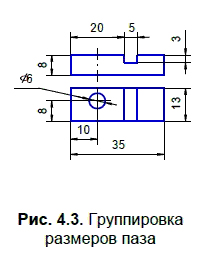
? размеры, относящиеся к одному и тому же конструктивному элементу (пазу, выступу, отверстию и т. п.), рекомендуется группировать в одном месте, располагая на том изображении, где форма данного элемента показана наиболее полно (рис. 4.3);
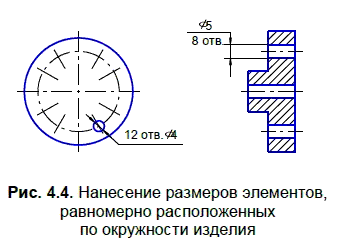
? при нанесении размеров элементов, равномерно расположенных по окружности изделия (например, отверстий), вместо угловых размеров, определяющих взаимное расположение элементов, указывают только их количество (рис. 4.4);
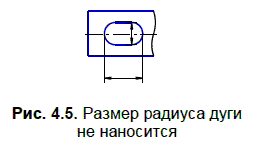
? допускается не наносить на чертеже размеры радиуса дуги окружности сопрягающихся параллельных линий (рис. 4.5);
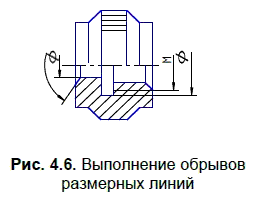
? если вид или разрез симметричного предмета или отдельных симметрично расположенных элементов изображают только до оси симметрии или с обрывом, то размерные линии, относящиеся к этим элементам, проводят с обрывом, и обрыв размерной линии делают дальше оси (рис. 4.6).
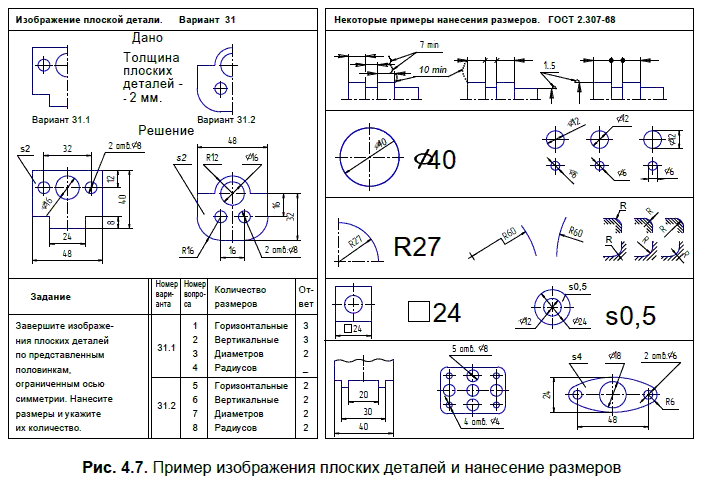
На рис. 4.7 показан пример выполнения задания по рассматриваемой теме.
Более 800 000 книг и аудиокниг! 📚
Получи 2 месяца Литрес Подписки в подарок и наслаждайся неограниченным чтением
ПОЛУЧИТЬ ПОДАРОКДанный текст является ознакомительным фрагментом.
Читайте также
Быстрое нанесение размеров
Быстрое нанесение размеров Команда QDIM обеспечивает быстрое нанесение размеров. Она вызывается из падающего меню Dimension ? Quick Dimension или щелчком на пиктограмме Quick Dimension на панели инструментов Dimension.Запросы команды QDIM: Select geometry to dimension: – выбрать объекты для нанесения
Быстрое нанесение размеров
Быстрое нанесение размеров Команда QDIM обеспечивает быстрое нанесение размеров. Она вызывается из падающего меню Dimension ? Quick Dimension или щелчком на пиктограмме Quick Dimension на панели инструментов Dimension.Запросы команды QDIM:Select geometry to dimension: – выбрать объекты для нанесения
Быстрое нанесение размеров
Быстрое нанесение размеров Команда QDIM обеспечивает быстрое нанесение размеров. Она вызывается из падающего меню Dimension ? Quick Dimension или щелчком на пиктограмме Quick Dimension на панели инструментов Dimension.Запросы команды
Нанесение линейных размеров
Нанесение линейных размеров Инструмент Dimension (Размер), расположенный в разделе Document (Документ) палитры инструментов и предназначенный для простановки линейных размеров, вызывается нажатием кнопки Информационная палитра при активизации этого инструмента имеет
Нанесение радиальных размеров
Нанесение радиальных размеров Кнопка инструмента построения радиальных размеров Radial Dimension (Радиальный размер) по умолчанию отсутствует на палитре инструментов. Вызвать этот инструмент можно командой главного меню Document ? Documenting Tools ? Radial Dimension (Документ ? Инструменты
Нанесение угловых размеров
Нанесение угловых размеров Для нанесения угловых размеров предназначен инструмент Angle Dimension (Угловой размер). Кнопка этого инструмента как и кнопка инструмента построения радиальных размеров, по умолчанию отсутствует на палитре инструментов. Вызвать этот инструмент
Нанесение отметок возвышений на разрезы/фасады
Нанесение отметок возвышений на разрезы/фасады Инструмент построения отметок возвышений (уровней) на разрезах/фасадах (кнопка находится в составе окна настройки параметров линейных размеров. При активизации данного инструмента окно настройки параметров линейных
Нанесение отметок возвышений на план этажа
Нанесение отметок возвышений на план этажа Для отображения отметок возвышений на планах этажей в ArchiCAD имеется отдельный инструмент, вызываемый нажатием кнопки Level Dimension (Отметки уровня) палитры инструментов. При его активизации на информационной палитре появляются
Быстрое нанесение размеров
Быстрое нанесение размеров Команда QDIM обеспечивает быстрое нанесение размеров. Она вызывается из падающего меню Dimension ? Quick Dimension или щелчком на пиктограмме Quick Dimension на панели инструментов Dimension.Запросы команды QDIM:Select geometry to dimension: – выбрать объекты для нанесения
Пример. Быстрое нанесение размеров
Пример. Быстрое нанесение размеров Проставьте размеры на деталь (рис. 10.14). Рис. 10.14. Быстрое нанесение размеровЗапустите команду QDIM, вызвав ее из падающего меню Dimension ? Quick Dimension или щелчком на пиктограмме Quick Dimension на панели инструментов Dimension. Ответьте на запросы:_QDIMSelect geometry
Нанесение размеров
Нанесение размеров Одной из наиболее трудоемких работ по оформлению чертежей является нанесение размеров. В данном разделе изучим имеющиеся в ArchiCAD инструменты, помогающие облегчить нанесение линейных, угловых, радиальных размеров, создание выносных надписей, а также
1.4.1. Нанесение размеров
1.4.1. Нанесение размеров Размеры выражают основные геометрические характеристики объектов. Размеры бывают четырех основные типов: линейные, угловые, диаметральные, радиальные. Линейные размеры делятся на горизонтальные, вертикальные, параллельные, повернутые. Различают
4.7. Нанесение размеров разных типов
4.7. Нанесение размеров разных типов В системе КОМПАС реализован режим полуавтоматического нанесения размеров. В этом режиме пользователю необходимо указать нужный элемент и установить размерное число в требуемую точку. На основе этих данных система автоматически
4.8. Изображение плоской детали с элементами скруглений
4.8. Изображение плоской детали с элементами скруглений Система КОМПАС-3В LT предоставляет пользователю мощные средства для выполнения геометрических построений.Вспомогательная прямая может быть построена девятью способами, отрезок и окружность — шестью. При
Применение плоской формы
Применение плоской формы Плоская форма класса - ценный инструмент разработчика. Именно она позволяет увидеть все компоненты класса, собранные в одном месте, игнорируя то, как они были получены в играх с наследованием. При чтении текста класса трудно бывает понять, что
Съемка объектов плоской формы
Съемка объектов плоской формы Нередко возникает необходимость переснять плоский объект: картину, акварель, графику, репродукцию, чеканку, чертеж, карту, схему и т. д. (рис. 8.34, 8.35). Рис. 8.34. Схема расположения источников света при съемке плоских объектов Рис. 8.35.