Где в нетбуке калькулятор?
Где в нетбуке калькулятор?
Калькулятор — одно из стандартных приложений Windows. Эта программа позволяет выполнять вычисления различной сложности, а также некоторые статистические и финансовые расчеты, переводить единицы измерения.
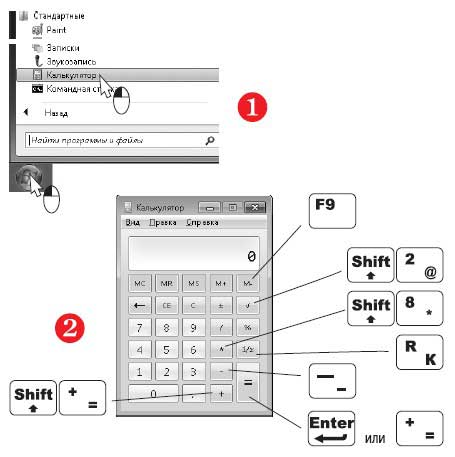
Для вызова программы нажмите кнопку Пуск и выберите пункт Все программы|Стандартные|Калькулятор (1).
По умолчанию программа запускается в обычном режиме. В этом виде ее окно изображает простой карманный калькулятор.
Для ввода служат кнопки в окне программы либо клавиатура.
С цифрами все ясно, а для ввода действий могут использоваться сочетания клавиш — их полный список приведен в справке программы (клавиша F1).
Удобно цифры набирать на клавиатуре, а действия вызывать кнопками в окне Калькулятор (2).
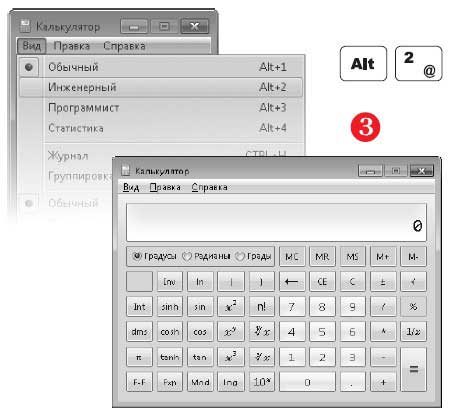
Чтобы переключиться в режим инженерного калькулятора (предназначенного для решения довольно специфических задач), щелкните на пункте меню Вид и выберите команду Инженерный (3) либо нажмите сочетание клавиш Alt+2.
Инженерный калькулятор позволяет вычислять тригонометрические, логарифмические и другие сложные функции.
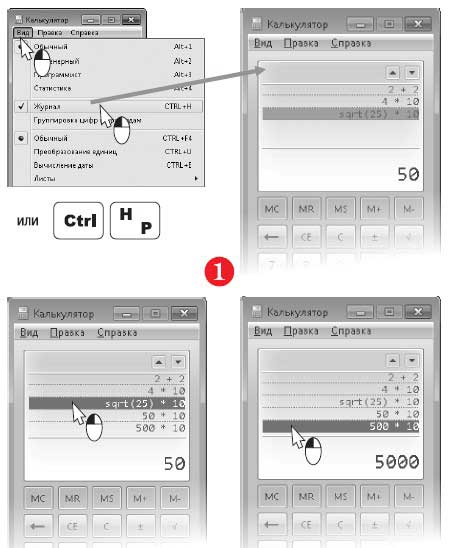
В любом режиме калькулятор запоминает последние операции. Чтобы список выполненных действий отображался на экране, в меню Вид выберите команду Журнал или нажмите сочетание клавиш Ctrl+H (1).
Чтобы просмотреть результат ранее выполненной операции, щелкните мышью на соответствующей строке в Журнале.
Чтобы скрыть Журнал, нажмите сочетание клавиш Ctrl+H еще раз.
В любом режиме калькулятора вы можете открыть дополнительную панель для перевода единиц измерений или вычисления дат.
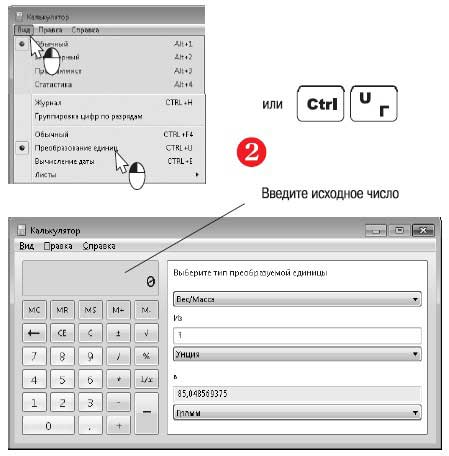
Чтобы открыть панель перевода величин, в меню Вид выберите команду Преобразование единиц или нажмите сочетание клавиш Ctrl+U (2).
Например, вы хотите перевести 3 унции в граммы. В верхнем раскрывающемся списке выберите тип преобразуемой единицы, например, Вес/Масса.
В поле Из введите число 3, а в раскрывающемся списке под полем выберите единицу измерения Унция.
В раскрывающемся списке выберите единицу измерения Грамм. В поле вы увидите, сколько граммов составляют 3 унции.
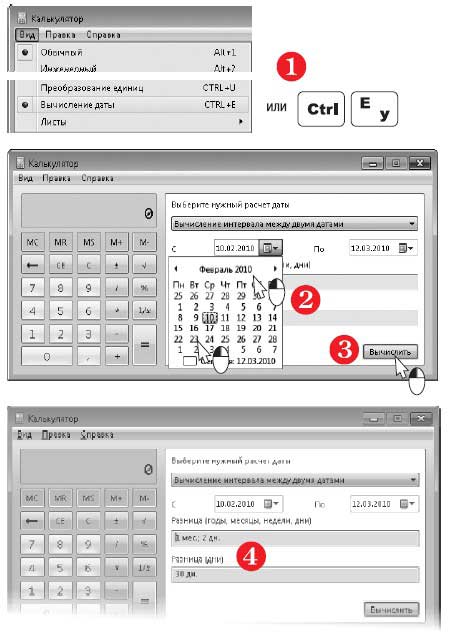
Чтобы открыть панель вычисления дат, в меню Вид выберите команду Вычисление даты или нажмите сочетание клавиш Ctrl+E (1).
По умолчанию предлагается вычислить интервал между двумя датами.
Введите начальную дату в поле С или щелкните на кнопке со стрелкой и выберите дату в открывшемся календарике (2).
Точно так же укажите конечную дату в поле По.
Нажмите кнопку Вычислить (3).
Вы увидите интервал между двумя датами как число целых лет, месяцев, недель и дней и просто как количество дней (4).
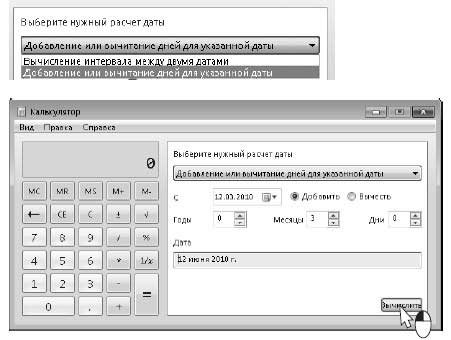
Есть и другой режим расчета дат.
В раскрывающемся списке Выберите нужный расчет даты укажите вариант Добавление или вычитание дней для указанной даты. В поле С укажите начальную дату. Установите переключатель в положение Добавить или Вычесть, в зависимости от того, что вы собираетесь сделать.
В полях ввода со счетчиками Годы, Месяцы и Дни задайте интервал времени, который нужно прибавить или отнять.
Нажмите кнопку Вычислить. В поле Дата появится результат.
Более 800 000 книг и аудиокниг! 📚
Получи 2 месяца Литрес Подписки в подарок и наслаждайся неограниченным чтением
ПОЛУЧИТЬ ПОДАРОКДанный текст является ознакомительным фрагментом.
Читайте также
Калькулятор
Калькулятор Программа Калькулятор (рис. 6.30) давно входит в состав Windows и не предполагает особенных обновлений. Она полезна, так как в процессе работы часто приходится делать арифметические вычисления. Рис. 6.30. Окно программы КалькуляторОписывать работу с программой
Калькулятор
Калькулятор Калькулятор – удобная программа, имитирующая функции стандартного электронного калькулятора. Проще всего проводить расчеты, пользуясь цифровым блоком клавиатуры. Калькулятор работает в двух режимах: в обычном и в режиме инженерного калькулятора, когда
Калькулятор
Калькулятор Удобным инструментом для выполнения вычислений, преобразования единиц измерения и других операций является палитра калькулятор, используя которую можно выполнять следующие действия:• математические и тригонометрические расчеты;• просмотр и
Калькулятор
Калькулятор Удобная программа, имитирующая функции стандартного электронного калькулятора. Проще всего проводить расчеты, пользуясь цифровым блоком клавиатуры – он расположен справа. Калькулятор может работать в двух режимах: в обычном и в режиме инженерного
А.3.1. Простейший калькулятор
А.3.1. Простейший калькулятор Для иллюстрации методики профилирования мы напишем простейшую программу- калькулятор. Чтобы программа выполнялась нетривиальным образом, заставим ее работать с унарными числами, чего не встречается в реальных калькуляторах. Код программы
Калькулятор
Калькулятор Удобным инструментом для выполнения вычислений, преобразования единиц измерения и других операций является палитра калькулятор, используя который можно выполнять следующие действия:• математические и тригонометрические расчеты;• просмотр и
Калькулятор
Калькулятор Удобным инструментом для выполнения вычислений, преобразования единиц измерения и других операций является палитра калькулятор, используя которую можно выполнять следующие действия:• математические и тригонометрические расчеты;• просмотр и
Сколько дисков в нетбуке?
Сколько дисков в нетбуке? Внутри нетбука всегда установлен один физический диск (винчестер или SSD). Строго говоря, на жестком диске можно создать несколько разделов (логических дисков), и каждый из них Windows будет считать самостоятельным диском. Однако производители обычно
Как включить Bluetooth в нетбуке?
Как включить Bluetooth в нетбуке? Некоторые модели нетбуков оборудованы встроенными модулями Bluetooth. Есть ли такой адаптер в вашем компьютере, сказано в документации. Внутренний адаптер можно включать при необходимости и отключать для экономии энергии.Для включения
Глава 21 Полезные программы на нетбуке
Глава 21 Полезные программы на нетбуке Из этой главы вы узнаете:® Что такое архив.® Как пользоваться архиватором WinRAR.® Для чего нужен автоматический переключатель раскладок клавиатуры.® Чем удобен браузер Opera.® Как читать книги на компьютере.Вместе с ОС Windows 7
2.7. Геометрический калькулятор
2.7. Геометрический калькулятор Геометрическим калькулятором называют механизм получения количественной информации о параметрах и взаимном расположении объектов с целью использования ее при построении других объектов.Например, при помощи геометрического
8.3. Калькулятор
8.3. Калькулятор Программа Калькулятор может работать в двух режимах — в инженерном (рис. 71) и обычном (рис. 72). В инженерном режиме Калькулятор может производить вычисления в различных системах счисления (десятичной, шестнадцатеричной, восьмеричной, двоичной), а также
2.6.3. Калькулятор
2.6.3. Калькулятор Еще одна программа, входящая в состав Windows, — это калькулятор (рис. 2.135). Пригодится, если вам нужно сложить, вычесть, разделить, умножить или извлечь из каких бы то ни было чисел корень. Пользоваться калькулятором очень просто — набираете кнопками число
Калькулятор
Калькулятор Как вы знаете, основное предназначение компьютера – считать.Для математических вычислений используется программа с очень подходящим ей названием Калькулятор (рис. 17.5). Рис. 17.5. Калькулятор WindowsЕе интерфейс напоминает самый обычный настольный калькулятор.
«Калькулятор бодибилдера»
«Калькулятор бодибилдера» Эта программа (рис. 5.6) позволяет вести записи измерений антропометрических параметров человека и отображает историю развития каждой группы мышц в виде графика. Приложение может также помочь в составлении правильного рациона.Окно программы