Как настроить параметры питания?
Как настроить параметры питания?
Если вы некоторое время не трогаете клавиатуру и тачпад, нетбук снижает потребление энергии: уменьшает яркость экрана, потом вообще выключает дисплей, винчестер, устройства USB, снижает частоту процессора. Когда вы прикоснетесь к тачпаду или нажмете любую клавишу, компьютер возвращается в рабочий режим.
Настройки энергосбережения задаются в планах электропитания.
В области уведомлений Панели задач отображается значок индикатора батарей.
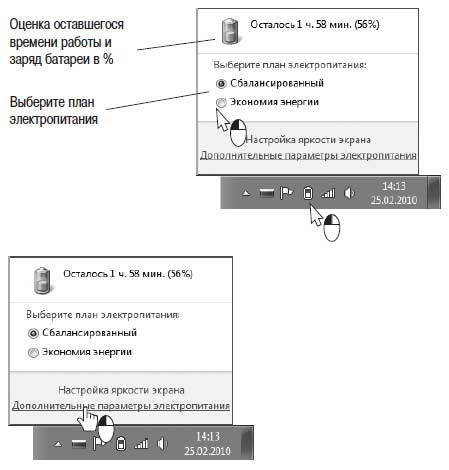
Оценка оставшегося времени работы и заряд батареи в %
Выберите план электропитания
Щелкните на этом значке — откроется меню.
Выберите план электропитания. По умолчанию задействован план Сбалансированный. В нем сочетаются хорошая производительность и достаточная экономия энергии.
Если для вас важнее максимальное время автономной работы нетбука, например, в долгой поездке, выберите план Экономия энергии.
Чтобы настроить параметры каждого из планов, щелкните в меню на ссылке Дополнительные параметры электропитания.
Откроется окно настройки электропитания. Выберите в нем план электропитания, параметры которого вы собираетесь изменить, например, Сбалансированный.
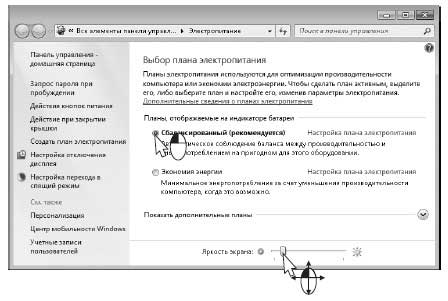
Ползунковым регулятором в нижней части окна задайте яркость экрана для выбранного плана электропитания.
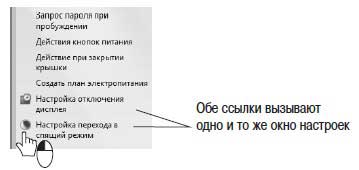
Чтобы изменить установленные по умолчанию параметры энергосбережения, щелкните в левой части окна на ссылке Настройка отключения дисплея или Настройка перехода в спящий режим.
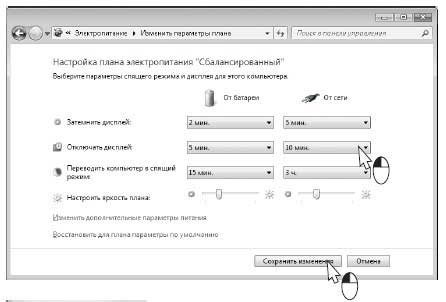
Откроется окно настроек выбранного плана. Выберите из раскрывающихся списков время до затемнения и отключения дисплея, перехода компьютера в спящий режим, а также яркость экрана при работе от батареи и от сети.
Обе ссылки вызывают одно и то же окно настроек
Нажмите кнопку Сохранить изменения. Вы вернетесь к окну настройки электропитания.
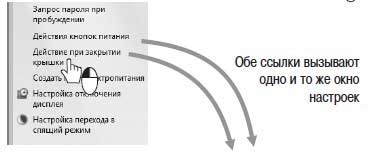
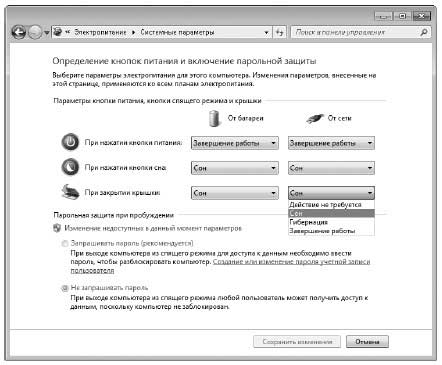
Чтобы задать действия кнопки питания и датчика крышки, в левой части окна настроек электропитания щелкните на ссылке Действия кнопок питания или Действия при закрытии крышки. В открывшемся окне выберите из раскрывающихся списков действия при нажатии кнопки питания, кнопки сна (ее роль в нетбуке обычно играет сочетание клавиши Fn и одной из функциональных клавиш) и закрытии крышки.
Заметьте, что для работы нетбука от сети и батареи вы можете задать различные действия.
Нажмите кнопку Сохранить изменения. Вы вернетесь к окну настройки электропитания.
Более 800 000 книг и аудиокниг! 📚
Получи 2 месяца Литрес Подписки в подарок и наслаждайся неограниченным чтением
ПОЛУЧИТЬ ПОДАРОКДанный текст является ознакомительным фрагментом.
Читайте также
27.5. Параметры транзитных узлов и параметры получателя IPv6
27.5. Параметры транзитных узлов и параметры получателя IPv6 Параметры для транзитных узлов и параметры получателя IPv6 имеют одинаковый формат, показанный на рис. 27.3. Восьмиразрядное поле следующий заголовок (next header) идентифицирует следующий заголовок, который следует за
Как настроить автодозвон
Как настроить автодозвон Функция автодозвона позволяет существующему подключению автоматически набирать номер телефона и соединяться с провайдером в случае разрыва связи, а также при любой попытке доступа к сетевым данным. Чтобы настроить автодозвон, на Панели
Отключение питания
Отключение питания При отключении питания на компьютере-сервере все процессы обработки данных прерываются в самых неожиданных и (согласно закону Мерфи) опасных местах. В результате информация в базе данных может исказиться или вовсе пропасть Самый простой случай, когда
Как настроить клавиатуру?
Как настроить клавиатуру? Клавиатура позволяет вводить текст на разных языках. По умолчанию в русскоязычной версии Windows задействовано два языка ввода: русский (Россия) и английский (США) и, соответствено, две раскладки клавиатуры: русская и английская (США).На текущий язык
Как настроить аватар?
Как настроить аватар? Аватар — картинка, которую ваши собеседники видят в списке контактов и в окне чата. Ей может быть фотография либо один из готовых рисунков ICQ. Аватары устанавливать не обязательно, но они очень оживляют чат, особенно, если вы не пользуетесь
Как настроить вид страницы?
Как настроить вид страницы? Нажмите кнопку в правом нижнем углу окна. В меню щелкните на пункте Показывать все изображения (1).Значение пункта меню изменится на Без изображений (2). Теперь на любой странице, открытой в текущей вкладке, вообще не будут отображаться рисунки.
Неисправности блока питания
Неисправности блока питания Без сомнения, блок питания (рис. 1.1) – самый важный компонент компьютера, поскольку именно он отвечает за снабжение стабильным напряжением всех устройств, установленных в компьютере (в том числе подключенных к USB-портам). В самом простом
Как работают блоки питания персональных компьютеров? Какие блоки питания бывают?
Как работают блоки питания персональных компьютеров? Какие блоки питания бывают? http://pc-doc.spb.ru/atx.html Блок питания — жизненно важная часть компьютера, без которой его функционирование невозможно. Лишенный блока питания компьютер — всего лишь мертвая коробка, наполненная
Блок питания
Блок питания Современному компьютеру необходим мощный и стабильный блок питания.Основное предназначение блока питания – преобразование переменного тока высокого напряжения (110–230 В) в постоянный и стабилизированный ток низкого напряжения (±12 и ±5 В), который питает
Блок питания
Блок питания Это самое простое, но важное устройство, так как оно отвечает за снабжение стабильным напряжением всех комплектующих компьютера.Блок питания, особенно не новый, часто выходит из строя, что может привести к поломке любых установленных компонентов.Причина –
Источник бесперебойного питания
Источник бесперебойного питания Источник бесперебойного питания может также выйти из строя, хотя, как показывает практика, единственное, что нужно делать вовремя, – это менять аккумуляторную батарею.Что касается ремонта источника бесперебойного питания в домашних
Источники бесперебойного питания
Источники бесперебойного питания Современный компьютер – сложное устройство, которое, к сожалению, очень чувствительно к сбоям электропитания.При внезапном отключении электропитания во время работы компьютера могут даже физически повреждаться его отдельные