Упорядочить избранное
Упорядочить избранное
По мере работы вы будете добавлять в свое избранное все новые и новые закладки, и со временем список разрастется настолько, что найти в нем нужную закладку станет все труднее и труднее. Поэтому периодически необходимо наводить порядок в своем избранном. Эта процедура называется упорядочиванием избранного.
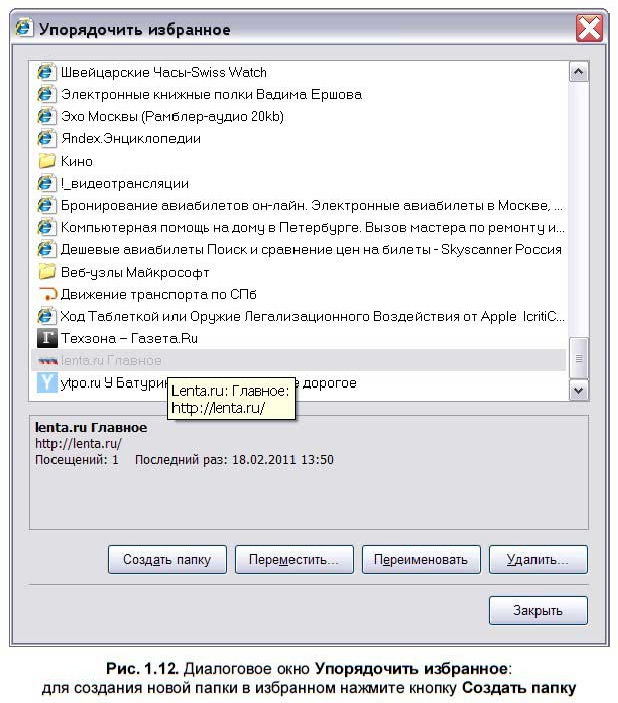
Щелкните по кнопке Избранное либо выберите опцию Избранное меню панели инструментов браузера (см. рис. 1.7) и выберите пункт Упорядочить избранное… Откроется одноименное окно (рис. 1.12), в котором отображено содержимое вашей папки Избранное, а в нижней его части имеются кнопки управления, которые позволяют создавать папки, а также перемещать, переименовывать и удалять выбранные объекты.
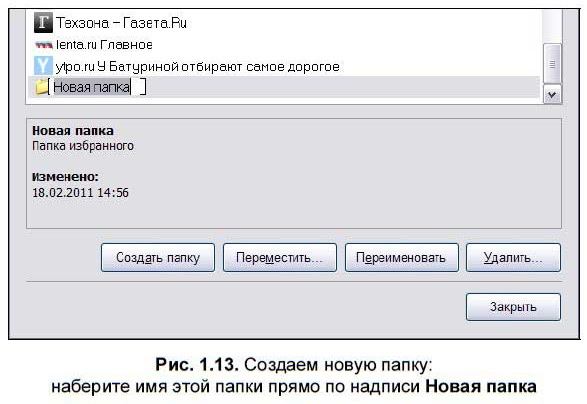
Щелкните по кнопке Создать папку — в списке папок появится новая папка (рис. 1.13), которой можно сразу задать имя. Пусть это будут Новости (набирайте имя папки прямо по надписи Новая папка).
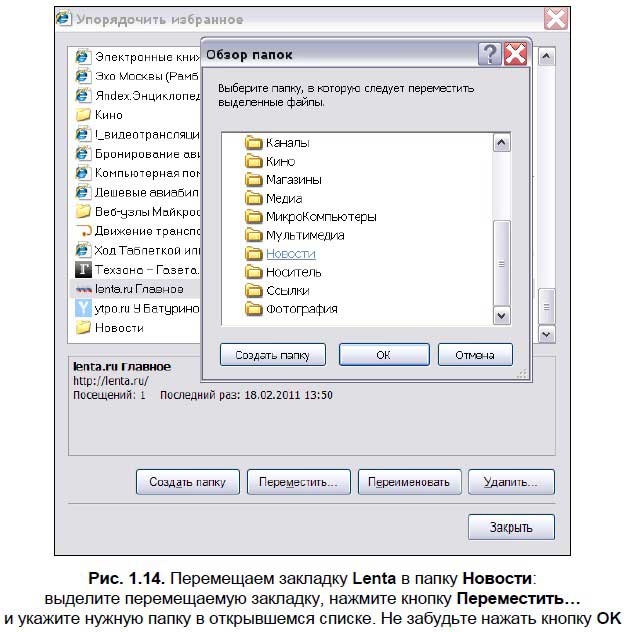
Затем выделите закладку Лента и щелкните по кнопке Переместить… В открывшемся списке Обзор папок выберите созданную папку Новости (рис. 1.14). Не забудьте щелкнуть по кнопке OK. Аналогично переместите закладку Утро.
Конечно, какие создавать папки и как их называть, вы решите сами. Все зависит от ваших интересов, увлечений и рода деятельности. Это могут быть: Автомобили, Рыбалка, Спорт, Рецепты, Музеи, Анекдоты и пр. Кстати, как уже отмечалось ранее, в папках можно создавать другие папки. Например, папка Искусство, а внутри нее папки Живопись и Музыка.
Имя, которое по умолчанию предлагается сохраняемой закладке, задает разработчик сайта. Иногда это имя получается весьма длинным, что не очень удобно. Поэтому желательно имя закладке давать свое — не такое длинное, но и не настолько короткое, чтобы через неделю не вспомнить, что за сайт прячется за именем, например, Гороскоп.
Более 800 000 книг и аудиокниг! 📚
Получи 2 месяца Литрес Подписки в подарок и наслаждайся неограниченным чтением
ПОЛУЧИТЬ ПОДАРОКДанный текст является ознакомительным фрагментом.
Читайте также
Как добавить страницу в избранное
Как добавить страницу в избранное Добавляет вашу страницу в "Избранное".Эта возможность позволяет посетителю вашей страницы сделать закладку, если он не успевает просмотреть или просто запомнить адрес вашего ресурса.<a href="#" onClick="window.external.addFavorite ("http://www.spravkaweb.ru/", "Краткий
Закладки на сайты (Избранное)
Закладки на сайты (Избранное) Во время ваших странствий по Интернету вы то и дело будете натыкаться на Очень Интересные странички. Какие именно? Затрудняюсь сказать. Для кого-то это будут электронные варианты газет и журналов, кто-то не будет вылезать из всевозможных
Избранное (Windows 98 и выше)
Избранное (Windows 98 и выше) Удаление пункта ИзбранноеЕсли вы хотите удалить пункт Избранное из меню кнопки Пуск, то откройте разделHKEY_CURRENT_USERSoftwareMicrosoftWindowsCurrentVersionPoliciesExplоrer и создайте параметр NoFavoritesMenu типа DWORD со значением, равным 1.После перезагрузки пункт Избранное исчезнет
Урок 7 Журнал, Избранное и кое-что еще
Урок 7 Журнал, Избранное и кое-что еще Быстренько повторяем, что нужно сделать, чтобы попасть в Интернет.1. Включить компьютер.2. Установить соединение.3. Запустить программу-браузер (в этой книге мы рассматриваем Internet Explorer).4. Набрать в адресной строке адрес сайта, на
Избранное
Избранное Удаление пункта ИзбранноеЕсли вы хотите удалить пункт Избранное из меню кнопки Пуск, то откройте раздел HKCUSoftwareMicrosoftWindowsCurrentVersionPoliciesExplоrerи создайте параметр типа DWORD °NoFavoritesMenu° со значением 1.
Избранное
Избранное Удаление пункта меню в IEЧтобы удалить пункт меню Избранное в Internet Explorer, создайте параметр типа DWORD ·NoFavorites· со значением 1 в разделе HKCUSoftwarePoliciesMicrosoftInternet ExplorerRestrictionsКнопка Избранное также будет недоступна на панели инструментов Открывать в новом окнеВы можете
Упорядочить
Упорядочить Команды этой группы мы уже тоже рассматривали, когда разговаривали про фигуры и надписи. Эти инструменты позволяют расположить объекты на странице, вписать в текст и
Избранное для избранных
Избранное для избранных Все любимые страницы в Сети делать домашними нежелательно. Во-первых, их может оказаться слишком много. Во-вторых, не каждую страницу нужно посещать ежедневно. Кроме того, некоторые веб-ресурсы вы можете посещать очень редко, но адрес запомнить
Упорядочить и расцветить
Упорядочить и расцветить В деловых бумагах должен быть порядок. Для этого их скрепляют, раскладывают по папкам и лоткам, подшивают. Самые емкие и серьезные документы обычно необходимо переплетать отдельно, для чего совсем не обязательно обращаться в переплетную
Избранное
Избранное Можно включить в состав меню Пуск команду Избранное, которую удобно использовать, если вы работаете с браузером Internet Explorer (при работе с другими браузерами использование данной функции нецелесообразно). Для этого необходимо в разделе
Закладки и папка Избранное
Закладки и папка Избранное Можно сохранить в своем компьютере адрес заинтересовавшей вас страницы в виде особой ссылки, называемой закладкой. Для этого служит папка Избранное. В этой папке можно создавать другие, вложенные, папки. Создав, например, в папке Избранное
16.3.5. Избранное и журнал
16.3.5. Избранное и журнал Если вы планируете периодически посещать ту или иную страницу, вам совсем не обязательно запоминать ее точный адрес. Достаточно нажать Ctrl+D, когда вы находитесь на интересующей вас странице. После этого страница будет добавлена в Избранное
2.4.4. Меню Избранное
2.4.4. Меню Избранное Меню Избранное в Проводнике есть только в Windows XP, в Проводнике Windows Vista и Windows 7 этого меню нет. Здесь можно сохранять ссылки на нужные папки, хотя лично я эту возможность не использую. Чтобы добавить папку в избранное, выберите раздел Избранное и опцию
6.3.4. Меню Избранное
6.3.4. Меню Избранное В меню Избранное можно хранить ссылки на избранные сайты. В повседневной работе возможность создания списка избранных Web-сайтов очень полезна: вам не нужно запоминать кучу адресов, а достаточно лишь выбрать нужный в списке. Избранное можно
Работа с папкой Избранное
Работа с папкой Избранное Загрузив любую страницу в окне Internet Explorer, вы можете добавить ее в Избранное, щелкнув на кнопке Добавить в избранное и выбрав в меню пункт Добавить в избранное. В появившемся окне (рис. 3.14) можно изменить название ссылки или согласиться с
Сохранение ссылок в Избранное
Сохранение ссылок в Избранное Наконец, рассмотрим, как быстро сохранить ссылку на понравившуюся страницу в Избранное, чтобы в будущем не тратить время на припоминание адреса и вписывание ссылки в адресную строку. Это можно сделать опять же с помощью контекстного меню.