Инструмент Карандаш
Инструмент Карандаш
Инструмент Карандаш по умолчанию располагается на главной панели инструментов и позволяет наносить любые аннотации на слайды презентации. Это могут быть линии, стрелки, рисунки, чертежи, текстовые объекты. Инструмент Карандаш позволяет полностью передать почерк пользователя и очень прост в использовании.
Инструменту Карандаш можно задавать разный стиль за счет изменения цвета и толщины линии, причем сделать это можно как до, так и после создания надписи.
Изменение толщины карандаша:
1. Активизировать инструмент Карандаш на главной панели инструментов (см. табл. П8.1).
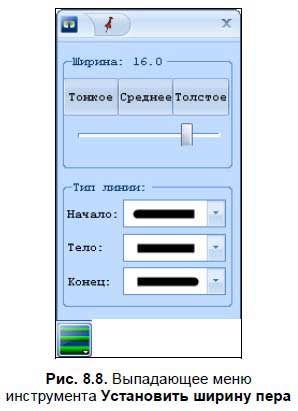
2. Щелкнуть по пиктограмме Установить ширину пера и в выпадающем меню (рис. 8.8) в группе Ширина с помощью бегунка задать ширину линии.
3. В группе Тип линии выбрать подходящие варианты начала, тела и конца линии.
4. Закрыть выпадающее меню.
Изменение цвета линии:
1. Активизировать инструмент Карандаш на главной панели инструментов (см. табл. П8.1).
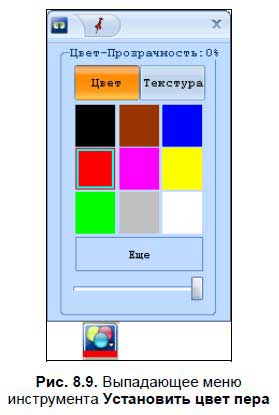
2. Щелкнуть по пиктограмме Установить цвет пера и в выпадающем меню (рис. 8.9) на вкладке Цвет выбрать один из вариантов. Если ни один из них не подходит, щелкнуть по кнопке Еще и выбрать нужный цвет в развернутой палитре. Если требуется задать текстурный цвет пера, нужно перейти на вкладку Текстура и выбрать один из предложенных вариантов.
3. Закрыть выпадающее меню.
ПРИМЕР: создание надписи
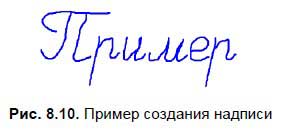
Для создания надписи (рис. 8.10) необходимо выполнить следующие действия:
1. Создать новую страницу, щелкнув маркером по пиктограмме Новый слайд (см. табл. П8.1).
2. Активизировать инструмент Карандаш.
3. Задать толщину и цвет линии.
4. Маркером на слайде презентации написать слово Пример.
Если создавать объекты (в том числе надписи), не отрывая маркер от доски, они будут являться едиными объектами, в противном случае объекты будут состоять из отдельных элементов и при перемещении могут «развалиться». Чтобы этого избежать, необходимо предварительно с помощью инструмента Выбрать выделить все слово или рисунок и перемещать всю группу вместе.
Более 800 000 книг и аудиокниг! 📚
Получи 2 месяца Литрес Подписки в подарок и наслаждайся неограниченным чтением
ПОЛУЧИТЬ ПОДАРОКДанный текст является ознакомительным фрагментом.
Читайте также
Карандаш
Карандаш Применение данного инструмента подобно применению инструмента Кисть. Он предназначен для рисования произвольных и прямых линий. Чтобы нарисовать произвольную линию, нужно поместить указатель на окно документа и, нажав и удерживая левую кнопку мыши, начать
Волшебный карандаш
Волшебный карандаш Фильтр Волшебный карандаш делает изображение как будто нарисованным простым карандашом (рис. 11.17). Рис. 11.17. Использование фильтра Волшебный карандашПри этом полученное изображение еще и накладывается на текстуру (одну из стандартных или загружаемых
Инструмент администратора
Инструмент администратора Инсталляционный комплект Firebird не содержит инструментов администратора с графическим интерфейсом. У него есть набор инструментов командной строки (исполняемые программы), которые расположены в каталоге /bin каталога инсталляции Firebird. Их
Инструмент Съемка
Инструмент Съемка Инструмент Съемка (см. табл. П3.3) используется для создания снимка части или всего экрана. При работе с данным инструментом можно использовать одну из трех предлагаемых возможностей съемки (рис. 3.21). При первом использовании съемки следует поставить
Инструмент Часы
Инструмент Часы Инструмент Часы (см. табл. П4.5) используется для отображения часов или таймера на рабочем поле. При выборе режима Обратный отсчет… часы можно использовать как инструмент автоматического перелистывания страниц с заданием нужных параметров (время и
Инструмент Камера
Инструмент Камера Инструмент Камера (см. табл. П4.3) используется для создания снимка части или всего экрана.При съемке на фотографии запечатлеваются все типы объектов, отображаемых на экране, включая фон, пометки, сетки, линии, фигуры, текст и другие изображения.Перед тем
Инструмент Прожектор
Инструмент Прожектор Инструмент Прожектор (см. табл. П4.3) используется для отображения небольшой области экрана и скрытия оставшейся части или, наоборот, скрытия небольшой части на экране и отображения оставшейся части.ПРИМЕР: использование прожектораДопустим, после
Инструмент Шторка
Инструмент Шторка Инструмент Шторка (см. табл. П4.3) используется для скрытия на экране определенной области. Шторка представляет собой прямоугольную область, за которой не видно содержимого страницы. При этом она может быть частично открыта с любой стороны.ПРИМЕР:
Инструмент Таймер
Инструмент Таймер Инструмент Таймер (рис. 6.33) может быть использован на уроках при изучении часов, проверке техники чтения в начальных классах, выполнении заданий на время, при подготовке к публичным выступлениям и в других случаях. Инструмент может работать в режиме
Инструмент Выделение
Инструмент Выделение Для выделения, перемещения в пространстве доски, изменения некоторых свойств объектов служит инструмент Выделение. Для выбора какого-либо объекта на странице необходимо сначала активизировать инструмент Выделение, в этом случае курсор приобретет
Инструмент Прожектор
Инструмент Прожектор Инструмент Прожектор позволяет во время работы с копи-устройством (или без него) сконцентрировать внимание аудитории на определенном фрагменте демонстрируемого материала. Этот инструмент может работать независимо от mimio Блокнота в любом открытом
Инструмент Затемнение
Инструмент Затемнение Инструмент Затемнение позволяет во время работы скрыть часть демонстрируемого материала от аудитории. При необходимости можно постепенно открывать материал, размещенный на экране. По аналогии с инструментом Прожектор этот инструмент может
Инструмент Выбрать
Инструмент Выбрать Для выделения, перемещения в пространстве интерактивной доски, изменения некоторых свойств объектов служит инструмент Выбрать. Для выделения какого-либо объекта на слайде необходимо сначала активизировать инструмент Выбрать, в этом случае курсор
Инструмент Медиа
Инструмент Медиа Инструмент Медиа позволяет вставить в слайд презентации любые поддерживаемые программой Flow!Works файлы (см. табл. П8.7). Для этого необходимо выполнить следующие действия:1. Создать новую страницу, щелкнув маркером по пиктограмме Новый слайд (см. табл.
9.2. Pencil (Карандаш)
9.2. Pencil (Карандаш) Pencil (Карандаш) очень полезен и наиболее близок по своей реализации к инструменту Brush (Кисть). У них достаточно много общего, однако результат они дают несколько различный. Pencil (Карандаш) на палитре инструментов находится там же, где и предыдущий. Чтобы он
Карандаш или клавиатура?
Карандаш или клавиатура? Чтение и письмо — главные культурные навыки, которые в нашей письменно-языковой цивилизации изучаются в детстве. Уверенное владение письменной речью важно и для успеваемости в школе, и для будущих профессиональных успехов. Поэтому оптимальное