Принцип работы с инструментами интерактивной доски
Принцип работы с инструментами интерактивной доски
Одной из особенностей программного обеспечения интерактивной доски Hitachi является возможность настройки собственной панели инструментов. Каждый педагог в силу специфики своего предмета использует определенный инструментарий. Так, например, учителю математики помимо основных инструментов часто требуются инструменты Фигуры и Умное перо (см. табл. П6.3 в приложении 6, размещенном на компакт-диске в папке Приложения), а учителю русского языка — Перо и Экранная клавиатура (см. табл. П6.8). При необходимости на панель инструментов можно поместить пиктограммы таких офисных приложений, как MS Word, MS PowerPoint, MS Excel и др., что обеспечит к ним быстрый доступ.
Как и большинство интерактивных досок, ПО интерактивной доски Hitachi имеет графический интерфейс, интуитивно понятный пользователю за счет продуманных зрительных образов инструментов. Кроме того, непосредственно на пиктограммах инструментов располагаются их названия. Так что, если пользователь имеет практические навыки работы с компьютером, сложностей не возникнет.
Тем не менее существуют определенные отличия. Если при работе в режиме экрана ПК обратиться к инструментам Перо или Захват на перемещаемой панели инструментов (см. табл. П6.21), будет произведен снимок экрана, и он будет помещен на страницу заметки. С полученным изображением, в отличие от скриншота, вставленного из буфера обмена, нельзя выполнять какие-либо манипуляции (перемещение, копирование, изменение свойств и др.). Снимок экрана, ставший страницей заметки, будет являться фоном конкретной страницы. Поверх этого изображения можно наносить аннотации, размещать другие объекты. Удаление же возможно только путем удаления всей страницы.
Формирование собственной панели инструментов
Стандартная панель инструментов представляет собой набор пиктограмм, расположенных в двух колонках (рис. 6.6). Для того чтобы активизировать какой-либо инструмент, необходимо коснуться его кончиком маркера, при этом курсор должен принять форму выбранного инструмента.
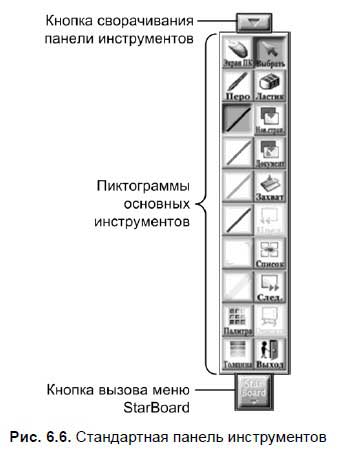
На панели инструментов располагается лишь часть инструментов. Доступ к остальным инструментам и командам осуществляется с помощью кнопки вызова меню. Команды и инструменты объединены в группы по определенному принципу, схожему с принципами построения меню в широко распространенных офисных и графических пакетах. Так, например, в меню Редактировать расположены команды Копировать, Вырезать, Вставить, Отменить, Повторить и др. (см. табл. П6.5), а в меню Инструменты — Перо, Ластик, Умное перо и т. д. (см. табл. П6.3).
Для размещения на панели инструментов дополнительного инструмента (пункта меню) необходимо перетащить его пиктограмму непосредственно на панель инструментов.
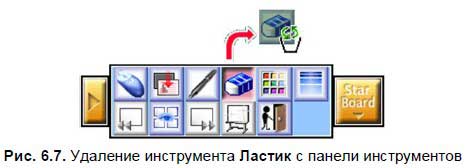
Для удаления какого-либо инструмента с панели инструментов необходимо держать маркер прижатым к пиктограмме инструмента до тех пор, пока не появится его полупрозрачный образ, а курсор не приобретет вид корзины (рис. 6.7). Далее пиктограмму инструмента (пункта меню) нужно перетащить за пределы панели инструментов, не отрывая маркер от поверхности доски.
Иногда требуется поместить на панель инструментов достаточно большое количество кнопок меню, вследствие этого и она значительно увеличивается в размерах. В этом случае целесообразно ограничить длину панели и разместить пиктограммы инструментов в три колонки.
Для этого необходимо выполнить следующие действия:
1. Выполнить команду StarBoard ? Настройки ? Настройки (см. табл. П6.7).
2. В появившемся окне Настройки выбрать вкладку Панель инструментов (рис. 6.8).
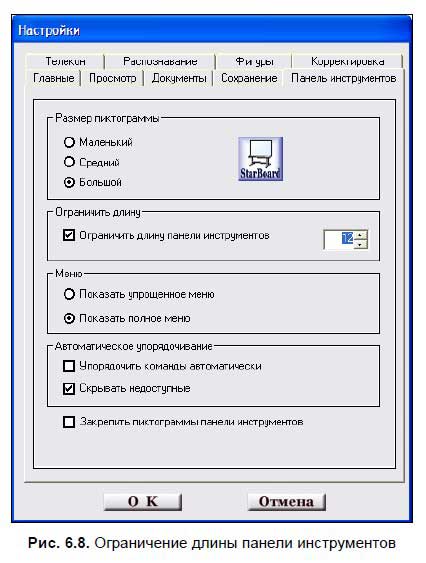
3. В группе Ограничить длину установить флажок Ограничить длину панели инструментов и задать численное значение.
4. Щелкнуть по кнопке OK.
Более 800 000 книг и аудиокниг! 📚
Получи 2 месяца Литрес Подписки в подарок и наслаждайся неограниченным чтением
ПОЛУЧИТЬ ПОДАРОКДанный текст является ознакомительным фрагментом.
Читайте также
Глава 10 Техника работы с отдельными инструментами
Глава 10 Техника работы с отдельными инструментами В данной теме мы не будем подробно рассматривать технику работы со всеми инструментами, присутствующими на панели инструментов. Ограничимся несколькими. Ранее вы познакомились с инструментом Кисть, а также узнали, что
На что обращать внимание при выборе и изучении интерактивной доски
На что обращать внимание при выборе и изучении интерактивной доски Сформулируем конкретные рекомендации, основанные на имеющемся практическом опыте. Несомненно, все нюансы предусмотреть невозможно, тем более что технологии создания интерактивных систем активно
Глава 2 Установка и настройка интерактивной доски и ее программного обеспечения
Глава 2 Установка и настройка интерактивной доски и ее программного обеспечения Материал этой главы может и не понадобиться педагогам, если в образовательном учреждении существует надежная инженерная поддержка, и преподаватель не касается вопросов включения и
Начало работы с интерактивной доской
Начало работы с интерактивной доской Для работы любой ИД необходимо:1. Установить саму интерактивную доску.2. В доске Interwrite Board маркеры вставить в зарядное устройство.3. Установить мультимедийный проектор.4. Подключить интерактивную доску к
Установка интерактивной доски
Установка интерактивной доски Самый надежный вариант, если установка ИД осуществляется поставщиком, что следует предусмотреть при оформлении покупки. Если это условие не оговорено, необходимо прежде всего внимательно изучить алгоритм, прописанный в прилагаемом к ИД
Установка ПО интерактивной доски
Установка ПО интерактивной доски Прежде всего, следует внимательно изучить рекомендации производителя по установке ПО. Заметим также, что для установки на компьютере такого рода ПО обычно необходимо обладать правами администратора.Следует вставить диск «Программное
Калибровка интерактивной доски
Калибровка интерактивной доски После подключения интерактивной доски к компьютеру необходимо произвести процедуру калибровки для синхронизации положения наконечника маркера с положением курсора на экране. Калибровка требуется каждый раз, когда интерактивная доска
Глава 3 Работа с ПО интерактивной доски Interwrite Board
Глава 3 Работа с ПО интерактивной доски Interwrite Board Самый быстрый способ запуска ПО — использование значка InterWrite (см. рис. 2.7) на панели задач, который символизирует работу Диспетчера устройств (рис. 3.1). Диспетчер устройств не только позволяет управлять различными
Принцип работы с инструментами Interwrite Board
Принцип работы с инструментами Interwrite Board Работать с ПО доски просто. Достаточно придерживаться нескольких правил и можно достигнуть желаемого результата.Правила:? выбрать нужный инструмент для работы; если не понятно его назначение, следует просто подвести к нему маркер
Глава 4 Работа с ПО интерактивной доски ACTIVboard
Глава 4 Работа с ПО интерактивной доски ACTIVboard Рассмотрим программное обеспечение ACTIVstudio, которое позволяет добавлять пометки, создавать объекты, применять специальные эффекты, использовать интерактивные элементы и многое другое. Доступ к этим возможностям
Глава 5 Работа с ПО интерактивной доски SMART Board
Глава 5 Работа с ПО интерактивной доски SMART Board Самый быстрый способ запуска ПО — использование значка SMART Board (см. рис. 2.7) на панели задач, который символизирует работу Диспетчера устройств.ПО доски SMART Board позволяет работать в двух режимах:? режим ПК, включающий возможность
Принцип работы с инструментами SMART Board
Принцип работы с инструментами SMART Board Работая с доской, следует помнить, что на маркере нет правой кнопки. Так как данная доска резистивная, то на ней можно работать как маркером, так и пальцем руки. При этом вместо правой кнопки на каждом объекте или элементе будет
Глава 6 Работа с ПО интерактивной доски Hitachi StarBoard
Глава 6 Работа с ПО интерактивной доски Hitachi StarBoard Для запуска программы StarBoard Software необходимо воспользоваться ярлыком на рабочем столе, пиктограммой на панели задач или меню Пуск. Далее в зависимости от выбранных во время установки программного обеспечения параметров на
Принцип работы с инструментами mimio Блокнота
Принцип работы с инструментами mimio Блокнота Программное обеспечение mimio Блокнот имеет графический интерфейс, интуитивно понятный пользователю за счет продуманных зрительных образов инструментов. Многие функции и инструменты меню и стандартной панели инструментов уже
Глава 8 Работа с ПО интерактивной доски QOMO
Глава 8 Работа с ПО интерактивной доски QOMO Для запуска программы Flow!Works необходимо воспользоваться ярлыком на рабочем столе или меню Пуск.Программное обеспечение позволяет работать в двух режимах: в интерактивном режиме и в режиме экрана ПК. Переход между этими режимами
Принцип работы с инструментами интерактивной доски
Принцип работы с инструментами интерактивной доски Как и у большинства интерактивных досок, программное обеспечение Flow!Works имеет графический интерфейс, интуитивно понятный пользователю за счет продуманных зрительных образов инструментов.Чтобы воспользоваться