Построение линейных размеров
Построение линейных размеров
Существует четыре метода построения линейных размеров, каждому из которых соответствует кнопка информационной палитры:

– вертикальный размер. Размерная линия при выборе этого способа будет расположена вертикально;

– горизонтальный размер. Размерная линия при выборе этого способа будет расположена горизонтально;

– наклонный размер. Размерная линия будет построена параллельно имеющейся или воображаемой линии между точками привязки, определенными первыми двумя щелчками кнопки мыши при построении размера;

– размер дуги. Предназначен для отображения линейного размера дугообразных объектов.
Рассмотрим процесс построения линейных размеров, выполнив такую последовательность действий.
1. Постройте контур из стен в виде правильного пятиугольника с горизонтально расположенным основанием.
2. Скруглите углы, прилегающие к основанию контура.
3. Активизируйте инструмент нанесения линейных размеров.
4. Откройте окно настройки параметров размеров по умолчанию.
5. Установите переключатель Dimension Type (Тип размерных элементов) в положение

6. Установите переключатель Witness Line (Выносная линия) в положение

7. Введите в поле Dynamic Witness Line Gap (Зазор динамических выносных линий) раздела Marker and Witness Line Options (Параметры маркеров и выносных линий) значение 0.
8. Закройте окно настройки параметров размеров по умолчанию, нажав кнопку OK.
Построим размерную цепь, определяющую длину проекций верхних сегментов пятиугольника на ось X. Для этого необходимо выполнить следующие действия.
1. Выберите метод построения горизонтального размера кнопкой

2. Последовательно щелкните кнопкой мыши слева направо на нескругленных вершинах пятиугольника.
3. Дважды щелкните кнопкой мыши на свободном поле чертежа или нажмите клавишу Delete – указатель мыши должен принять форму

4. Поместите указатель мыши над верхней вершиной пятиугольника и щелкните кнопкой мыши – горизонтальный размер будет построен (рис. 8.4, а).
Построим размерную цепь с общей базой, определяющую высоту пятиугольника, выполнив следующие действия (последнее значение размерной надписи даст общую высоту пятиугольника).
1. Нажмите кнопку

2. Кнопкой

выберите построение вертикального размера.
3. Нажав кнопку

откройте набор видов маркеров и выберите изображение маркера в виде стрелки.
4. Последовательно щелкните кнопкой мыши снизу вверх на крайней точке основания, правой вершине пятиугольника и его верхнем углу.
5. Поместите указатель мыши с правой стороны нашего пятиугольника и щелкните кнопкой мыши – вертикальный размер будет построен (рис. 8.4, б).
ПРИМЕЧАНИЕ
Размерные надписи и размерные линии можно перемещать, перетаскивая их мышью. Для этого необходимо предварительно выделить перетаскиваемый объект.
Построим наклонный размер и размер дуги, снова изменив вари ант размерной цепи, для чего необходимо выполнить следующие действия.
1. Щелкните мышью на кнопке
2. Выберите метод построения наклонного размера с помощью кнопки
3. Щелкните кнопкой мыши на левой вершине пятиугольника.
4. Щелкните кнопкой мыши на точке сопряжения левого сегмента с дугой.
5. Дважды щелкните кнопкой мыши на свободном поле чертежа или нажмите клавишу Delete – указатель мыши должен принять форму
6. Укажите положение размерной линии – наклонный размер будет построен.
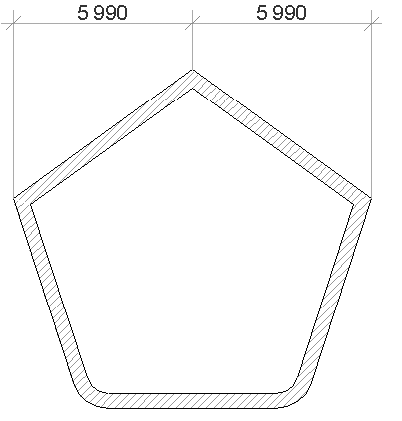
а
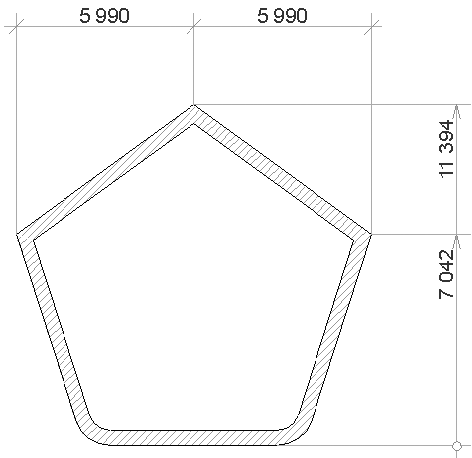
б
Рис. 8.4. Построение ортогональных размеров
7. Кнопкой
выберите метод построения размера дуги.
8. Щелкните кнопкой мыши на ребре дугового сегмента, сопрягающего данную сторону пятиугольника с его основанием.
9. Дважды щелкните кнопкой мыши на свободном поле чертежа или нажмите клавишу Delete.
10. Укажите положение размерной линии – размер дуги будет построен (рис. 8.5).
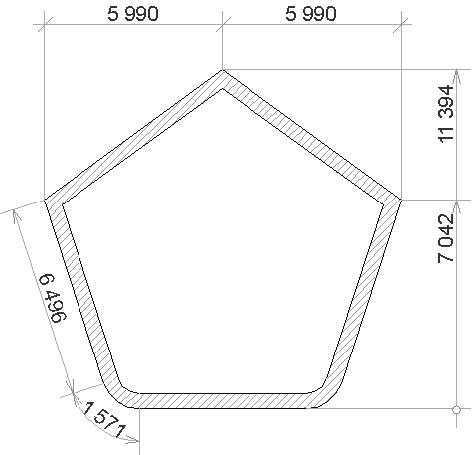
Рис. 8.5. Построение наклонного размера и размера дуги
Более 800 000 книг и аудиокниг! 📚
Получи 2 месяца Литрес Подписки в подарок и наслаждайся неограниченным чтением
ПОЛУЧИТЬ ПОДАРОКДанный текст является ознакомительным фрагментом.
Читайте также
Параметры размеров
Параметры размеров Для задания размеров — ширины и высоты — таблиц и их ячеек подойдут атрибуты стиля width и height, описанные в главе 10.— Если требуется задать ширину или высоту всей таблицы, нужный атрибут стиля указывают именно для нее:TABLE { width: 100 %; height: 300px }— Если
Построение размеров и редактирование размерных надписей
Построение размеров и редактирование размерных надписей Кнопки для вызова команд простановки размеров собраны на панели инструментов Размеры (рис. 2.43). Эту панель можно вызвать, щелкнув на одноименной кнопке переключения компактной панели. Рис. 2.43. Панель
Глава 8 Построение линейных объектов
Глава 8 Построение линейных объектов Рисунки в AutoCAD строятся из набора геометрических примитивов. Под геометрическим примитивом понимается элемент чертежа, обрабатываемый системой как целое, а не как совокупность точек или объектов. Геометрические примитивы создаются
Простановка размеров
Простановка размеров Размеры показывают геометрические величины объектов, расстояния и углы между ними, координаты отдельных точек. В AutoCAD используется 11 видов размеров, которые можно разделить на пять основных типов: линейные, радиальные, угловые, ординатные и длина
Глава 8 Построение линейных объектов
Глава 8 Построение линейных объектов Рисунки в AutoCAD строятся из набора геометрических примитивов. Под геометрическим примитивом понимается элемент чертежа, обрабатываемый системой как целое, а не как совокупность точек или объектов. Геометрические примитивы создаются
Простановка размеров
Простановка размеров Размеры показывают геометрические величины объектов, расстояния и углы между ними, координаты отдельных точек. В AutoCAD используется 11 видов размеров, которые можно разделить на пять основных типов: линейные, радиальные, угловые, ординатные и длина
Глава 8 Построение линейных объектов
Глава 8 Построение линейных объектов Точка Отрезок Прямая и луч Мультилиния Полилиния Многоугольник Прямоугольник Эскиз Рисунки в AutoCAD строятся из набора геометрических примитивов . Под геометрическим примитивом понимается элемент чертежа, обрабатываемый системой как
Простановка размеров
Простановка размеров Размеры показывают геометрические величины объектов, расстояния и углы между ними, координаты отдельных точек. В AutoCAD используется 11 видов размеров, которые можно разделить на пять основных типов: линейные , радиальные , угловые , ординатные и длина
Нанесение линейных размеров
Нанесение линейных размеров Инструмент Dimension (Размер), расположенный в разделе Document (Документ) палитры инструментов и предназначенный для простановки линейных размеров, вызывается нажатием кнопки Информационная палитра при активизации этого инструмента имеет
Настройка параметров линейных размеров
Настройка параметров линейных размеров В разделах Type and Font (Тип и шрифт), Marker and Witness Line Options (Параметры маркеров и выносных линий) и Dimension Details (Детали размеров) данного окна расположены элементы управления параметрами линейных размеров.Вид размерных элементов (верхний
Построение радиальных размеров
Построение радиальных размеров Построим радиальный размер правого сопряжения, выполнив следующие действия.1. Вызовите инструмент построения радиальных размеров командой меню Document ? Documenting Tools ? Radial Dimension (Документ ? Инструменты оформления ? Радиальный размер). СОВЕТ При
Построение угловых размеров
Построение угловых размеров Для построения угловых размеров необходимо выполнить следующие действия.1. Активизировать инструмент построения угловых размеров, нажав кнопку Angle Dimension (Угловой размер) или выполнив команду Document ? Documenting Tools ? Angle Dimension (Документ ? Инструменты
Глава 7 Построение линейных объектов
Глава 7 Построение линейных объектов Рисунки в AutoCAD строятся из набора геометрических примитивов. Под геометрическим примитивом понимается элемент чертежа, обрабатываемый системой как целое, а не как совокупность точек или объектов. Геометрические примитивы создаются
Простановка размеров
Простановка размеров Размеры показывают геометрические величины объектов, расстояния и углы между ними, координаты отдельных точек. В AutoCAD используется 11 видов размеров, которые можно разделить на пять основных типов: линейные, радиальные, угловые, ординатные и длина
Нанесение размеров
Нанесение размеров Одной из наиболее трудоемких работ по оформлению чертежей является нанесение размеров. В данном разделе изучим имеющиеся в ArchiCAD инструменты, помогающие облегчить нанесение линейных, угловых, радиальных размеров, создание выносных надписей, а также
1.4.1. Нанесение размеров
1.4.1. Нанесение размеров Размеры выражают основные геометрические характеристики объектов. Размеры бывают четырех основные типов: линейные, угловые, диаметральные, радиальные. Линейные размеры делятся на горизонтальные, вертикальные, параллельные, повернутые. Различают