Построение дуги или окружности
Построение дуги или окружности
Для построения дуги или окружности используется первая кнопка области Geometry Method (Метод построения) информационной палитры. При первом обращении к инструменту построения дуг и окружностей данная кнопка имеет вид

но может изменять его в зависимости от установленного на данный момент метода построения. В правом нижнем углу кнопки имеется стрелка, свидетельствующая о том, что щелчок кнопкой мыши на данном элементе управления вызывает дополнительный набор инструментов для уточнения способа выполнения действия.
Нажатие данной кнопки после небольшой задержки открывает панель кнопок (рис. 3.10), с помощью которых можно вы брать необходимый метод построения.

Рис. 3.10. Кнопки выбора метода построения дуг/окружностей
В соответствии с количеством кнопок существует три метода построения дуг и окружностей:

– указанием центра, радиуса, начальной и конечной точек;

– указанием трех произвольных точек;

– указанием двух касательных и точки.
Для построения дуги или окружности по центру, радиусу и конечным точкам нужно активировать первый метод построения, нажав кнопку
и выполнив следующую последовательность действий.
1. Укажите точку, в которой будет находиться центр строящейся дуги или окружности. Для этого щелкните кнопкой мыши на свободном месте рабочего поля – в указанном месте появится маркер в виде косого креста.
2. Определите радиус строящегося элемента, переместив указатель мыши на необходимое расстояние. При выполнении этого действия на экране будет динамически отрисовываться окружность, а также подобно действию построения линии отображаться «резиновая нить», указывающая текущее положение радиуса, и табло с информацией о его длине (рис. 3.11).
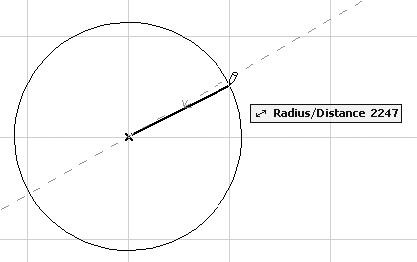
Рис. 3.11. Определение радиуса дуги / окружности
3. Щелчком кнопки мыши определите начальную точку дуги. Вид табло изменится: поскольку длина радиуса зафиксирована, вместо информации о ней появятся сведения о величине угла дуги (рис. 3.12).
4. Если ваша цель – построение окружности, то щелкните кнопкой мы ши на той же точке. Поскольку у окружности начальная и конечная точки совпадают, то на этом построение окружности заканчивается.
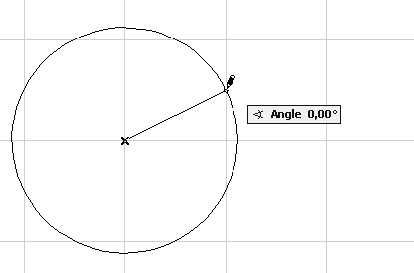
Рис. 3.12. Определение начальной точки дуги
5. Если нужно построить дугу, то следует продолжить процесс построения. Укажите положение конечной точки дуги перемещением указателя мыши. При выполнении действия текущее положение дуги будет динамически отображаться на экране. Синхронно с указателем мыши будет перемещаться и табло с текущим значением угла дуги (рис. 3.13).
6. Щелкните кнопкой мыши для фиксации конечной точки дуги. На рабочем поле будет вычерчена дуга с параметрами, установленными с помощью элементов управления палитры Info Box (Информационная палитра) или окна Arc / Circle Default Settings (Настройки параметров дуги / окружности по умолчанию) (рис. 3.14).
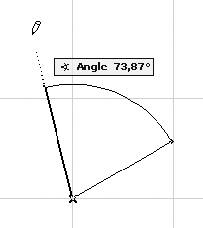
Рис. 3.13. Определение конечной точки дуги
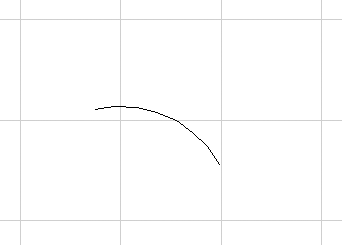
Рис. 3.14. Результат построения дуги
Остальные методы построения окружностей и дуг можно освоить с помощью справочной системы. Рассмотрим следующее действие – построение эллипсов.
Более 800 000 книг и аудиокниг! 📚
Получи 2 месяца Литрес Подписки в подарок и наслаждайся неограниченным чтением
ПОЛУЧИТЬ ПОДАРОКДанный текст является ознакомительным фрагментом.
Читайте также
Дуги
Дуги Дуги рисуются тоже довольно просто. Для этого используется метод arc:<контекст рисования>.arc(<горизонтальная координата>,<вертикальная координата>, <радиус>, <начальный угол>, <конечный угол>,true|false)Первые два параметра задают горизонтальную и
Дуги
Дуги Дуги рисуются тоже довольно просто. Для этого используется метод arc:<контекст рисования>.arc(<горизонтальная координата>,<вертикальная координата>, <радиус>, <начальный угол>, <конечный угол>,true|false)Первые два параметра задают горизонтальную и
Длина дуги
Длина дуги С помощью команды DIMARC создается размер длины дуги, указывающий расстояние вдоль дуги или дугового сегмента полилинии (рис. 11.14). Чтобы отличать эти размеры от линейных и угловых, для размеров длины дуги по умолчанию отображается символ дуги. Команда вызывается
Проставление размеров для окружности и дуги
Проставление размеров для окружности и дуги Для окружностей и дуг обычно измеряют радиус или диаметр, а для дуги также ее длину. AutoCAD позволяет проставить все эти
Проставление длины дуги
Проставление длины дуги Подобно линейным размерам, AutoCAD может проставлять длину дуги, для чего используется команда DIMARC. По умолчанию программа измеряет полную длину дуги, от одной крайней точки до другой, но вы можете выбрать измерение длины части дуги. Кроме Mtext, Text и Angle,
Длина дуги
Длина дуги С помощью команды DIMARC создается размер длины дуги, указывающий расстояние вдоль дуги или дугового сегмента полилинии (рис. 11.14). Чтобы отличать эти размеры от линейных и угловых, для размеров длины дуги по умолчанию отображается символ дуги. Команда
Длина дуги
Длина дуги С помощью команды DIMARC создается размер длины дуги , указывающий расстояние вдоль дуги или дугового сегмента полилинии (рис. 11.19). Чтобы отличать эти размеры от линейных и угловых, для размеров длины дуги по умолчанию отображается символ дуги. Команда
Создание эллиптической дуги
Создание эллиптической дуги Так же, как обычная дуга является частью окружности, эллиптическая дуга представляет собой часть эллипса, поэтому процесс ее построения во многом аналогичен созданию эллипса: сначала формируется сам эллипс, а затем указывается, какую его
Проставление размеров для окружности и угла
Проставление размеров для окружности и угла Для окружностей и дуг обычно измеряют радиус или диаметр, а для дуги также ее длину. AutoCAD позволяет проставить все эти
Проставление длины дуги
Проставление длины дуги Подобно линейным размерам, AutoCAD может проставлять длину дуги, для чего использует команду DIMARC. При использовании команды DIMARC вы выбираете участок дуги, и AutoCAD измеряет его длину. По умолчанию AutoCAD измеряет полную длину дуги, от одной крайней точки
Пример. Привязка к центру окружности, дуги или эллипса
Пример. Привязка к центру окружности, дуги или эллипса Постройте линию, нарисованную пунктиром, задавая ее точки с объектной привязкой к центру объектов (рис. 6.5).Запустите команду формирования отрезка LINE, вызвав ее из падающего меню Draw ? Line или щелкнув на пиктограмме Line на
Пример. Построение многоугольника, описанного вокруг окружности
Пример. Построение многоугольника, описанного вокруг окружности Постройте треугольник, описанный вокруг окружности (рис. 7.5).Запустите команду POLYGON, вызвав ее из падающего меню Draw ? Polygon или щелкнув на пиктограмме Polygon на панели инструментов Draw. Ответьте на запросы:_POLYGONEnter
Пример. Построение дуги по трем точкам
Пример. Построение дуги по трем точкам Постройте дугу по варианту 3 Points – рис. 8.2.Запустите команду ARC, вызвав ее из падающего меню Draw ? Arc ? 3 Points или щелкнув на пиктограмме Arc на панели инструментов Draw. Ответьте на запросы:_ARCSpecify start point of arc or [Center]: 50,80 – точка 1Specify second point of arc or
Пример. Построение окружности по центру и радиусу
Пример. Построение окружности по центру и радиусу Постройте окружность по центру и радиусу (рис. 8.4).Запустите команду CIRCLE, вызвав ее из падающего меню Draw ? Circle ? Center, Radius или щелкнув на пиктограмме Circle на панели инструментов Draw. Ответьте на запросы:_CIRCLESpecify center point for circle or
Пример. Построение окружности по двум точкам диаметра
Пример. Построение окружности по двум точкам диаметра Постройте окружность по двум точкам диаметра (рис. 8.5).Запустите команду CIRCLE, вызвав ее из падающего меню Draw ? Circle ? 2 Points или щелкнув на пиктограмме Circle на панели инструментов Draw. Ответьте на запросы:_CIRCLESpecify center point for circle
Длина дуги
Длина дуги С помощью команды DIMARC создается размер длины дуги, указывающий расстояние вдоль дуги или дугового сегмента полилинии (рис. 10.10). Чтобы эти размеры отличались от линейных и угловых, для размеров длины дуги по умолчанию показан символ дуги. Команда вызывается из