26.4. Быстрая настройка FTP-сервера
26.4. Быстрая настройка FTP-сервера
Рассмотрим настройку FTP-сервера ProFTPD. На мой взгляд, этот сервер наиболее гибкий в настройке. Установите два пакета: proftpd-basic и gadmin-proftpd. Первый содержит FTP-сервер, а второй — графическую программу для его настройки.
После установки сервер практически готов к работе. Его нужно только запустить (по умолчанию он добавляется в автозапуск, поэтому после перезагрузки эта команда не потребуется):
sudo /etc/init.d/proftpd start
Попробуем подключиться к вашему серверу:
ftp <имя_вашего_компьютера>
FTP-сервер запросит имя пользователя и пароль. Нужно вводить имя пользователя, зарегистрированное на вашем компьютере (на FTP-сервере). После этого вы получите доступ к домашнему каталогу пользователя, который будет для вас корневым, т. е. за пределы этого каталога выйти не получится. Это сделано из соображений безопасности, чтобы никто не мог получить доступ к файловой системе сервера.
Такая конфигурация сервера не очень удобна. Когда нужно предоставить доступ пользователям к их домашним каталогам — все просто прекрасно. Но предположим, вы хотите сделать свою коллекцию фильмов доступной всем пользователям сети. Можно, конечно, записать их в ваш домашний каталог, а потом всем предоставить имя пользователя и пароль, но это нежелательно с точки зрения безопасности — все смогут прочитать ваши файлы, причем не только прочитать, а изменить и даже удалить. Поэтому намного рациональнее предоставить всем пользователям анонимный доступ к вашей коллекции фильмов. Каждый желающий сможет скачать фильм, но никто не сможет ничего удалить.
Основной файл конфигурации сервера ProFTPD называется /etc/proftpd/ proftpd.conf. По умолчанию в конфигурационном файле указываются далеко не все опции, которые доступны, поэтому для создания полноценного конфигурационного файла нужно запустить программу gadmin-proftpd:
gksudo gadmin-proftpd
При первом запуске программа сообщит вам, что в конфигурационном файле не хватает многих опций, и предложит создать полноценный конфигурационный файл — согласитесь, нажав кнопку Yes.
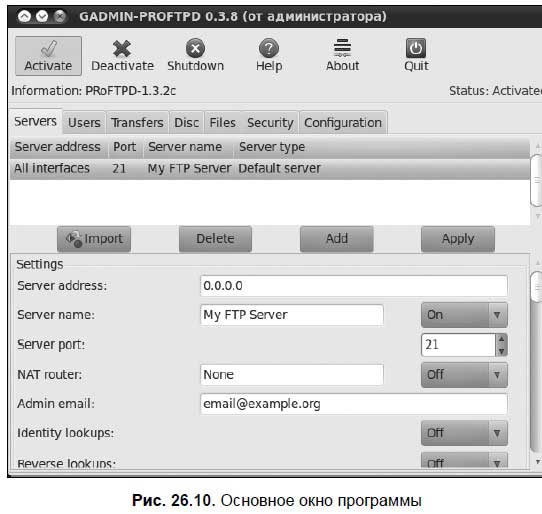
В верхней части окна программы настройки FTP-сервера расположены кнопки управления сервером (рис. 26.10):
? Activate/Deactivate — информируют о статусе сервера (зеленая кнопка говорит о том, что сервер запущен);
? Shutdown — завершает работу сервера.
На вкладке Servers можно управлять разными серверами, если у вас их несколько — точнее, редактировать их файлы конфигурации. У нас будет только один сервер, поэтому я не думаю, что кнопки Add (добавить сервер) и Delete (удалить сервер) вам пригодятся.
Ознакомимся с другими вкладками программы настройки:
? Users — позволяет управлять пользователями выбранного сервера;
? Transfers — информация об использовании выбранного сервера (рис. 26.11);

? Disk — информация об использовании дискового пространства локального компьютера;
? Files — позволяет сгенерировать файлы статистики сервера;
? Security — информация, касающаяся безопасности сервера;
? Configuration — позволяет редактировать конфигурационный файл сервера.
Очень удобна вкладка Configuration, позволяющая редактировать файл конфигурации — команда gedit вам больше не понадобится (рис. 26.12).

Теперь самое время заняться предоставлением анонимного доступа к серверу. Предположим, что наша коллекция с фильмами и другими огромными файлами будет размещаться в каталоге /var/ftp/pub. Поэтому секция Anonymous конфигурационного файла proftpd.conf будет выглядеть так:

Теперь любой пользователь сможет подключиться к вашему серверу, используя имя пользователя anonymous и любой e-mail в качестве пароля. Они получат доступ к файлам в каталоге /var/ftp/pub. Файлы можно будет только скачивать, все остальные действия (изменение, удаление) запрещены, запрещена и загрузка файлов на сервер. Если нужно разрешить загрузку файлов на сервер, тогда в конце секции Anonymous (перед </Anonymous>) добавьте следующую секцию:

Пользователи смогут просматривать каталог /var/ftp/pub/incoming и загружать в него новые файлы.
После внесения изменений в конфигурационный файл нужно перезагрузить сервер, чтобы сервер перечитал конфигурационный файл.
Теперь после проделанной работы у вас есть Web-сервер с поддержкой PHP и MySQL, сервер баз данных MySQL и FTP-сервер — все, что нужно, для разработки и тестирования ваших Web-приложений.
Более 800 000 книг и аудиокниг! 📚
Получи 2 месяца Литрес Подписки в подарок и наслаждайся неограниченным чтением
ПОЛУЧИТЬ ПОДАРОКДанный текст является ознакомительным фрагментом.
Читайте также
Настройка сервера Kerberos
Настройка сервера Kerberos Основой сети Kerberos является сервер Kerberos, или KDC. Как и для большинства серверов Linux, для настройки KDC используется текстовый файл, находящийся в каталоге /etc. Зная формат этого файла, вы можете устанавливать конфигурацию сервера Kerberos и, следовательно,
Настройка сервера BSD LPD
Настройка сервера BSD LPD Среди средств настройки сервера BSD LPD наиболее важны два файла: /etc/hosts.lpd и /etc/printcap. В первом из них указываются клиенты, которые могут обращаться к серверу для выполнения сетевых операций. Во втором определяются принтеры, доступные как для локальных,
Настройка сервера LPRng
Настройка сервера LPRng С точки зрения пользователя система печати LPRng работает так же, как и BSD LPD. Это вполне закономерно, так как средства LPRng были разработаны для замены BSD LPD. LPRng использует файл /etc/printcap, в котором содержится такая же информация, как и в одноименном файле BSD
Настройка сервера CUPS
Настройка сервера CUPS Система печати CUPS, предназначенная для использования в Unix и Linux, обеспечивает чрезвычайно высокую степень гибкости. Вместо того чтобы вносить изменения в пакет BSD LPD (что по сути надо было сделать при создании LPRng), разработчики CUPS создали полностью
Настройка сервера NTP
Настройка сервера NTP Из протоколов, обеспечивающих работу временных серверов, наиболее популярен NTP (Network Time Protocol — сетевой протокол времени), который описан в документе RFC 1305 (http://www.ietf.org/rfc/rfc1305.txt). Рассмотрению более старых версий этого протокола посвящены документы RFC 958,
Инсталляция и настройка сервера POP
Инсталляция и настройка сервера POP Как правило, серверы POP запускаются с помощью суперсервера (вопросы использования суперсерверов рассматривались в главе 4). При инсталляции некоторых серверов автоматически устанавливается конфигурация xinetd. He исключено, что для
Настройка сервера VNC
Настройка сервера VNC VNC представляет собой удобный инструмент удаленного доступа, но при использовании могут возникать проблемы. В частности, многие пользователи сообщают об ошибках, возникающих при совместной работе редактора NEdit (http://www.nedit.org) и VNC. В моей системе NEdit не
8.1.1. Настройка сервера inetd
8.1.1. Настройка сервера inetd Для начала разберемся с настройкой inetd. Этот сервер использовался в дистрибутиве RedHat до версии 7, в более новых версиях он заменен на xinetd (описание этого суперсервера приведено далее в п. 8.1.4…8.1.7). При конфигурирования inetd вам потребуется
8.6.1. Настройка сервера NFS
8.6.1. Настройка сервера NFS Напомню, что если у вас не установлена поддержка NFS, то для сервера необходимо установить пакет nfs-utils-0.2.1-2mdk.i586.rpm.Для настройки сервера сетевой файловой системы NFS используется файл конфигурации /etc/exports. В нем указываются файловые системы, которые
10.1. Настройка сервера DNS
10.1. Настройка сервера DNS Учитывая, что на обращение к серверу DNS провайдера требуется 10…15, а иногда и все 30 секунд (это зависит от загрузки сети и от скорости соединения), установка сервера DNS в локальной сети с выходом в Интернет является просто необходимой. Обычно сервер DNS
17.2. Настройка Dial-In сервера
17.2. Настройка Dial-In сервера 17.2.1. Установка программного обеспечения В качестве операционной системы, естественно, будем использовать ОС Linux. Метод настройки, рассмотренный в этой главе, подойдет для любого дистрибутива. Также вам потребуются пакет ррр версии 2.3.x
17.3.2. Настройка сервера. Способ1
17.3.2. Настройка сервера. Способ1 Приступим к настройке по первому способу. Как я уже отмечал, этот способ предполагает дополнительную настройку клиентов, что не очень удобно. Например, если вы являетесь администратором компании-провайдера Интернет, и у вас несколько сотен
17.3.3. Настройка сервера.Способ 2
17.3.3. Настройка сервера.Способ 2 Второй способ, как я уже говорил, обладает неоспоримыми преимуществами. Во-первых, вам не нужно будет писать никакие сценарии для Windows-клиентов. Во-вторых, вы сможете самостоятельно определить, какие пользователи будут использовать функцию
12.1.2. Настройка сервера NFS
12.1.2. Настройка сервера NFS Сервер NFS экспортирует файловые системы, то есть делает их доступными для использования с другого компьютера. Обслуживанием экспорта занимаются следующие демоны:? rpc.mountd, обрабатывающий запрос на монтирование;? rpc.nfsd, обеспечивающий доступ к
13.3. Настройка сервера DNS
13.3. Настройка сервера DNS Локальная сеть с выходом в Интернет может пользоваться сервером имен, работающим на компьютере провайдера. Но, учитывая типичную для бывшего СССР скорость соединения, при которой на обращение к серверу DNS провайдера требуется от 10 до 30 секунд,
18.10.2. Настройка сервера SOCKS5
18.10.2. Настройка сервера SOCKS5 Популярный прокси-сервер, работающий по протоколу SOCKS5, поддерживает компания Permeo (www.socks.permeo.com). Я пользуюсь socks5 v1.0 release 11 и настройку рассмотрю на его примере. Этот сервер не в полной мере некоммерческий (лицензия — не GPL), поэтому вам может быть