9.3.2. Графическая оболочка для редактирования файла /etc/apt/sources.list
9.3.2. Графическая оболочка для редактирования файла /etc/apt/sources.list
Лично мне удобнее редактировать файл /etc/apt/sources.list вручную, но вам, возможно, будет удобнее пользоваться для этого графической оболочкой, так что было бы несправедливо, если бы я не рассказал вам о ней. Для запуска программы-оболочки выполните команду меню Параметры | Администрирование | Источники приложений (рис. 9.3).
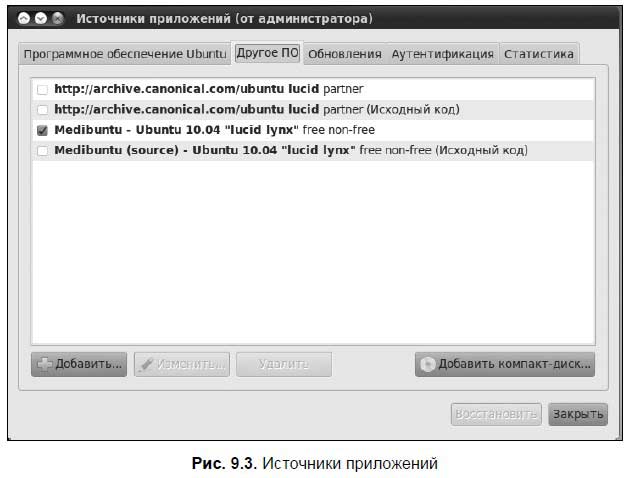
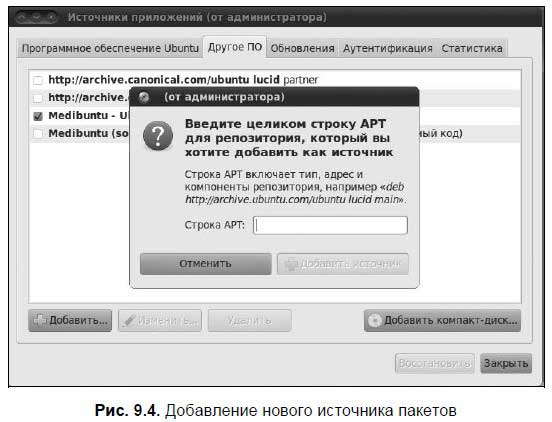
Программа отобразит уже установленные источники пакетов. Для добавления нового источника нажмите кнопку Добавить и в открывшемся окне (рис. 9.4) введите строку, которую нужно внести в файл /etc/apt/sources.list. Где взять эту строку? Обычно на сайте источника пакетов имеется уже готовая строка, которую надо скопировать и вставить в поле Строка APT указанного окна.
Примечание
Некоторые репозитории подключаются путем ввода команд. Пример такого подключения репозитория будет приведен в главе 11, когда мы будем подключать источник пакетов, содержащий все необходимое для воспроизведения звука и видео.
В большинстве случаев загрузка пакетов осуществляется с удаленного сервера — именно поэтому данная глава в книге следует после глав, посвященных настройке сети и Интернета. Теоретически, конечно, можно использовать дистрибутивный диск Ubuntu для установки программ, но программ там мало — только те, которые устанавливаются по умолчанию. Так что пакеты будут загружаться только из Интернета. И это хорошо, поскольку у вас всегда будут последние версии программ — репозитории, в отличие от прилагаемых к книге компакт-дисков, обновляются регулярно.
Перед выходом из программы рекомендую заглянуть на вкладку Обновления (рис. 9.5) и отключить режим Проверять обновления. Ежедневная проверка обновлений надоедает.

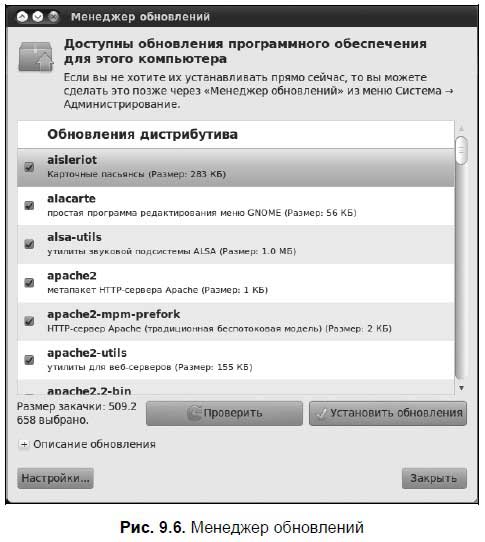
К тому же автоматическое обновление — это, конечно, дело хорошее, но если у вас Интернет ограничен (например, оплата по трафику или низкая скорость), лучше выключить этот параметр и обновлять систему вручную с использованием Менеджера обновлений (рис. 9.6), запустить который можно командой меню Система | Администрирование | Менеджер обновлений. Вот только будьте осторожны — прежде, чем нажимать кнопку Установить обновления, проверьте их размер. На рис. 9.6 показано, что размер доступных обновлений составляет 509,2 Мбайт. Лично мне не улыбается перспектива «тянуть» из Сети 509 Мбайт обновлений при размере самого дистрибутива Ubuntu в 695 Мбайт. С другой стороны, поскольку каждые полгода выходят новые версии Ubuntu, можно вообще не обновлять систему, а просто раз в полгода ее переустанавливать.
Более 800 000 книг и аудиокниг! 📚
Получи 2 месяца Литрес Подписки в подарок и наслаждайся неограниченным чтением
ПОЛУЧИТЬ ПОДАРОКДанный текст является ознакомительным фрагментом.
Читайте также
7.6. Графическая среда KDE
7.6. Графическая среда KDE Каждый пользователь так или иначе формирует на своем персональном компьютере некоторую рабочую среду, которая для него наиболее удобна (точнее, которую он таковой считает, исходя из своих знаний и привычек). Можно формировать эту среду, подобрав
4.1. Графическая система X Window
4.1. Графическая система X Window Работа в графическом режиме под Linux возможна благодаря системе, именуемой X Window (или просто Иксы; только не называйте ее X Windows), разработанной в Массачусетсом технологическом институте (MIT) и ставшей стандартом для всех UNIX-подобных систем. Сами
Оболочка
Оболочка Данный раздел содержит параметры, изменение которых влияет на скорость работы интерфейса, внешнее оформление основных элементов интерфейса, таких как меню Пуск, Панель задач и т. д. (рис. 24.17). Рис. 24.17. Содержимое подраздела Проводник Windows раздела ОболочкаВсе
Оболочка
Оболочка На самом деле настроек браузера, доступ к которым нельзя получить с помощью диалоговых окон, не очень много, поэтому глава будет небольшой. Но она будет, и начнется, как и все другие главы книги, c рассмотрения настроек оболочки.В рассказе о настройках оболочки
Оболочка
Оболочка Как обычно, все параметры реестра будут разделены на два типа — те, что изменяют оболочку программы Outlook Express, и те, что определяют конфигурацию Outlook Express. И, конечно же, сначала рассмотрим некоторые параметры, относящиеся к настройке оболочки почтового клиента.
Оболочка
Оболочка При создании оболочки (рис. 18.12) команду редактирования SOLIDEDIT следует вызывать из падающего меню Modify ? Solid Editing ? Shell либо щелчком на пиктограмме Shell на плавающей панели инструментов Solid Editing. В команде используются ключи Body, Shell и выдаются следующие запросы: Solids editing
Список (List)
Список (List) list - вид последовательности, которая поддерживает двунаправленные итераторы и позволяет операции вставки и стирания с постоянным временем в любом месте последовательности, с управлением памятью, обрабатываемым автоматически. В отличие от векторов и
Оболочка
Оболочка При создании оболочки команду редактирования SOLIDEDIT следует вызывать из падающего меню Modify ? Solid Editing ? Shell либо щелчком на пиктограмме Shell на плавающей панели инструментов Solid Editing. В команде используются ключи Body, Shell и выдаются следующие запросы:Solids editing automatic
Глава 4 Графическая среда GNOME
Глава 4 Графическая среда GNOME 4.1. Графический интерфейс в Linux Порой в тех или иных литературных источниках сравнивают графические интерфейсы Windows и Linux. Такое сравнение некорректно. Дело в том, что графический интерфейс Windows один и тот же (для данной версии Windows, например,
9.3.1. Файл /etc/apt/sources.list и репозитории пакетов
9.3.1. Файл /etc/apt/sources.list и репозитории пакетов Откройте файл /etc/apt/sources.list (рис. 9.2): gksudo gedit /etc/apt/sources.list Найдите и раскомментируйте следующую строку: deb http://ru.archive.ubuntu.com/ubuntu/ lucid-backports main restricted universe multiverse Эта строка подключает репозиторий backports, содержащий много полезных
Текущая графическая кисть Brush
Текущая графическая кисть Brush Объект текущей кисти возвращается функцией Brush и имеет тип GraphABCBrush: function Brush: GraphABCBrush; Класс GraphABCBrush имеет следующий интерфейс: type GraphABCBrush = class property NETBrush: System.Drawing.Brush; property Color: GraphABC.Color; property Style: BrushStyleType; property Hatch: HatchStyle; property
Потоки игр, или Почему графическая революция с облаков не спустится Юрий Ильин
Потоки игр, или Почему графическая революция с облаков не спустится Юрий Ильин Опубликовано 26 марта 2013Если в середине 1990-х компьютерные игры с завышенными системными требованиями могли провалиться в продажах, то уже в начале 2000-х именно игры повышенной