6.4. Добавление учетных записей пользователей
6.4. Добавление учетных записей пользователей
Если вы — не единственный пользователь своего компьютера, вам следует создать дополнительные учетные записи для других его пользователей. Чтобы создать учетную запись пользователя, выполните команду меню Система | Администрирование | Пользователи и группы. В открывшемся окне (рис. 6.4) нажмите кнопку Добавить.

Откроется окно (рис. 6.5), в поле Пароль которого нужно ввести пароль пользователя-администратора. Если в вашей системе несколько пользователей, выберите из списка пользователя с правами администратора (обычно это тот, которого вы создали при установке системы) и введите его пароль.

В соответствующие поля открывшегося окна (рис. 6.6) введите реальное имя нового пользователя и его псевдоним. Если чувствуете необходимость, можно также установить флажок Зашифровать домашний каталог для обеспечения безопасности личных данных.

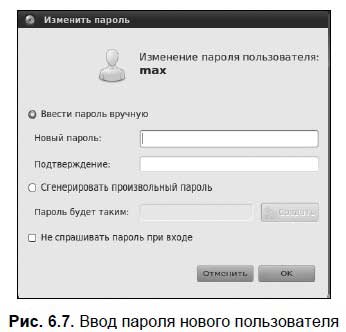
Нажав кнопку OK, вы получите окно (рис. 6.7) для ввода пароля нового пользователя. Пароль можно ввести вручную, а можно сгенерировать. Произвольно сгенерированный пароль будет труднее для подбора, но и сложнее для запоминания. Поэтому решайте сами, что для вас важнее — безопасность или комфорт.
Вот и все — пользователь создан, вы его увидите в списке пользователей (рис. 6.8).

Давайте поподробнее разберемся, что происходит при создании новой учетной записи пользователя.
Во-первых, создается запись в файле /etc/passwd. Формат записи следующий:
имя_пользователя: пароль: UID: GID: полное_имя: домашний_каталог: оболочка
Рассмотрим фрагмент этого файла:
root: x:0:0:root:/root:/bin/bash
den: x:500:500:Denis:/home/den:/bin/bash
Первое поле — это логин пользователя, который он вводит для регистрации в системе. Пароль в современных системах в этом файле не указывается, а второе поле осталось просто для совместимости со старыми системами.
Примечание
В целях безопасности пароли перенесены в файл /etc/shadow, где они и хранятся в закодированном виде (используется алгоритм шифрования MD5).
? Третье и четвертое поле — это UID (User ID) и GID (Group ID) — идентификаторы пользователя и группы соответственно. Идентификатор пользователя root всегда равен 0, как и идентификатор группы root. Список групп вы найдете в файле /etc/groups.
? Пятое поле — это настоящее имя пользователя. Может быть не заполнено, а может содержать фамилию, имя и отчество пользователя — все зависит от педантичности администратора системы, т. е. от вас. Если вы работаете за компьютером в гордом одиночестве, то, думаю, свою фамилию вы не забудете. А вот если ваш компьютер — сервер сети, тогда просто необходимо указать фамилию, имя и отчество каждого пользователя, а то, когда придет время обратиться к пользователю по имени, вы его и не вспомните (попробуйте запомнить 500 фамилий и имен!).
? Шестое поле содержит имя домашнего каталога. Обычно это каталог /home/<имя_пользователя>.
? Последнее поле — имя командного интерпретатора, который будет обрабатывать введенные вами команды, когда вы зарегистрируетесь в консоли.
Во-вторых, при создании пользователя формируется каталог /home/ <имя_пользователя>, в который копируется содержимое каталога /etc/skel.
Каталог /etc/skel содержит «джентльменский набор» — файлы конфигурации по умолчанию, которые должны быть в любом пользовательском каталоге. Название каталога skel (от англ. skeleton) полностью оправдывает себя — он действительно содержит «скелет» домашнего каталога пользователя.
Более 800 000 книг и аудиокниг! 📚
Получи 2 месяца Литрес Подписки в подарок и наслаждайся неограниченным чтением
ПОЛУЧИТЬ ПОДАРОКДанный текст является ознакомительным фрагментом.
Читайте также
Контроль учетных записей пользователей (UAC)
Контроль учетных записей пользователей (UAC) Как уже упоминалось выше, контроль учетных записей пользователей (UAC) был впервые введен в Windows Vista как еще одна ступень защиты от деятельности вредоносных программ. Принципы выполнения контроля заключаются в следующем.В отличие
Политика использования учетных записей
Политика использования учетных записей Для того чтобы обеспечить безопасность при работе с учетными записями, надо прежде всего разработать политику их использования. Продолжая аналогию между сервером и дверью в систему, учетную запись можно сравнить с ключом к одной,
3.5. Удаление и модификация учетных записей
3.5. Удаление и модификация учетных записей Для удаления пользователя можно воспользоваться командой userdel. Удалять учетные записи умеет и linuxconf. При удалении пользователя программа linuxconf спросит у вас, что делать с домашним каталогом удаляемого пользователя: удалить,
Глава 11 Настройка контроля учетных записей пользователей
Глава 11 Настройка контроля учетных записей пользователей С механизмом контроля учетных записей пользователей уже успели познакомиться те, кто работал в Windows Vista. Как и в Vista, в Windows 7 данный механизм призван защитить операционную систему от запуска разнообразных
Политики учетных записей
Политики учетных записей Раздел Политики учетных записей по умолчанию содержит три политики. Это Политика блокировки учетной записи, Политика паролей и Политика Kerberos.? Политика паролей — с ее помощью можно настроить параметры создания паролей для учетных записей
Настройка учетных записей
Настройка учетных записей В программе Microsoft Outlook учетная запись электронной почты содержит информацию о почтовом ящике: имя, пароль, сервера входящей и исходящей почты, и др. Учетная запись создается на каждый почтовый ящик, поэтому, сколько ящиков вы хотите обрабатывать
Глава 5 Настройка и использование учетных записей пользователей
Глава 5 Настройка и использование учетных записей пользователей В операционной системе Windows 7 учетная запись пользователя – это набор сведений, определяющих, к каким папкам и файлам пользователь имеет доступ, и какие изменения могут вноситься пользователем в работу
Виды учетных записей
Виды учетных записей Механизм учетных записей пользователей предназначен для решения следующих задач:• Разграничение прав пользователей на доступ к информации;• Индивидуальная настройка пользовательского интерфейса и элементов рабочего стола для каждого
Редактирование и удаление учетных записей
Редактирование и удаление учетных записей Для перехода в режим редактирования учетной записи необходимо щелкнуть мышью на ее значке. В результате в открывшемся окне будет выдан запрос на выполнение дальнейших действий; для выбора необходимо щелкнуть на одной из
Контроль учетных записей пользователей (UAC)
Контроль учетных записей пользователей (UAC) Этот раздел немного не вписывается в книгу серии «Без напряга»…Поступим так: если не хотите напрягаться, переходите к следующему разделу. Ничего жизненно важного вы не упустите. Ели же вы хотите подробнее разобраться с
Создание и сопровождение учетных записей пользователей
Создание и сопровождение учетных записей пользователей Для надежной и гибкой системы безопасности требуется создать систему идентификации каждого пользователя. В SQL Server система идентификации пользователей основана на учетных записях пользователей. Учетной записью
Настройка учетных записей почты
Настройка учетных записей почты Чтобы пользоваться электронной почтой с помощью программы Microsoft Outlook 2007, необходимо создать учетную запись почты.Для перехода в режим работы с учетными записями выполните команду главного меню Сервис ? Настройка учетных записей. В
Настройка учетных записей пользователей
Настройка учетных записей пользователей Про многопользовательскую основу Windows XP упоминалось в гл. 7. Напомню, что вы сразу указываете пароль для администратора системы (по умолчанию он имеет имя пользователя Администратор (или Administrator – в английской версии)), а затем
Настройка учетных записей
Настройка учетных записей Чтобы ваш компьютер мог использовать электронную почту, программа работы с ней должна знать, где именно расположен ваш почтовый ящик в сети. Это достигается с помощью создания вашей учетной записи. Заключив договор с интернет-провайдером, вы
Контроль учетных записей пользователей (UAC)
Контроль учетных записей пользователей (UAC) В Windows Vista имеется новое средство безопасности – контроль учетных записей пользователей (User Account Control, UAC). Основная задача UAC – предотвратить несанкционированный запуск вредоносных программ. Перед выполнением потенциально
Настройка учетных записей
Настройка учетных записей Для настройки параметров учетных записей щелкните кнопкой мыши на рисунке вашей учетной записи в меню Пуск. В окне Учетные записи пользователей (рис. 8.5) вы увидите ссылки для управления учетной записью. При наличии прав администратора вы можете