Создание узоров
Создание узоров
Узор – это расположение плиток при кладке без учета их цвета, то есть при составлении узора учитывается только взаимное размещение плиток. При заполнении участка плиткой программа будет помещать на чертеж этот фрагмент, а рядом – такие же. Куда именно помещать соседние фрагменты, указывается при составлении узора.
Для создания узора в окне редактора плиток нужно выполнить команду Плитки ? Редактор узоров или нажать кнопку Редактор узоров

на панели инструментов. Откроется окно Редактор узоров для плитки, выбранной (вычерченной) в редакторе плиток.
В этом окне необходимо создать новый узор или отредактировать предварительно загруженный существующий. Для этого предназначены команды Узор ? Новый и Узор ? Открыть. Эти действия необходимы, чтобы разблокировать пункты меню окна Редактор узоров и кнопки на панели инструментов.
При составлении узора на чертеже нужно расставить плитки так, как они будут выглядеть в узоре. При этом для каждой добавляемой в узор плитки необходимо выполнить следующие действия.
1. Отметить на чертеже точку, куда будет вставлена новая плитка. Для этого предназначена кнопка Обозначить место плитки

После ее нажатия щелчком кнопки мыши нужно указать на чертеже точку добавления плитки.
2. Далее необходимо добавить плитку с помощью команды Добавить плитку

После ее выполнения откроется окно Добавить плитку в узор (рис. 5.5).
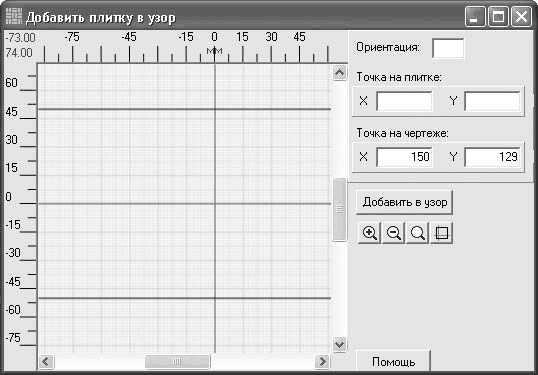
Рис. 5.5. Окно Добавить плитку в узор
Здесь задаются координаты точки в системе координат плитки, относительно которой будет производиться добавление в чертеж (текстовые поля на панели Точка на плитке). Эта точка будет совмещена с предварительно указанной точкой на чертеже (ее координаты выведены на панели Точка на чертеже). Эти координаты можно изменять, например, если вам не удалось точно указать точку на чертеже узора. В текстовом поле Ориентация можно указать угол наклона (в градусах) изображения плитки относительно оси абсцисс. Плитка будет вращаться относительно точки вставки в системе координат плитки. Когда все координаты и угол поворота заданы, воспользуйтесь кнопкой Добавить в узор для размещения плитки в узоре. После добавления плитки окно Добавить плитку в узор не закрывается, то есть вы можете продолжить добавлять, задав новые координаты. Таким образом, за выполнение команды Добавить плитку один раз можно полностью сформировать узор.
При необходимости отредактировать размещение одной или нескольких плиток сразу выполните команду Список плиток в узоре

Она открывает одноименное окно со списком всех размещенных плиток, каждую из которых можно удалить или отредактировать ее положение.
Примечание
При выделении плитки в списке окна Список плиток в узоре на чертеже она подсвечивается зеленым.
В результате вышеописанных действий можно создавать различные узоры из существующих плиток. В качестве примера ознакомьтесь с узором, предлагаемым в программе по умолчанию (его можно загрузить в редакторе узоров). Он показан на рис. 5.6.
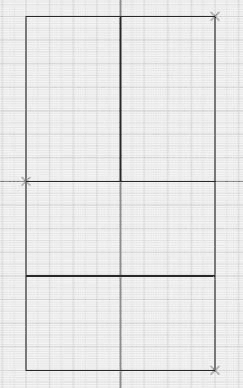
Рис. 5.6. Составление узора из прямоугольных плиток
Завершающий этап создания узора – указание базовых точек соседних узоров, чтобы программа смогла заполнить площадь. Для этого на панели инструментов нужно нажать кнопку Обозначить соседний узор

после чего при помощи кнопки мыши указать базовые точки на чертеже. Если нужно отредактировать расположение соседних узоров или удалить их, кнопка Список соседних узоров

открывает окно, в котором это можно сделать.
На рис. 5.7 показан пример узора из прямоугольных плиток.
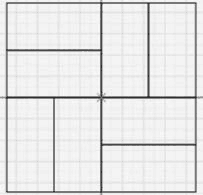
Рис. 5.7. Пример узора из прямоугольных плиток
После разработки узора его необходимо сохранить, после чего можно переходить непосредственно к укладке плитки на определенной площади.
Более 800 000 книг и аудиокниг! 📚
Получи 2 месяца Литрес Подписки в подарок и наслаждайся неограниченным чтением
ПОЛУЧИТЬ ПОДАРОКДанный текст является ознакомительным фрагментом.
Читайте также
Создание
Создание Глупо нырять с десятиметровой вышки, даже не научившись плавать. Точно так же неразумно пытаться сделать что-либо, напоминающее хорошую презентацию, не изучив все возможности предлагаемого инструмента. Начнем с алфавита: для создания очередного набора слайдов
Создание
Создание Начнем с самой простой и очевидной задачи – создание личного сайта «с нуля». Для этого необходимо направить свой браузер по вполне очевидному (надеюсь, к последней главе книги подход Google к адресации стал более чем понятен!) адресу http://sites.google.com, не забыв привычным
Создание
Создание Прежде чем приступить непосредственно к формированию веб-страниц, необходимо подготовить содержимое будущего сайта (текст, изображения и пр.). Ведь согласитесь, было бы глупо создавать сайт ни о чем. Поэтому будем считать, что вся необходимая для наполнения
Создание Web-формы
Создание Web-формы На очереди — Web-форма, в которую посетитель будет вводить искомое слово или его часть. Вот только куда ее поместить? Давайте пока что вставим ее в контейнер cnavbar, ниже полосы навигации, непосредственно перед закрывающим тегом </DIV>, формирующим этот
5.4. Создание расписаний
5.4. Создание расписаний Механизм расписаний Linux (UNIX) предоставляет удобные и мощные средства для обслуживания системы. Например, можно создать расписание резервирования данных в нерабочее время или обновления системы через Интернет.Для запуска команд по расписанию
19.5. Создание RPM-пакетов
19.5. Создание RPM-пакетов Программа RPM предназначена для произведения всех видов операций с программным обеспечением, в том числе и для создания пакетов для установки (RPM-пакетов).Прежде, чем описать много сухих фактов, взятых из документации, рассмотрим простой пример
Конструктор узоров
Конструктор узоров Фильтр Конструктор узоров позволяет создать узор из любого фрагмента изображения. При выборе команды меню Фильтр ? Конструктор узоров появляется окно фильтра (рис. 11.51). Рис. 11.51. Окно фильтра Конструктор узоровФильтр содержит множество настроек, с
15. Проще простого, или Поиск узоров из простых чисел
15. Проще простого, или Поиск узоров из простых чисел Всякий, кто изучает простые числа, бывает очарован ими и одновременно ощущает собственное бессилие. Определение простых чисел так просто и очевидно; найти очередное простое число так легко; разложение на простые
Создание формы
Создание формы Для создания новой формы VBA выберите Insert=UserForm из меню редактора Visual Basic или из контекстного меню (вызываемого щелчком правой кнопки мыши) в окне проводника проектов. Новая форма (точнее, заготовка новой формы) появится в специально созданном для нее окне, а
Создание методов
Создание методов Методы представляют собой обычные процедуры типов Sub и Function, которым выпало разместиться в модуле класса. Конечно, в большинстве случаев метод должен делать нечто, напрямую связанное с самим объектом, преобразуя данные, хранимые объектом. Но, при желании,
Создание триггеров
Создание триггеров Триггер определяется с помощью оператора CREATE TRIGGER, который состоит из заголовка и тела. Заголовок триггера отличается от заголовка хранимой процедуры, он содержит:* имя триггера, которое должно быть уникальным в базе данных;* имя таблицы,
6.6. Создание формул
6.6. Создание формул Формула является основным средством для анализа данных. С помощью формул можно складывать, умножать и сравнивать данные, а также объединять значения. Формулы подчиняются определенному синтаксису, в который входят знак равенства (=), вычисляемые