Создание основного слайда
Создание основного слайда
Существует и другой путь – создавать презентацию с нуля. Точнее – с белого листа первого слайда. Этот путь больше подойдет личностям творческим, которых не устраивают готовые решения. Давайте представим на минутку, что в PowerPoint вообще нет никаких шаблонов, и постараемся разработать свой собственный стиль, на основе которого мы и будем творить дальше. Вообще-то говоря, вместо того чтобы расписывать все эти операции по пунктам, автору нужно было бы просто отослать читателя к главе по Publisher, поскольку ничего нового вы здесь все равно не увидите.
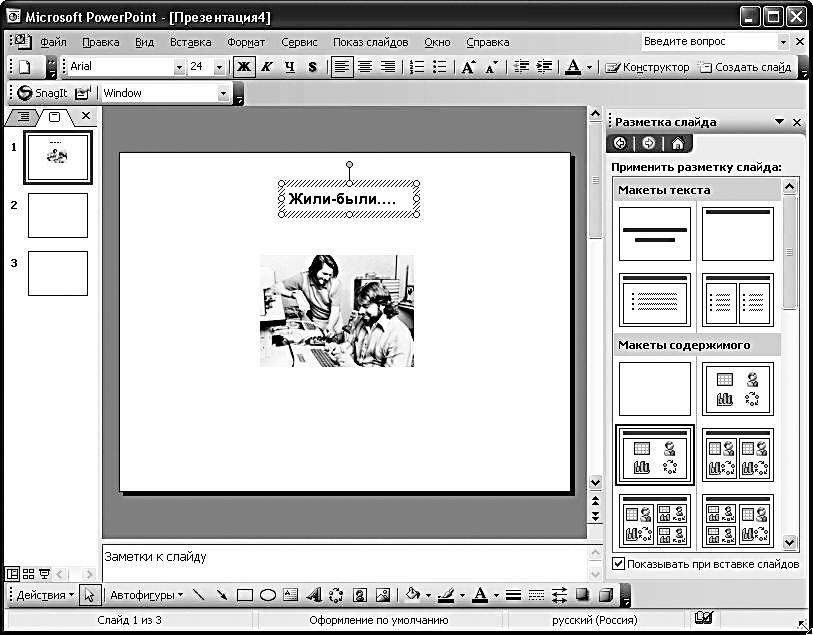
Перед нами – абсолютно чистый лист. Перво-наперво вставим в него картинку (меню Вставка/Рисунок/Из файла), а заодно – и добавим поясняющую надпись (Вставка/Надпись). Мы помним, что каждый объект в PowerPoint заключен в рамочку, зацепив которую мышью, вы можете таскать содержимое блока по экрану взад и вперед. Кружочки (узлы) служат для того, чтобы вы могли растягивать и сжимать рамку в нужном направлении. А зацепившись за зеленую точку в верхней части рамочки – и вращать ее вместе с содержимым. Но белая страница – не слишком хороший фон для первого кадра. И после того, как мы с вами составили его костяк, самое время заняться украшательством: подобрать фоновую картинку, изменить вид надписи.
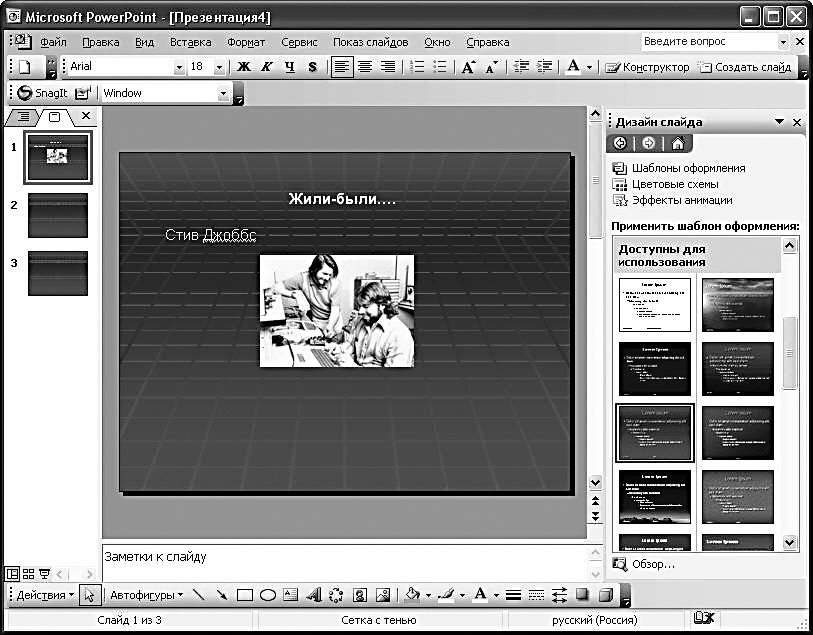
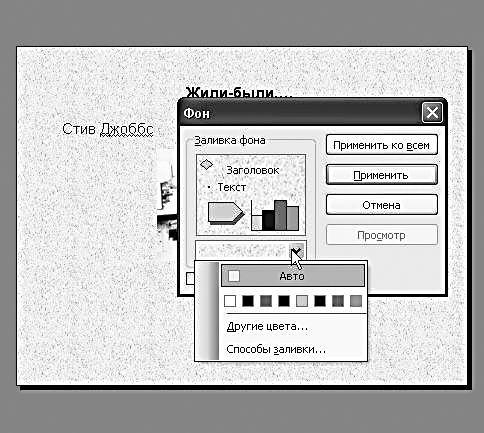
Это, как мы помним, можно сделать с помощью Мастера! Щелкаем по кнопке Конструктор (или переводим Область задач в режим Дизайн слайда. Или вызываем Контекстное меню слайда правой кнопкой мышки и выбираем пункт Оформление слайда – результат одинаков)... И выбираем один из стандартных оформительских шаблонов. Как вы помните, их можно применить как к отдельному кадру, так и ко всем последующим. Но если вас не устраивают готовые решения – извольте, фон можно подобрать и самостоятельно! Щелкните по слайду правой кнопкой мышки, вызовите Контекстное меню и нажмите на пункт Фон.
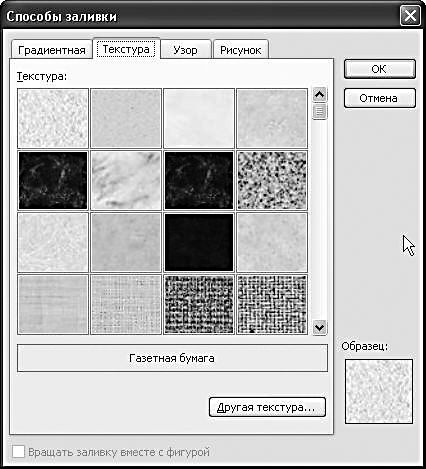
То, что мы можем залить наше «полотно» выбранным из палитры стандартным цветом – уже понятно. Но как же быть с рисунком? Очень просто – достаточно нажать на строчку Способы заливки в ниспадающем меню – и перед вами откроется новое окошко, в котором вы сможете найти все необходимое. Вам предлагается четыре вида заливки – градиентная (с размытием цвета), с помощью стандартной текстуры из библиотеки PowerPoint, не менее стандартного узора... И – наконец-то – вашего собственного файла! Экспериментируйте – но учтите при этом, что чересчур агрессивная и броская заливка может испортить вашу презентацию безвозвратно. Хороший фон, как известно, должен не отвлекать внимание, а наоборот, подчеркивать достоинства содержания.
Более 800 000 книг и аудиокниг! 📚
Получи 2 месяца Литрес Подписки в подарок и наслаждайся неограниченным чтением
ПОЛУЧИТЬ ПОДАРОКДанный текст является ознакомительным фрагментом.
Читайте также
Создание
Создание Глупо нырять с десятиметровой вышки, даже не научившись плавать. Точно так же неразумно пытаться сделать что-либо, напоминающее хорошую презентацию, не изучив все возможности предлагаемого инструмента. Начнем с алфавита: для создания очередного набора слайдов
Создание
Создание Начнем с самой простой и очевидной задачи – создание личного сайта «с нуля». Для этого необходимо направить свой браузер по вполне очевидному (надеюсь, к последней главе книги подход Google к адресации стал более чем понятен!) адресу http://sites.google.com, не забыв привычным
Создание
Создание Прежде чем приступить непосредственно к формированию веб-страниц, необходимо подготовить содержимое будущего сайта (текст, изображения и пр.). Ведь согласитесь, было бы глупо создавать сайт ни о чем. Поэтому будем считать, что вся необходимая для наполнения
Создание маски
Создание маски О масках мы уже знаем из главы 21. В терминологии канвы так называется особая фигура, задающая своего рода "окно", сквозь которое будет видна часть графики, нарисованной на канве. Вся графика, не попадающая в это "окно", будет скрыта. При этом сама маска на канву
5.4. Создание расписаний
5.4. Создание расписаний Механизм расписаний Linux (UNIX) предоставляет удобные и мощные средства для обслуживания системы. Например, можно создать расписание резервирования данных в нерабочее время или обновления системы через Интернет.Для запуска команд по расписанию
Создание фаски
Создание фаски Объекты чертежа можно соединять, строя фаски (скошенные линии). «Снять фаску» на языке металлообработки означает сделать скос на прямоугольной грани детали. Наличие такой функции в AutoCAD вызвано тем, что во многих случаях изображение этих частей чертежа
17.3.1. Изменение макета слайда, создание новых слайдов
17.3.1. Изменение макета слайда, создание новых слайдов Щелкните по любому слайду, а затем посмотрите на вкладку Макеты — будет выбран макет, используемый выбранным слайдом. Для изменения макета слайда щелкните двойным щелчком по нужному вам макету — будет изменен макет
17.3.2. Изменение фона слайда
17.3.2. Изменение фона слайда На вкладке Фоны страниц (рис. 17.7) вы можете изменить фон слайда. Можно изменить фон всех слайдов сразу, а можно — фон только выделенных слайдов. При двойном щелчке на понравившемся фоне изменения будут применены ко всем слайдам (обычно дизайн
7.3. Создание элементов слайда
7.3. Создание элементов слайда Создание текстового поляВвод текста на слайд осуществляется в специальных полях. Обычно при создании слайд уже имеет текстовые поля. При желании можно применить к слайду другую разметку, содержащую другие текстовые поля, но можно и вставить
6.3.8. Настраиваем смену слайда
6.3.8. Настраиваем смену слайда Для выполнения заданий нам понадобится материал разд. 5.3.4.Давайте договоримся о смене слайдов следующим образом: переход от слайда с загадкой происходит по щелчку, а от слайда с отгадкой — автоматически. На данный момент создан всего один