Интерфейс PowerPoint
Интерфейс PowerPoint
После знакомства с Microsoft Publisher романом текста и графики нас не удивишь. Так что для простоты представим, что презентация – это серия картинок, подобных тем, что мы готовили в прошлой главе.
Каждый кадр в презентации может включать:
? Фотографии.
? Деловую графику (например, диаграммы или графики из Excel).
? Поясняющий текст.
? Звуковое сопровождение – в деловом мире обычно используется закадровый текст, ну а для домашних слайд-шоу подойдет и музыка.
Все это нам надо подготовить еще до первого запуска PowerPoint. Лучше всего, если все иллюстрации вы заранее сложите в отдельную папку и пронумеруете соответственно порядку их появления на экране. Заранее продумайте и сценарий – будет ли ваша презентация идти в полностью автоматическом режиме либо кадры будут меняться лишь после щелчка мышки. Ну, а теперь запустим, наконец, программу и создадим нашу первую презентацию:
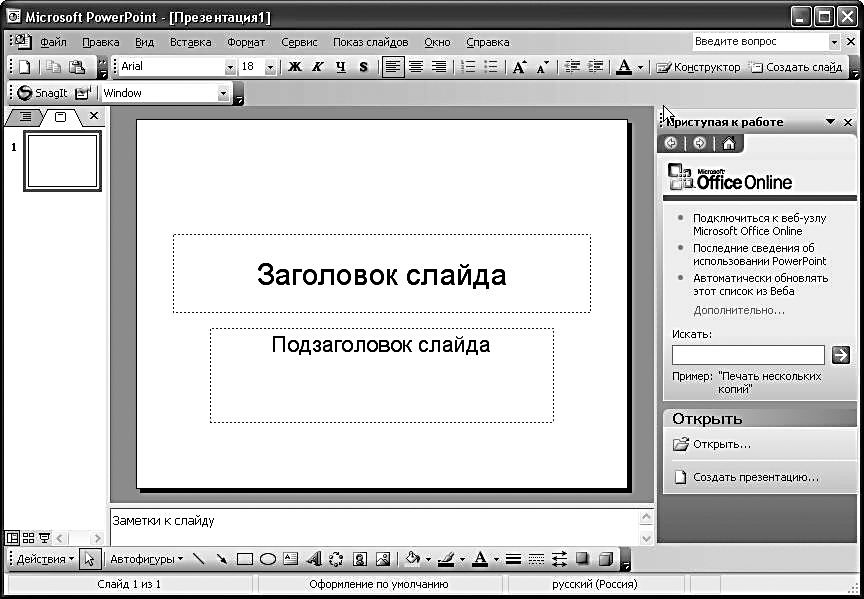
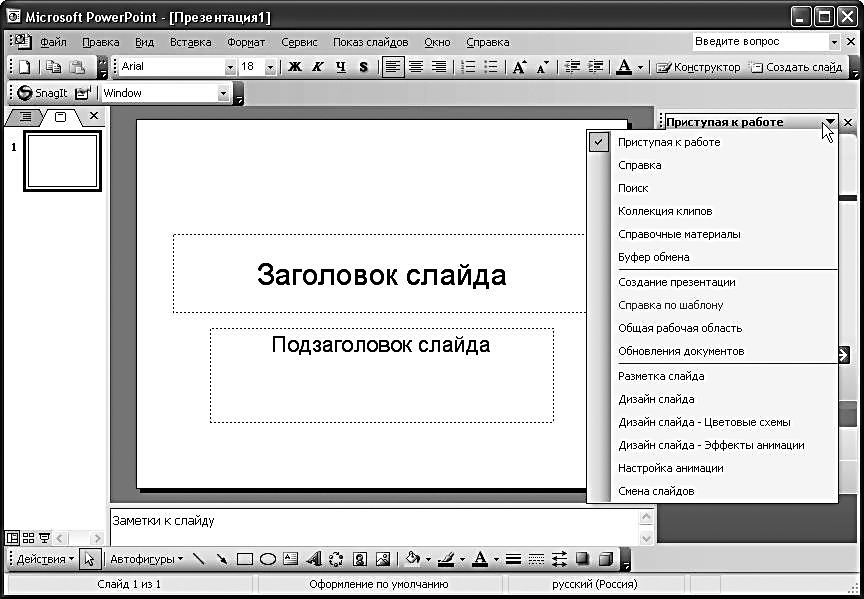
Что же мы видим нового в интерфейсе PowerPoint? Прежде всего, Область задач вновь переехала вправо. Кстати, не поленитесь на этот раз познакомиться с ней поближе – именно с помощью Области мы будем выполнять подавляющее большинство операций по созданию слайдов. Как вы помните, Область может менять свой внешний вид, предлагая нам разные инструменты в зависимости от того, какую именно работу мы в данный момент выполняем. Вид Области мы можем изменить и вручную, щелкнув по стрелочке в верхней ее части.
В левой части окна PowerPoint разместилась новая, навигационная панель, благодаря которой мы сможем перескакивать от слайда к слайду, расставлять их в нужном нам порядке и создавать новые.
У навигационной панели есть два основных режима работы:
? Обычный, в котором вы видите на панели уменьшенные копии слайдов.
? Режим структуры – здесь картинки вы не увидите... Зато рядом со слайдами появятся их заголовки.
Кстати, щелкнув мышкой справа от слайда, вы можете отредактировать или добавить его заголовок, причем он изменится не только на панели, но и в самом слайде! А перетаскивать слайды мышкой, меняя их порядок, можно в любом режиме.
Есть изменения и в кнопочной панели наверху экрана: там появились очень важные кнопки Создать слайд и Конструктор. Назначение первой понятно – с ее помощью вы будете добавлять в презентацию новые слайды. А вторая поможет вам изменить слайд с помощью шаблона из библиотеки PowerPoint.
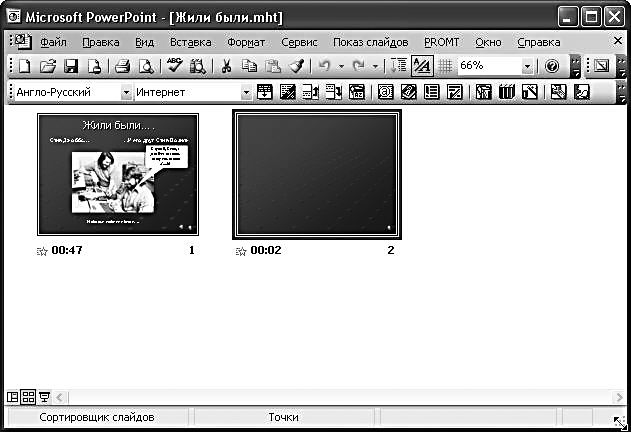
Работать с PowerPoint можно в двух режимах:
? Стандартный режим (мы будем знакомиться прежде всего с ним).
? Режим сортировщика слайдов.
Если стандартный режим удобнее для создания отдельных слайдов, то с помощью Сортировщика удобнее менять их порядок в презентации.
Выбрать нужный режим работы PowerPoint можно переключением с помощью меню Вид.
Более 800 000 книг и аудиокниг! 📚
Получи 2 месяца Литрес Подписки в подарок и наслаждайся неограниченным чтением
ПОЛУЧИТЬ ПОДАРОКДанный текст является ознакомительным фрагментом.
Читайте также
Глава 12 Осваиваем PowerPoint: как создать презентацию
Глава 12 Осваиваем PowerPoint: как создать презентацию PowerPoint — программа для создания и проведения презентаций, являющаяся частью Microsoft Office. Большинство презентаций делают именно в этой программе. После того, как вы откроете окно PowerPoint, мы увидим открывшееся окно
Как создать презентацию в программе Microsoft PowerPoint (2003)
Как создать презентацию в программе Microsoft PowerPoint (2003) 1. Для начала необходимо открыть программу. Находим её ярлык (скорее всего он будет находиться в меню «Пуск»). Нажимаем на него левой кнопкой мыши.2. После того как логотип программы исчезнет – появится начальное окно
Глава 11 Презентация результатов в PowerPoint
Глава 11 Презентация результатов в PowerPoint • Создание и оформление слайдов• Анимация в презентации• Управление просмотром презентацииСовременные информационные технологии вносят свои требования не только к оформлению, но и к защите научных работ. Если раньше, защищая
Глава 3 Программа для создания презентаций PowerPoint
Глава 3 Программа для создания презентаций PowerPoint Внешний вид программы Начало работы Вкладка Главная Работа с фигурами Вкладка Дизайн Вкладка Вставка Вкладка Анимация Показ слайдов Вкладка Вид Меню Кнопки "Office" Параметры PowerPoint Презентация – это красиво оформленный
Параметры PowerPoint
Параметры PowerPoint В принципе, лезть в эти настройки вам вполне может не понадобиться. Но вдруг будет нужно, поэтому я немножко о них скажу.Итак, раздел Основное (рис. 3.95). Рис. 3.95. Раздел Основное параметров PowerPoint Здесь вы можете решить, отображать ли всплывающие подсказки,
Глава 4 Создание презентаций в Microsoft PowerPoint 2007
Глава 4 Создание презентаций в Microsoft PowerPoint 2007 Программа Microsoft PowerPoint – наиболее распространенное средство создания электронных презентаций. В данной главе рассмотрим ее последнюю версию – Microsoft PowerPoint 2007.Мы познакомимся только с основными приемами использования Microsoft
Первое знакомство с Microsoft PowerPoint 2007
Первое знакомство с Microsoft PowerPoint 2007 Чтобы запустить программу Microsoft Power Point 2007, выполните команду Пуск ? Все программы ? Microsoft Office ? Microsoft Office PowerPoint 2007. В результате откроется окно приложения, изображенное на рис. 4.1. Рис. 4.1. Интерфейс программы PowerPoint 2007Это главный рабочий
Глава 14 PowerPoint: сила убеждения
Глава 14 PowerPoint: сила убеждения Программа PowerPoint из пакета Microsoft Office, предназначенная для создания презентаций, позволяет создавать многостраничные презентации, учебные материалы и т. д. Элементы страниц презентации (изображение, текст) могут быть анимированы, что придает
Преимущества PowerPoint перед другими технологиями слайд-шоу и анимации
Преимущества PowerPoint перед другими технологиями слайд-шоу и анимации К числу достоинств программы следует отнести ее простоту. Вы наверняка знакомы с Word, поэтому дружественный интуитивный интерфейс PowerPoint будет вам также понятен. Проявляйте инициативу, и вы быстро освоите
Особенности PowerPoint 2007
Особенности PowerPoint 2007 Все вышеописанные возможности PowerPoint относились к программе в целом. Новейшая версия, работающая под Windows, обладает рядом замечательных особенностей, о которых следует упомянуть.Конструктор слайдовРежим Конструктор слайдов предоставляет
MICROSOFT POWERPOINT
MICROSOFT POWERPOINT ...Поколение сорокалетних (а эта книжка вполне может попасть и в их руки – как знать!) наверняка помнит любимую забаву своего детства – диафильмы. Видео в те далекие годы не существовало даже в проекте, домашнее кино казалось чудом. А вот яркие картинки,
Горячие клавиши PowerPoint
Горячие клавиши PowerPoint
Глава 10 Презентация результатов в PowerPoint
Глава 10 Презентация результатов в PowerPoint Современные информационные технологии вносят свои требования не только к оформлению, но и к защите научных работ. Если раньше, защищая дипломную или курсовую работу, готовили плакаты, в лучшем случае – распечатывали основные
ПЕРЕПИСКА: Так ли страшен PowerPoint?
ПЕРЕПИСКА: Так ли страшен PowerPoint? Автор: Семенов, АнтонВ #688 мы опубликовали статью Бёрда Киви «Убойное приложение», в которой автор, опираясь на известные примеры, пытался объяснить, чем плоха, а порой даже опасна, программа Microsoft PowerPoint. Немудрено, что такая неортодоксальная
Онлайновые альтернативы Microsoft PowerPoint Андрей Крупин
Онлайновые альтернативы Microsoft PowerPoint Андрей Крупин В том, что рано или поздно подавляющее число стационарных приложений мигрирует в Сеть, сомневаться не приходится. Уже сейчас набирают популярность cloud-технологии, ведутся разработки «облачных» веб-компьютеров и