Элементы макета
Элементы макета
Заполнив форму личных данных, мы в очередной раз щелкаем по кнопке... И вот перед нами – готовая карточка! Так просто? Возможно, что и просто, ведь и на этом этапе вы можете остановиться, нажав кнопку Печать. Но в большинстве случаев созданный таким образом макет нуждается в окончательной доводке. Например, взятую с потолка эмблему вашей компании лучше заменить на настоящую, а кое-какие текстовые поля убрать с глаз долой. Ну, а если вам вдруг придет в голову фантазия добавить в готовый макет собственную фотографию или другую картинку... Значит, будем менять. Но перед этим не худо бы разобраться, как именно устроены все типовые документы Publisher?
А состоят они из следующих элементов:
Текстовые поля (или Надписи) – в том числе и стандартные данные из только что заполненной вами формы. Безусловно, каждую из них вы можете изменить, просто щелкнув по ним мышкой и заменив стандартный текст на собственный. При этом над вашей надписью можно совершать все те же операции, которые мы с вами уже выполняли в Word: менять цвет, кегль и гарнитуру.
Картинки. Прежде всего это – элементы оформления документа. Все эти виньетки, узоры, плашечки и прочее. Как и шрифты, все это – векторные объекты. А значит, при сколь угодно сильном увеличении их качество не изменится. И вы сможете создать на их основе даже визитку размером 3 на 4 метра, если вам придет в голову такая фантазия... а под рукой окажется принтер необходимого размера. Еще одно приятное свойство векторных картинок – каждая из них может состоять из великого множества отдельных объектов. И с любым из этих объектов можно работать индивидуально.
Фотографии. Не важно, что это – изображение вашей улыбающейся физиономии для визитной карточки или морской пейзаж – для открытки. Важно то, что фотографии, будучи картинками растровыми, а не векторными, имеют свойство терять свой товарный вид при сильном увеличении. И это надо иметь в виду, чтобы распавшаяся на квадратики фотография, выдернутая вами из Интернета, не испортила стильный вид фирменного бланка или приглашения.
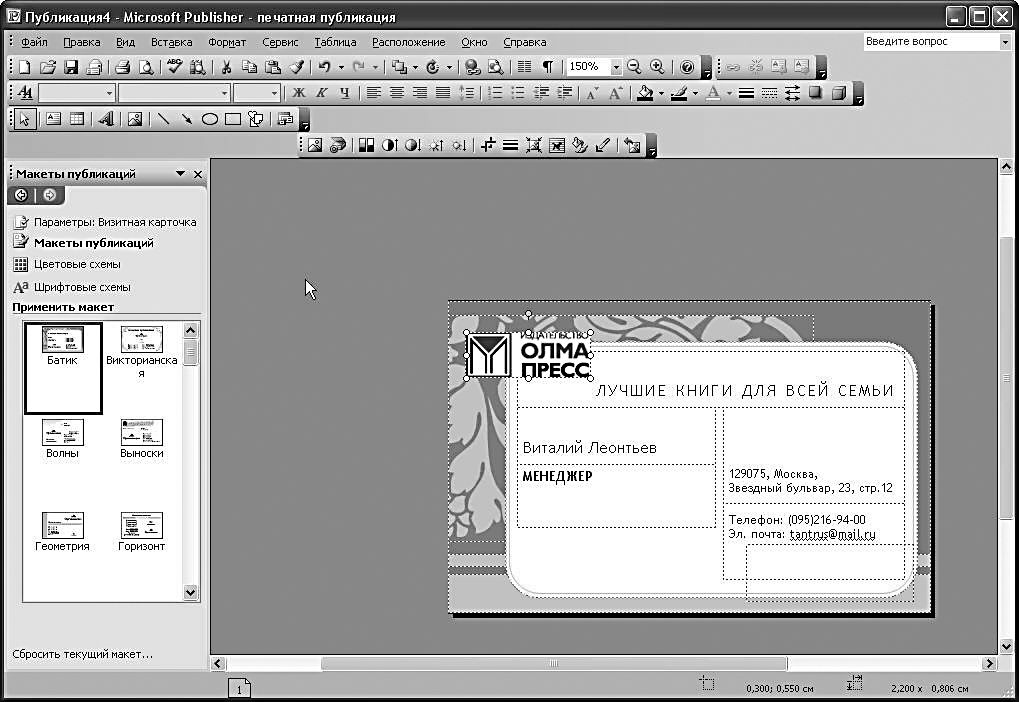
Теперь вы поняли, что каждый, даже самый крохотный документ Publisher – это не что-то монолитное, единое и неделимое. Та же визитка может состоять из сотен отдельных объектов, каждый из которых вы можете переместить или изменить, как вашей душе угодно.
И последнее. Не думайте, что единожды выбрав макет, вы остаетесь привязанными к нему на всю оставшуюся жизнь. Даже на самом последнем этапе создания нашей публикации вы можете моментально поменять макет на другой – при этом все заполненные и измененные вами текстовые поля, а также добавленные новые элементы (типа фотографий, дополнительных графических элементов) перекочуют из старого макета в новый! Для смены макета вам достаточно вновь обратиться к Области задач, выбрать на ней раздел Макеты публикаций и щелкнуть по новому шаблону.
Более 800 000 книг и аудиокниг! 📚
Получи 2 месяца Литрес Подписки в подарок и наслаждайся неограниченным чтением
ПОЛУЧИТЬ ПОДАРОКДанный текст является ознакомительным фрагментом.
Читайте также
Создание макета файла DateArc.wsc с помощью Windows Script Component Wizard (JScript)
Создание макета файла DateArc.wsc с помощью Windows Script Component Wizard (JScript) Из листинга 10.1 можно понять, что создание компонента-сценария связано с написанием большого количества вспомогательного кода (нужно заполнить элементы <registration>, <property>, <method> и <events>, написать
Разработка макета
Разработка макета При разработке макета необходимо ответить на вопрос: «Как вы доведете до совершенства то, что наметили во время предыдущего этапа?»Именно здесь ваш каркас начинает обрастать контентом. Создавая макет, вы ищете слова, которые привлекут внимание
Создание макета – чем дальше, тем интереснее
Создание макета – чем дальше, тем интереснее На данном этапе вы будете доводить до ума все то, что сделали на предыдущем.Чтобы проект уложился в бюджет, был закончен в срок и принес результаты, нужно очень серьезно отнестись к каждому своему действию. Нельзя приступать к
HTML-элементы управления и серверные элементы управления
HTML-элементы управления и серверные элементы управления Еще одной новинкой технологии ASP.NET является использование серверных элементов управления. Серверный элемент управления кодируется в Web-странице, а все его события и свойства обрабатываются Web-сервером. Серверные
Параметры макета
Параметры макета Мы с вами рассмотрели почти все важные пункты Области задач. Кроме одного – Параметры. А как раз его нам забывать ни в коем случае не следует!С его помощью мы можем изменить ориентацию вашей визитки в пространстве – из горизонтальной сделать ее
Проверка и сохранение макета
Проверка и сохранение макета Ну вот, вроде бы все готово! Ан нет, не все. Остается еще одна, последняя стадия – проверка макета. До сих пор мы сталкивались с проверкой орфографии (в Word, например, да и в том же Publisher). Excel оперативно сигнализировал о неполадках с формулами и
Элементы механизма
Элементы механизма Инициаторами событий являются операции изменения состояния базы данных - успешно выполненные операции INSERT, UPDATE и DELETE. Сигнализация о событии выполняется в триггерах или хранимых процедурах с помощью оператора PSQLPOST_EVENT.Однако POST EVENT является только
17.3.1. Изменение макета слайда, создание новых слайдов
17.3.1. Изменение макета слайда, создание новых слайдов Щелкните по любому слайду, а затем посмотрите на вкладку Макеты — будет выбран макет, используемый выбранным слайдом. Для изменения макета слайда щелкните двойным щелчком по нужному вам макету — будет изменен макет
Элементы
Элементы В табл. П2.1 приведены описания основных элементов XSLT.Таблица П2.1. Описание основных элементов XSLT Элемент Описание <xsl:apply-imports/> Инструкция. Применяет шаблонные правила, которые содержатся в импортированных преобразованиях <xsl:apply-templates select="выражение"
§ 2.3 Элементы описания книги. Базовые структурные элементы
§ 2.3 Элементы описания книги. Базовые структурные элементы В самом начале любого файла книги идет признак формата XML<?xml version="1.0" encoding="windows-1251"?>Здесь указана сигнатура принадлежности к формату XML, его версия и кодировка файла. Для русскоязычных FictionBook это обычно windows-1251
§ 2.4 Элементы описания книги (description). Элементы первого уровня
§ 2.4 Элементы описания книги (description). Элементы первого уровня Элемент title-infoСодержит базовую информацию о книге (заголовок, информация об авторе и переводчике, аннотация, вхождение в серию и т.д.)Cинтаксис: <title-info>content</title-info>.Используется в элементах: descriptionВложенные
§ 2.5 Элементы описания книги (description). Элементы второго уровня
§ 2.5 Элементы описания книги (description). Элементы второго уровня Элемент genreЖанр произведения.Содержимое элемента строго фиксировано и определяется файлом FictionBookGenres.xsd, входящим в состав спецификации FictionBook.Список жанров с переводом приведен в Приложении В.Cинтаксис:
§ 2.6 Элементы описания книги (description). Элементы третьего уровня (информация об авторе)
§ 2.6 Элементы описания книги (description). Элементы третьего уровня (информация об авторе) Элемент first-nameИмя автора книги или документа, а также переводчика.Cинтаксис: <first-name>текст</first-name>Используется в элементах: author, translatorВложенные элементы: нетКоличество вхождений:
§ 2.8 Элементы раздела книги (section). Элементы первого уровня.
§ 2.8 Элементы раздела книги (section). Элементы первого уровня. Элемент citeЦитата. Отрывок текста из другого произведения.В FictionBook с помощью тэга cite также выделяются письма, записки, надписи, списки и еще много чего.Cинтаксис: <cite>content</cite>Используется в элементах: section,
§ 2.9 Элементы раздела книги (section). Элементы второго уровня.
§ 2.9 Элементы раздела книги (section). Элементы второго уровня. Элемент stanzaСтрофа стихотворения.Cинтаксис: stanza>content</stanza>Используется в элементах: poemВложенные элементы: title, subtitle, vКоличество вхождений: одно и болееАтрибуты: нетВерсия формата: 2.0Пример: см. пример
§ 2.11 Элементы абзаца (стилевые, они же inline элементы)
§ 2.11 Элементы абзаца (стилевые, они же inline элементы) Элемент aСсылка или сноска.Cинтаксис: <a>content</a>Используется в элементах: code, emphasis, p, strikethrough, strong, style, subtitle, sub, sup, th, td, vВложенные элементы: code, emphasis, strikethrough, strong, style, sub, sup, imageКоличество вхождений: