Solid Color (Монотонный цвет)
Solid Color (Монотонный цвет)
Solid Color (Монотонный цвет) позволяет осуществить заливку изображения монотонным цветом при помощи создания отдельного заполняющего слоя. Выберите данный пункт, и у вас появится окно предварительной настройки создаваемого заполняющего слоя (рис. 9.2).
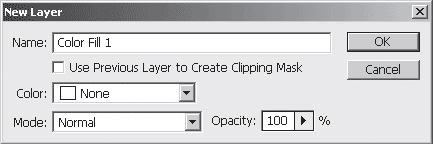
Рис. 9.2. Предварительные настройки слоя
В данном окне присутствуют следующие параметры:
• Name (Имя) – здесь мы можем указать имя создаваемого заполняющего слоя;
• Mode (Режим) – режим смешивания с содержимым других слоев, располагающихся ниже создаваемого заполняющего слоя. Данная опция действует так же, как и во всех других случаях ее применения;
• Opacity (Прозрачность) – опция, фактически отвечающая за насыщенность, прозрачность заполняемого цвета.
Указав все необходимые параметры, нажимаем здесь кнопку OK, и появляется отдельное окно – Color Picker (Указатель цвета), где мы должны задать цвет заполнения слоя. После указания цвета у нас создастся новый слой, а все слои, располагающиеся ниже него, будут перекрыты.
Если перед созданием нового слоя заливки у вас будет выделен какой-либо регион при помощи любого инструмента выделения, то новый слой зальет лишь выделенную область, то есть при помощи инструментов выделения можно также ограничивать и действие любого из заполняющих слоев. Ограничение действия заполняющего слоя возможно за счет использования специальной маски слоя, которая отображается на значке соответствующего слоя на панели слоев. Обратите внимание, что у любого заполняющего слоя не одна пиктограмма на его изображении, а две. Правая – это и есть значок маски (рис. 9.3).

Рис. 9.3. Подчеркнут значок маски заполняющего слоя
Таким образом, при помощи заполняющего слоя Solid Color (Монотонный цвет) мы можем задавать общий оттенок всему изображению, находящемуся на слоях, расположенных ниже создаваемого заполняющего слоя. Используя данный заполняющий слой в совокупности с параметром Режима смешивания, можно добиваться весьма интересных результатов по цветовой коррекции изображения, а используя инструменты выделения, можно ограничить их действие.
Более 800 000 книг и аудиокниг! 📚
Получи 2 месяца Литрес Подписки в подарок и наслаждайся неограниченным чтением
ПОЛУЧИТЬ ПОДАРОКДанный текст является ознакомительным фрагментом.
Читайте также
Color Correct (Коррекция цветов)
Color Correct (Коррекция цветов) Дает возможность изменять значение каждого из трех составляющих цветов изображения – красного, зеленого и синего, что позволяет увеличить или уменьшить влияние на общую картину теней изображения, средних тонов и ярких участков
Color Grad (Градиентный цвет)
Color Grad (Градиентный цвет) Окрашивает изображение в градиентный цвет. Особенностью этого фильтра является то, что с помощью его настроек можно задавать направление и характер градиента. Очень удобно использовать данный фильтр для фотографий, на которых необходимо
Color Temperature (Цветовая температура)
Color Temperature (Цветовая температура) Предназначен для управления характеристиками спектральных свойств света (рис. 4.8). Рис. 4.8. Исходное изображение (слева) и пример использования фильтра Color Temperature (Цветовая температура) (справа) – изменена температура
Color Correct (Коррекция света)
Color Correct (Коррекция света) Используя данный модуль, можно работать с цветами изображения. При помощи многочисленных ползунков, можно контролировать наличие на фотографии определенных оттенков цвета (красного, зеленого, синего), управлять теплотой оттенков и основными
nik Color Efex
nik Color Efex Если вам часто приходится редактировать фотографии в Adobe Photoshop, вы наверняка знаете, сколько инструментов приходится использовать для достижения желаемого результата. Чтобы подкорректировать яркость, изменить оттенки цветов и исправить резкость фотографии,
nik Color Efex Pro 2.0 Selective
nik Color Efex Pro 2.0 Selective Для упрощения работы с фильтрами nik Color Efex Pro в состав плагина также входит специальная панель nik Color Efex Pro 2.0 Selective (рис. 5.1). Она позволяет применять фильтры не ко всему изображению, а только к выбранному участку. Для вызова этой панели выполните команду File ?
Color Cast & Color Balance (Оттенки цвета и цветовой баланс)
Color Cast & Color Balance (Оттенки цвета и цветовой баланс) Наконец мы дошли до завершающего режима коррекции изображения плагина Dfine. Как понятно из названия данного режима, он дает возможность улучшать и изменять цветовую гамму фотографии, управляя балансом цветов,
Wavy Color (Волнообразный цвет)
Wavy Color (Волнообразный цвет) Последний фильтр из набора Creative Pack – Wavy Color (Волнообразный цвет) – служит для создания на изображении градиентных переходов цветов и окрашивания рисунка в другие тона (рис. 7.7). Рис. 7.7. Исходное изображение (слева) и пример использования фильтра
Color Effects (Эффекты цвета)
Color Effects (Эффекты цвета) Группа фильтров, содержащая различные цветовые эффекты. С помощью данных фильтров можно придать изображению необычный вид, преобразовав цвета на нем (рис. 10.4). Рис. 10.4. Фильтры группы Color Effects (Эффекты цвета).Например, можно создать из цветной
Панель Color (Цвет)
Панель Color (Цвет) При помощи панели Color (Цвет) (рис. 4.6) мы можем узнать, подкорректировать и непосредственно задать RGB-значение выбранного вами цвета. Как видите, здесь значение каждого канала выражается не только цифрой, но и ползунком, так что достаточно просто увеличить
Color Overlay (Покрытие цветом)
Color Overlay (Покрытие цветом) Color Overlay (Покрытие цветом) – эффект, позволяющий тем или иным способом покрыть изображение определенным цветом. Применяется он, как правило, для коррекции оттенка цвета необходимого элемента, а также для общей коррекции оттенка
Selective Color (Избранный цвет)
Selective Color (Избранный цвет) Selective Color (Избранный цвет) – корректирующий слой, позволяющий изменять оттенок не всего изображения, а только определенных его цветов.Откройте фотографию с множеством самых разнообразных цветов, затем в группе New Adjustment Layer (Новый корректирующий
Класс Color
Класс Color При создании перьев или кистей применялся класс Color. Он позволяет задавать цвет либо с помощью предопределенного названия, либо указывая составные части цвета в модели RGB. Например, для создания красного цвета можно использовать код, приведенный в листинге
9.4. Color Replacement (Замена цвета)
9.4. Color Replacement (Замена цвета) Инструмент Color Replacement (Замена цвета) предназначен для устранения небольших цветовых дефектов (например, эффекта «красных глаз»).Первые два параметра (выбор кисти, в виде которой будет использоваться активный инструмент, а также режимы смешения)