8.2. Публикация записей в блоге с помощью Word
8.2. Публикация записей в блоге с помощью Word
Нововведением Word 2007 является возможность опубликовывать записи в блоги непосредственно из окна программы. Это очень удобно, поскольку Word имеет гораздо больше возможностей по набору и форматированию текста, чем текстовые редакторы блогов.
Чтобы создать новую запись блога, нажмите кнопку Office и выберите в появившемся меню команду Создать. В открывшемся окне щелкните на кнопке Новая запись блога и нажмите кнопку Создать.
Появится окно, предлагающее зарегистрировать новую учетную запись. При помощи Word нельзя зарегистрировать учетную запись блога, можно только использовать уже имеющуюся. Для регистрации имеющейся учетной записи нажмите кнопку Зарегистрировать. Если вы хотите создать учетную запись позже (например, когда сообщение будет готово к отправке), то щелкните на кнопке Зарегистрировать позднее.
При нажатии кнопки Зарегистрировать появится окно, в котором нужно будет выбрать сервер, на котором находится ваш блог (рис. 8.9). В следующем окне нужно ввести сведения о блоге, адрес блога, имя пользователя и пароль (рис. 8.10). Если при вводе личных данных не установить флажок Сохранить пароль, то при отправке каждого сообщения нужно будет вводить логин и пароль вручную. Эта функция удобна, если вы делите компьютер с кем-то другим и не хотите, чтобы в блоге оставили сообщение от вашего имени.
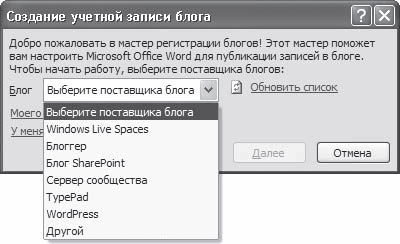
Рис. 8.9. Окно выбора блог-сервера
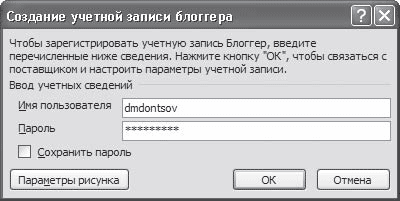
Рис. 8.10. Ввод сведений о блоге
В режиме создания сообщений для публикации в блоге на ленте находятся всего две вкладки (рис. 8.11). На них размещены только те инструменты, которые могут понадобиться при создании записей. На вкладке Запись блога размещены инструменты для форматирования, редактирования, публикации сообщений, а также для управления ими. На вкладке Вставка содержатся кнопки для добавления в блог дополнительных данных: диаграмм, растровых изображений и векторных рисунков, объектов WordArt, ссылок, таблиц, объектов SmartArt.
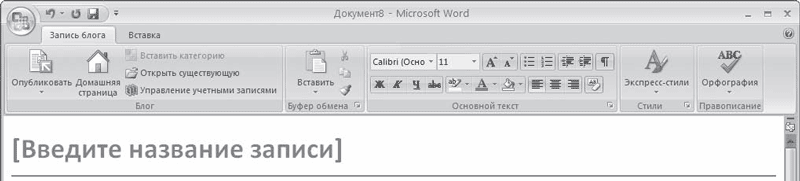
Рис. 8.11. Лента в режиме создания записи блога
Окно для ввода текста разделено горизонтальной линией на две области. В области над линией необходимо ввести название сообщения. Для этого установите курсор и наберите текст. Затем можно переходить к содержанию сообщения.
После того как текст будет введен, нужно нажать кнопку Опубликовать в группе Блог вкладки Запись блога на ленте. Программа свяжется с сервисом, где размещен блог, и через некоторое время сообщение будет опубликовано, а сведения об этом вы сможете увидеть над названием записи.
Если у вас несколько блогов на разных серверах, вы можете легко ими управлять. Для этого нажмите кнопку Управление учетными записями в группе Блог. В окне Учетные записи блога выводится список всех сохраненных учетных записей. При помощи соответствующих кнопок их можно редактировать, удалять и добавлять новые.
Если вы работаете с более чем одной учетной записью, между названием и текстом публикации появится дополнительное поле Учетная запись. С помощью данного поля можно выбрать блог, в котором необходимо опубликовать запись. Следите за этим полем, чтобы случайно не поместить запись не в тот блог.
Используя средства Word, вы можете не только создавать новые записи, но и редактировать имеющиеся. Для этого нажмите кнопку Открыть существующую. Появится окно Открытие существующей записи, где будут выведены названия всех записей блога. Достаточно выбрать нужную, и публикация станет доступна для редактирования.
Кроме того, в Word есть возможность создания публикации для блога на основе существующего документа. Чтобы опубликовать в блоге текст из открытого документа, выберите команду Опубликовать ? Блог в меню Office (рис. 8.12).
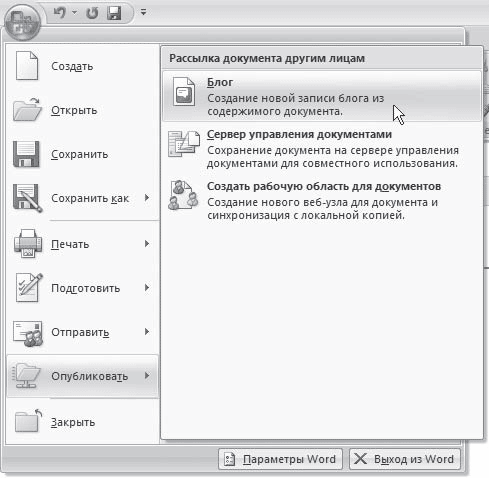
Рис. 8.12. Команда Опубликовать ? Блог в меню Office
Если вы не выделите текст перед выбором этой команды, то в новом документе появится весь текст документа, из которого она была вызвана. Если вы выделили текст, то появится только этот фрагмент. Создавая запись блога на основе существующего документа, не забудьте ввести название публикации – автоматически оно не появится.
Совет
Если у вас возникли вопросы, которые касаются рассмотренных в этой главе тем, обратитесь к разд. 11.3 – возможно, вы найдете ответ на интересующий вас вопрос.
Более 800 000 книг и аудиокниг! 📚
Получи 2 месяца Литрес Подписки в подарок и наслаждайся неограниченным чтением
ПОЛУЧИТЬ ПОДАРОКДанный текст является ознакомительным фрагментом.
Читайте также
Публикация на «раз-два-три»
Публикация на «раз-два-три» Если у вас есть веб-сайт, то содержимое таблицы очень просто опубликовать на нем. Это может быть прайс-лист телекоммуникационного оборудования, список ваших любимых фильмов, набор подарков, которые вы хотели бы получить на день рождения… что
Публикация
Публикация Как бы ни старались поклонники традиций убедить нас, что единственная цель использования презентаций – визуально оживить доклады, жизнь подсказывает множество других способов применения наборов слайдов с текстами и изображениями. Инструкции по работе с
Удаление повторяющихся записей с помощью запросов
Удаление повторяющихся записей с помощью запросов Существует еще одна полезная область применения запросов – удаление полностью или частично одинаковых записей. Если взять в качестве примера учебную базу Отдел продаж , то очевидно, что при корректной работе с таблицей
9.3. Блокирование записей с помощью fcntl по стандарту Posix
9.3. Блокирование записей с помощью fcntl по стандарту Posix Согласно стандарту Posix, интерфейсом для блокировки записей является функция fcntl:#include <fcntl.h>int fcntl(int fd, int cmd,… /* struct flock *arg */);/* Возвращает –1 в случае ошибки: результат, возвращаемый в случае успешного завершения,
Отбор записей с помощью предложения SELECT
Отбор записей с помощью предложения SELECT Предложение SELECT является основой каждого запроса, предназначенного для выборки данных. Оно указывает процессору баз данных, какие поля требуется возвратить. Общая форма предложения SELECT имеет следующий вид:SELECT *А его содержание
Указание источника записей с помощью предложения FROM
Указание источника записей с помощью предложения FROM Предложение FROM указывает на источник записей, из которого запрос извлекает записи. Этим источником может быть как таблица, так и другой хранимый запрос. У вас также есть возможность отбора записей из нескольких таблиц,
Отображение первых или последних записей диапазона с помощью предложения ТОР
Отображение первых или последних записей диапазона с помощью предложения ТОР Ключевое слово ТОР используется для отображения некоторого количества начальных или конечных записей из большого результирующего набора. Для ограничения числа записей в результирующем
Доступ к документам Word с помощью VBA
Доступ к документам Word с помощью VBA Если написанная вами VBA-процедура функционирует прямо в документе, вы должны указать объект этого документа непосредственно в коде, Часто вы сможете сделать это неявным образом, используя объект Selection, о котором я расскажу дальше в
Поиск и замена текста с помощью VBA в Word
Поиск и замена текста с помощью VBA в Word Хотя это звучит и несколько необычно, но Find - это объект Word VBA. Объекты Find принадлежат диапазонам и выделенным областям. Для обнаружения или форматирования текста с помощью объекта Find вам потребуется выполнить следующие действия.1.
Публикация
Публикация Прежде чем рассматривать сам процесс публикации, давайте решим, какой формат предпочтительнее для целей распространения нашего Flash-творчества. Будет лучше рассмотреть этот вопрос в самом
Практическая работа 51. Отбор записей из списка с помощью фильтра
Практическая работа 51. Отбор записей из списка с помощью фильтра Задание 1. Отобрать в прайс-листе (см. рис. 6.65) только товары, которые имеются на складе.Последовательность выполнения1. Откройте список товаров, который сохранен под именем Товары на складе (см. рис. 6.65).2. В
Публикация и репозитории
Публикация и репозитории Публикация - это наиболее популярный метод распространения сертификатов и информации об аннулированных сертификатах в больших сообществах, где пользователи не знакомы друг с другом. Суть метода состоит в том, что информация PKI размещается в