Вычерчивание эллипса
Вычерчивание эллипса
Чтобы создать эллипс (рис. 2.21), вызовите команду ELLIPSE, щелкнув на одноименной кнопке на вкладке Home (Основная) в группе Draw (Черчение) ленты. Можно также активизировать эту кнопку на панели инструментов Draw (Черчение) либо выбрать нужный пункт в подменю Draw ? Ellipse (Черчение ? Эллипс), если вы работаете с классическим интерфейсом AutoCAD.
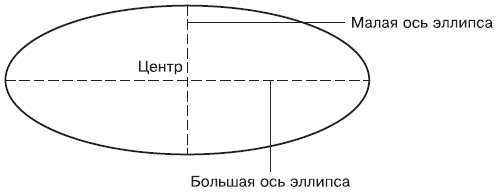
Рис. 2.21. Параметры, используемые при построении эллипса
Появится приглашение команды:
Specify axis endpoint of ellipse or [Arc/Center]:
Задайте первую конечную точку одной из осей эллипса – малой или большой. Кроме того, вы можете выбрать один из параметров.
• Параметр Arc позволяет создать эллиптическую дугу, построение которой мы рассмотрим чуть ниже.
• Воспользовавшись параметром Center, можно начертить эллипс, зная координаты его центра. При выборе данного параметра появится приглашение:
Specify center of ellipse:
Укажите расположение центральной точки эллипса. Дальнейшее построение эллипса происходит точно так же, как если бы вы задали координаты первой граничной точки оси эллипса.
Укажите расположение второй конечной точки оси эллипса, когда появится запрос:
Specify endpoint of axis:
Следующим шагом является задание длины второй оси эллипса. Появится запрос:
Specify distance to other axis or [Rotation]:
Введите числовое значение длины второй оси эллипса и нажмите клавишу Enter, чтобы завершить вычерчивание эллипса.
Выберите параметр Rotation, чтобы создать малую ось эллипса путем задания угла вращения окружности, радиус которой равен большой оси эллипса. Как известно, если смотреть на круглый объект не перпендикулярно, а под углом, то контуры такого предмета будут представлять собой эллипс. Основываясь на данном эффекте, можно построить эллипс и в программе AutoCAD. При выборе параметра Rotation появится приглашение:
Specify rotation around major axis:
Введите значение угла поворота окружности вокруг большой оси эллипса в диапазоне от 0 до 89,4°. При угле 0° будет создана окружность с диаметром, равным длине большой оси эллипса, которую вы определили на предыдущем этапе. При угле 90° эллипс принял бы вид отрезка, поэтому возможный диапазон углов и ограничен значением 89,4°.
Более 800 000 книг и аудиокниг! 📚
Получи 2 месяца Литрес Подписки в подарок и наслаждайся неограниченным чтением
ПОЛУЧИТЬ ПОДАРОКДанный текст является ознакомительным фрагментом.
Читайте также
Вычерчивание эллипса
Вычерчивание эллипса Чтобы создать эллипс (рис. 2.21), вызовите команду ELLIPSE, щелкнув на одноименной кнопке на вкладке Home (Основная) в группе Draw (Черчение) ленты. Можно также активизировать эту кнопку на панели инструментов Draw (Черчение) либо выбрать нужный пункт в меню Draw ?
Пример. Привязка к центру окружности, дуги или эллипса
Пример. Привязка к центру окружности, дуги или эллипса Постройте линию, нарисованную пунктиром, задавая ее точки с объектной привязкой к центру объектов (рис. 6.5).Запустите команду формирования отрезка LINE, вызвав ее из падающего меню Draw ? Line или щелкнув на пиктограмме Line на
Пример. Построение эллипса по двум осям
Пример. Построение эллипса по двум осям Постройте эллипс по конечным точкам первой оси и половине длины второй оси (рис. 8.7).Запустите команду ELLIPSE, вызвав ее из падающего меню Draw ? Ellipse или щелкнув на пиктограмме Ellipse на панели инструментов Draw. Ответьте на запросы:_ELLIPSESpecify axis