Импорт файлов
Импорт файлов
При работе в Adobe InDesign мы можем добавить в публикацию графический файл с помощью команды File ? Place (Файл ? Поместить). Она уже знакома вам из главы 9. Точно так же, как мы включали в публикацию текст из текстовых форматов, мы обращаемся к графическим форматам для включения в публикацию графики.
При работе с программами Adobe Illustrator и Adobe Photoshop вы можете использовать буфер обмена для добавления графики в документ, однако по ряду причин такой способ нельзя рекомендовать как основной. Например, в этом случае отсутствует файл картинки – она существует только в документе InDesign, и если потребуется ее изменить, процесс будет сопряжен с бульшими трудностями.
Графический файл, как и текст, не может существовать «сам по себе». При импорте графического файла мы можем предварительно выделить фрейм, в который он будет помещен, или же фрейм будет создан автоматически.
Как и при импорте текста, установив в диалоговом окне помещения файлов флажок Show Import Options (Показывать настройки импорта), мы дадим программе команду показывать дополнительное диалоговое окно, в котором можно выбрать разные варианты импорта изображения в документ.
Большинство форматов файлов отображают унифицированные настройки: например, почти все они содержат флажок Preview (Предварительный просмотр), позволяющий составить впечатление о документе.
Примечание
Предварительный просмотр документа возможен только при установленном флажке Show Preview (Показывать предварительный просмотр).
Однако некоторые форматы обладают и уникальными настройками, например форматы EPS, PNG и PSD. Поскольку настройки повторяются от формата к формату, будем рассматривать их, привязываясь не к форматам, а к отображаемым в диалоговом окне вкладкам с параметрами.
Почти все форматы отображают вкладку Image (Изображение), на которой можно определить, будет ли файл иметь прозрачные области (рис. 12.4).
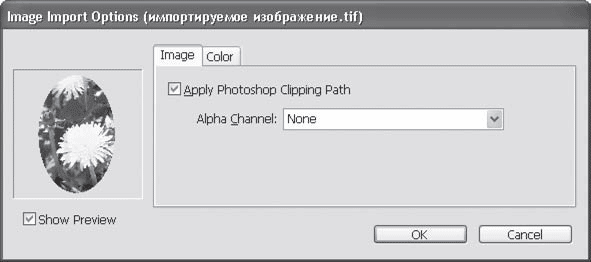
Рис. 12.4. Диалоговое окно импорта изображения, вкладка Image (Изображение)
Многие форматы не позволяют напрямую сохранять информацию о прозрачности и часто лишь имитируют прозрачные области по краям изображения за счет сохранения в файле векторного пути, обозначающего фигурный контур картинки. Использовать векторный путь для создания фигурной границы можно, установив флажок Apply Photoshop Clipping Path (Применить контур границы).
Другой способ имитации прозрачности (часто используемый в формате TIFF и встречающийся при экспорте изображений из программ трехмерной графики) – использование дополнительного альфа-канала, в котором хранится информация о прозрачных и даже полупрозрачных областях. Выбрать и использовать альфа-канал в изображении можно из раскрывающегося списка Alpha Channel (Альфа-канал).
Еще одна вкладка, которая присутствует практически у всех форматов, – Color (Цвет); в ней содержатся настройки отображения цвета (рис. 12.5).
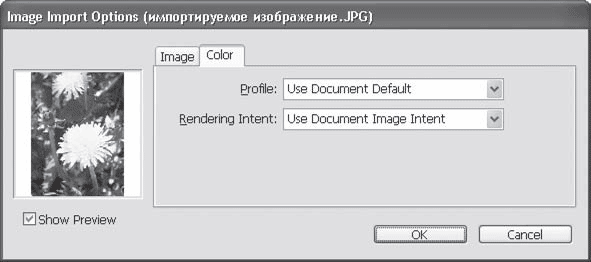
Рис. 12.5. Диалоговое окно импорта изображения, вкладка Color (Цвет)
Раскрывающийся список Profile (Профиль) дает возможность применить цветовой профиль, сохраненный в документе, или же выбрать другой профиль, более соответствующий ситуации (цветовые профили используются для корректировки отображения цветов на экране и печати).
В списке Rendering Intent (Алгоритм преобразования) можно выбрать один из нескольких алгоритмов преобразования цветов, которые дают различные результаты.
При импорте файла EPS-формата (векторного формата) предлагается совсем другое диалоговое окно (рис. 12.6).
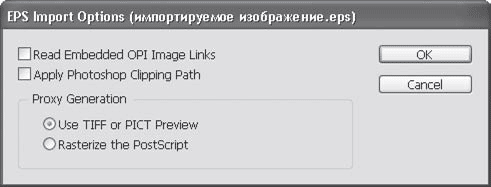
Рис. 12.6. Окно, открывающееся при импорте файла формата EPS
Флажок Read Embedded OPI Image Links (Читать включенные в документ ссылки на изображения) позволяет найти и включить в документ InDesign растровые изображения, которые не были сохранены в файле EPS и на которые просто были поставлены ссылки при сохранении.
Установив флажок Apply Photoshop Clipping Path (Применить контур границы), мы создадим фигурную границу изображения за счет сохраненного в файле векторного контура.
Переключатель Proxy Generation (Создание изображения предварительного просмотра) позволяет выбрать один из двух способов отображения содержимого файла: EPS-файлы обычно не показываются в программах макетирования и на их месте помещается изображение-копия с низким качеством. При установке переключателя в положение Use TIFF or PICT Preview (Использовать значок в формате TIFF или PICT) для отображения изображения будет использована сохраненная в нем же растровая копия с низким разрешением. Если же она не была сохранена в изображении или если нужен предварительный просмотр более высокого качества, можно установить переключатель в положение Rasterize the PostScript (Растеризовать файл) – будьте готовы к тому, что процесс растеризации и создания изображения для предварительного просмотра может занять несколько минут, если вы работаете со сложным файлом большого размера.
При импорте файла в PDF-формате можно указать, какие из страниц нужно импортиро вать, и включить или отключить импорт отдельных слоев в файле (рис. 12.7, 12.8).
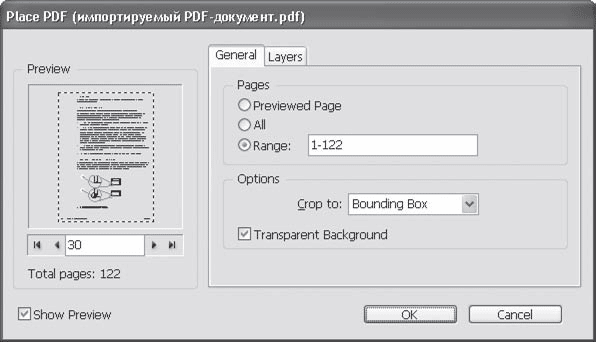
Рис. 12.7. Окно с настройками для импорта файла в формате PDF, вкладка General (Общие)
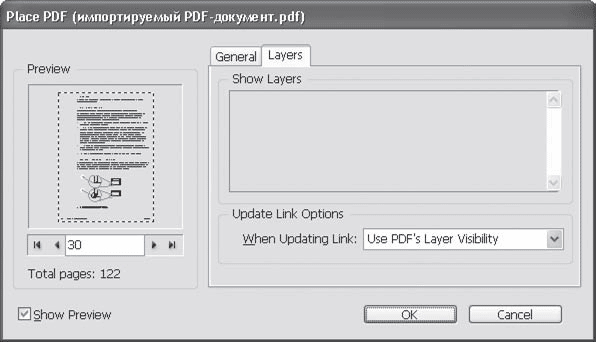
Рис. 12.8. Окно с настройками для импорта файла в формате PDF, вкладка Layers (Слои)
Под окошком предварительного просмотра добавляются числовое поле и стрелки, позволяющие перемещаться по страницам PDF-документа.
На вкладке General (Общие) можно выбрать основные параметры импорта, а на вкладке Layers (Слои) – управлять импортом с разных слоев PDF-документа (большинство PDF-документов, впрочем, не содержит разных слоев).
С помощью переключателя Pages (Страницы) мы можем указать страницы, которые будем импортировать из документа. Доступны три варианта: Previewed Pages (Страница, отображаемая в окне предварительного просмотра), All (Все страницы) и Range (Диапазон). При выборе последнего вы можете указать в поле ввода диапазон страниц для импорта (можно использовать знаки «запятая» и «дефис» для перечисления страниц и указания интервала соответственно).
Раскрывающийся список Crop to (Обрезать до) в области Options (Настройки) позволяет выбрать один из вариантов обрезки документа при помещении – Bounding Box (Все объекты), Art (Графика), Media (По границам страницы) и т. д. При установке флажка Transparent Background (Прозрачный фон) мы можем импортировать документ без «страницы», на которой он размещен, что позволяет наложить его на произвольный фон.
При импорте файла в PNG-формате выводятся стандартные настройки, однако добавляется вкладка PNG Settings (Настройки формата PNG). На этой вкладке содержатся специфические для формата настройки (рис. 12.9).
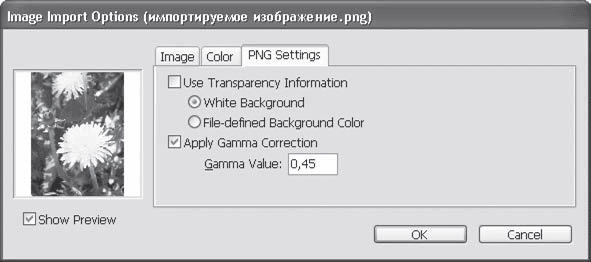
Рис. 12.9. Окно с настройками для импорта файла в формате PNG, вкладка PNG Settings (Настройки формата PNG)
Флажок Use Transparency Information (Использовать информацию о прозрачности) позволяет импортировать файл, не уничтожая прозрачные области. Благодаря переключателю под флажком можно выбрать, будут ли граничные «полупрозрачные» пикселы отображаться из расчета белого фона или из расчета, указанного в файле.
Флажок Apply Gamma Correction (Применить гамма-коррекцию) и поле Gamma Value (Значение гаммы) позволяют осветлить или затемнить файл, компенсируя погрешности оборудования и программ.
Наконец, при импорте файла формата Adobe Photoshop в окно настроек добавляется вкладка Layers (Слои), в которой можно выбрать, какие слои документа следует импортировать (рис. 12.10).
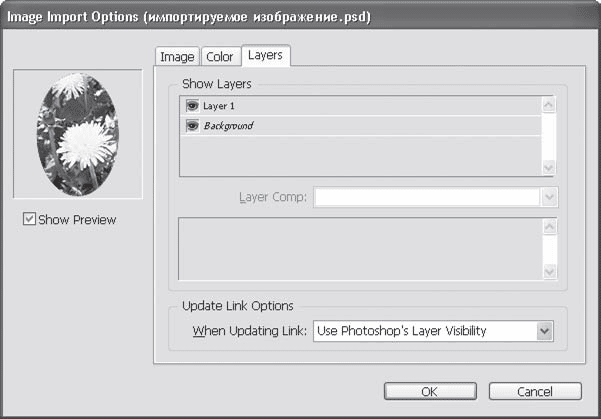
Рис. 12.10. Окно с настройками для импорта файла в формате Adobe Photoshop, вкладка Layers (Слои)
В поле Show Layers (Просмотреть слои) можно увидеть, какие слои существуют в документе (если они существуют, конечно же). Более того, раскрывающийся список Layer Comp (Наборы слоев) позволяет выбрать один из наборов слоев, которые можно создать в Photoshop, и таким образом отключить или включить несколько слоев одновременно в осмысленных комбинациях.
В раскрывающемся списке When Updating Link (При обновлении ссылки) можно выбрать, изменять ли настройки отображения слоев при изменении оригинального PSD-файла и включении или отключении слоев в графическом редакторе.
Видеокурс
Об импорте графики вы также сможете узнать, просмотрев видеоурок «Импорт изображений и помещение их во фреймы».
Более 800 000 книг и аудиокниг! 📚
Получи 2 месяца Литрес Подписки в подарок и наслаждайся неограниченным чтением
ПОЛУЧИТЬ ПОДАРОКДанный текст является ознакомительным фрагментом.
Читайте также
Импорт
Импорт Начнем работу с загрузки уже имеющихся у вас документов. Поддерживаются обычные текстовые файлы, формат HTML, а также Microsoft Word (.doc и формата Word 2007.docx), Rich Text (.rtf), OpenDocument Text (.odt) и StarOffice (.sxw). Просто нажмите кнопку «Загрузить» на главном экране и выберите на своем
Импорт
Импорт Сомневаюсь, что вы будете пользоваться возможностью импорта презентаций часто – как правило, большинство из них имеют довольно короткий век (хотя в моей коллекции есть пара-тройка шедевров из далекого 97-го…). Но если вам потребуется вставить в создаваемое вами
Импорт
Импорт Для быстрой загрузки фотографий с цифровых камер Picasa предлагает воспользоваться функцией импорта. Достаточно подключить камеру к компьютеру, запустить программу и нажать кнопку «Импорт», расположенную над списком папок и альбомов. Программа самостоятельно
Импорт списка контактов
Импорт списка контактов В Skype заложена замечательная возможность импортировать из адресной книги программы Outlook контакты с целью поиска ваших знакомых, которые уже пользуются сервисом Skype.1. Чтобы запустить мастер поиска контактов, выполните команду Инструменты ? Импорт
4.2.3. Импорт и экспорт
4.2.3. Импорт и экспорт Имея в своем браузере множество ссылок на любимые и просто нужные сайты, совершенно не хотелось бы вносить их заново вручную в закладки Яндекса. Собственно ничего сложного в импорте ссылок из вашего браузера нет, что и было реализовано в этом
Импорт клипов в проект
Импорт клипов в проект Фильм может состоять из различного рода исходных компонентов. Это могут быть видеозаписи (видеофайлы), звуковые файлы, статичные картинки (графические файлы) и файлы титров (эти файлы создаются в программе Premiere Pro). Фильм, который будет создаваться в
5.3. Импорт таблиц
5.3. Импорт таблиц Иногда может возникнуть необходимость импортировать в Word таблицу, созданную в другой программе, например некоторых других текстовых процессорах, а также файлы электронных таблиц Microsoft Excel и Lotus. При импортировании электронных таблиц функции и формулы,
Импорт видео с DVD
Импорт видео с DVD Помимо получения видео с камеры, видеомагнитофона и других внешних источников, использования видео, записанного на жесткий диск компьютера (AVI– и DVD-файлы), Studio также поддерживает импорт видео (и звука, естественно) с незащищенных DVD и образов дисков,
Импорт мультимедиа
Импорт мультимедиа В Studio 11 помимо импорта с DVD возможен импорт видеофайлов и картинок с таких носителей, как компакт-диски, USB Flash-память и др. Новое средство импорта удобно тем, что может выполнять поиск по всему носителю и показывать его содержимое, а также то, что может
Импорт преобразований
Импорт преобразований Другим способом использования внешних модулей в XSLT является импорт преобразований, который обеспечивается элементом xsl:import. Импорт преобразований более сложен, чем их простое включение — последовательность импорта модулей может влиять на то, как
Импорт MSXML в Delphi
Импорт MSXML в Delphi Первым шагом после создания нового проекта (назовем его DelphiXML) будет импортирование библиотеки типов MSXML. Это позволит использовать в программе классы, интерфейсы и методы MSXML, в том числе и XSLT-процессор.Для того чтобы импортировать библиотеку типов MSXML,
Импорт листингов
Импорт листингов В исходных текстах классов, в предложениях feature, перечислены компоненты, доступные другим классам. Почему бы, в свою очередь, не включать списки компонентов, полученных от других классов? Язык Modula-2 поддерживает, например, объявление import.Тем не менее, при
Импорт графики
Импорт графики Существуют два способа импортировать во Flash графику, созданную в другом графическом пакете. Рассмотрим их.Первый способ очень прост. Выбираем пункт Import to Stage подменю Import меню File или нажимаем комбинацию клавиш <Ctrl>+<R>. На экране появится стандартное
Импорт видео
Импорт видео Нужно сразу сказать, что импортировать видеоклип в документ Flash можно двумя разными способами. Сейчас мы их рассмотрим.Первый способ — собственно импорт, или внедрение. Файл с видеоклипом открывается во Flash, тут же автоматически перекодируется с
Импорт звука
Импорт звука Ну что ж, теория закончилась. Теперь можно уделить время практике — импортировать что-нибудь. И посмотреть, что из этого получится.Для того чтобы импортировать в документ Flash звуковой файл, достаточно выбрать в подменю Import меню File один из хорошо знакомых нам