Смена фонового рисунка
Смена фонового рисунка
Есть люди, которые накрывают обеденный стол скатертью. Есть люди, которые украшают Рабочий стол Windows какой-нибудь картинкой. Если вы принадлежите к таким ценителям красоты, щелкните кнопкой мыши на ссылке Фоновый рисунок Рабочего стола в окне Персонализация. Появится целая галерея красивых фоновых изображений (рис. 2.10).
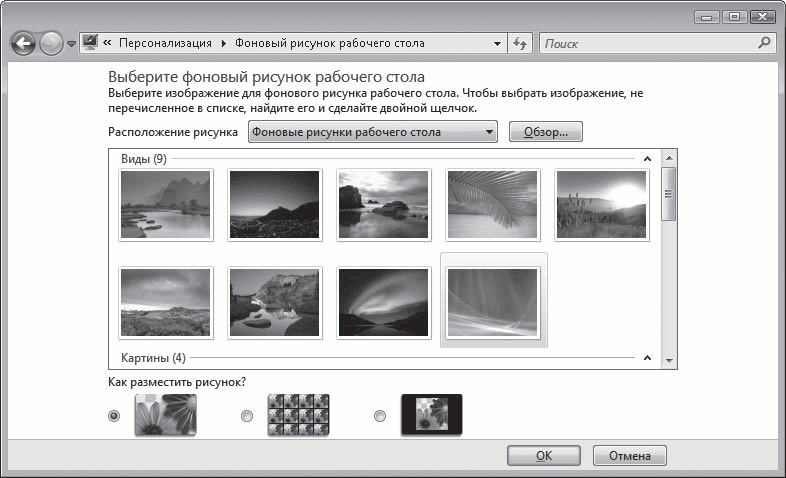
Рис. 2.10. В этом окне можно изменить фоновый рисунок Рабочего стола
Для смены рисунка просто щелкните кнопкой мыши на понравившемся эскизе.
Многие в качестве фона используют фотографии родных и близких. Почему-то их умиляет, когда по розовому личику любимой дочки разбросаны ярлыки программ и папок. Впрочем, это дело личное. Если вы хотите разместить на Рабочем столе собственный рисунок или фотографию, нажмите кнопку Обзор справа от списка Расположение рисунка. Затем найдите нужный графический файл и выделите его.
Правда, не факт, что размеры выбранного вами рисунка будут соответствовать геометрическим размерам экрана. Чтобы разобраться с этой ситуацией, подберите правильное положение переключателя Как разместить рисунок?.
• Растянуть. Система растягивает рисунок по размеру экрана. Если рисунок и экран имеют разные пропорции, это может привести к забавным последствиям.
• Замостить. Хорошо подходит для мелких изображений – они заполняют весь экран, словно черепица или тротуарная плитка.
• По центру. В этом случае размеры рисунка изменяться не будут, и он разместится в центре. Для областей экрана, не охваченных рисунком, можно выбрать цвет, щелкнув кнопкой мыши справа на ссылке Изменение цвета фона.
Если вы сторонник минимализма в оформлении Рабочего стола, выберите в списке Расположение рисунка пункт Сплошные цвета и щелкните кнопкой мыши на понравившемся оттенке. Если ни один из них вас не устраивает, щелкните кнопкой мыши на ссылке Дополнительно и подберите оттенок самостоятельно.
Более 800 000 книг и аудиокниг! 📚
Получи 2 месяца Литрес Подписки в подарок и наслаждайся неограниченным чтением
ПОЛУЧИТЬ ПОДАРОКДанный текст является ознакомительным фрагментом.
Читайте также
3.9. Установка фонового цвета или рисунка ячейки
3.9. Установка фонового цвета или рисунка ячейки В HTML возможны различные варианты установки фонового цвета или рисунка. Благодаря атрибуту bgcolor можно изменять цвет содержимого ячейки, строки, группы столбцов, группы строк, таблицы целиком.Используя конструкцию <td bgcolor=
Смена фонового рисунка
Смена фонового рисунка О том, как сменить рисунок на Рабочем столе, вы можете узнать из видеоролика «Урок 2.4. Смена фонового рисунка на Рабочем столе».В Windows Vista появилась целая галерея красивых изображений (рис. 2.11), которыми вы можете украсить свой Рабочий стол. Чтобы
Определение границ рисунка
Определение границ рисунка Команда LIMITS позволяет установить границы текущего рисунка в пространстве модели и в пространстве листа. Она вызывается из падающего меню Format ? Drawing Limits. В AutoCAD границы рисунка выполняют две функции: определяют диапазон изменения координат
Разделение рисунка по слоям
Разделение рисунка по слоям Построенные объекты всегда размещаются на определенном слое. Например, один слой может содержать несущие конструкции, стены, перегородки здания, другой слой – коммуникации, электрику и т. п., а третий – мебель, элементы дизайна и т. д. Таким
14.3. Добавление возможностей фонового обновления в приложения
14.3. Добавление возможностей фонового обновления в приложения Постановка задачи Требуется, чтобы ваше приложение могло обновлять контент в фоновом режиме, пользуясь новыми возможностями, появившимися в последнем iOS
Определение границ рисунка
Определение границ рисунка Команда LIMITS позволяет установить границы текущего рисунка в пространстве модели и в пространстве листа. Она вызывается из падающего меню Format ? Drawing Limits. В AutoCAD границы рисунка выполняют две функции: определяют диапазон изменения координат
Разделение рисунка по слоям
Разделение рисунка по слоям Построенные объекты всегда размещаются на определенном слое. Например, один слой может содержать несущие конструкции, стены, перегородки здания, другой слой – коммуникации, электрику и т. п., а третий – мебель, элементы дизайна и т. д. Таким
Определение границ рисунка
Определение границ рисунка Команда LIMITS позволяет установить границы текущего рисунка в пространстве модели и в пространстве листа. Она вызывается из падающего меню Format ? Drawing Limits. В AutoCAD границы рисунка выполняют две функции: определяют диапазон изменения координат
Создание фонового рисунка для формы
Создание фонового рисунка для формы К сожалению, .NET Compact Framework не поддерживает свойство BackgroundImage, которое создает фоновый рисунок для формы. Но каждый программист может восполнить данный пробел, переопределяя метод OnPaint.Нужно создать новый проект и разместить на форме
Копирование рисунка
Копирование рисунка Библиотека .NET Compact Framework 1.0 не поддерживает метод System.Drawing.Image.Clone, позволяющий создать точную копию картинки. Это ограничение легко обходится с помощью создания собственных методов. Кроме того, можно расширить возможности метода и добавить
Определение границ рисунка
Определение границ рисунка Команда LIMITS позволяет установить границы текущего рисунка. Она вызывается из падающего меню Format ? Drawing Limits.Границы рисунка – это пара двумерных точек в мировой системе координат: координаты левого нижнего и правого верхнего углов,
3.3.3. Уничтожение фонового задания
3.3.3. Уничтожение фонового задания Сигнал о завершении посылается процессу командой kill:kill [-сигнал] номер_процессаДалее в этой книге мы рассмотрим, какие существуют сигналы. Пока же достаточно знать, что по умолчанию команда kill посылает сигнал номер 1 — HUP (hang?up -oтбой). На
Работа с фрагментами рисунка
Работа с фрагментами рисунка Выделив прямоугольную или произвольную область рисунка, вы можете перемещать ее, копировать, изменять размеры области и выполнять другие преобразования.Для выделения прямоугольной части рисунка выберите инструмент Выделение, щелкните
Выбор фонового рисунка
Выбор фонового рисунка Изменение рисунка Рабочего стола является любимым занятием начинающих пользователей. Для этого в Windows Vista не только появилась галерея новых высококачественных изображений, но и был полностью переработан интерфейс окна настройки фонового рисунка