Сортировка, фильтрация и поиск
Сортировка, фильтрация и поиск
Довольно часто возникают ситуации, когда нужно отсортировать список по возрастанию или убыванию параметра в одном из его столбцов. Давайте-ка откроем нашу табличку с прибылью от продажи косметики (см. рис. 2.25). Ее можно отсортировать по возрастанию или убыванию цены товара или по названию товара, выстроив его по алфавиту.
Чтобы отсортировать список по названиям, находящимся в первом столбце, выделите список целиком, включая заголовки, нажмите кнопку Сортировка и фильтр в группе Редактирование на вкладке Главная и выполните команду Сортировка от А до Я.
Для сортировки списка по параметрам другого столбца, например по цене, выделите весь список, включая заголовки, нажмите кнопку Сортировка и фильтр в группе Редактирование и выполните команду Настраиваемая сортировка.
В открывшемся окне (рис. 2.34) в области Столбец в списке Сортировать по выберите пункт Цена без скидки, а в области Порядок – По возрастанию или По убыванию, как хотите. Нажмите ОК, чтобы все отсортировалось по цене (рис. 2.35).
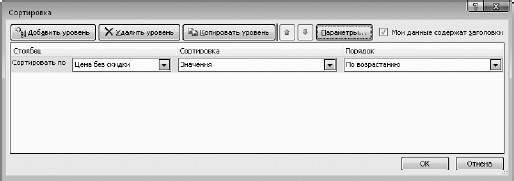
Рис. 2.34. Окно настройки сортировки
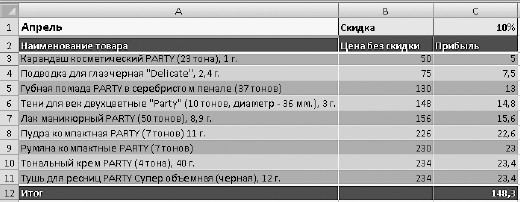
Рис. 2.35. Список отсортирован по возрастанию цены
Списки в Excel можно фильтровать. То есть отбирать данные, удовлетворяющие какому-либо условию. Предположим, в нашем списке нужно отобрать товары, стоимость которых не превышает определенной суммы.
Чтобы выполнить фильтрацию данных, выделите таблицу целиком, включая заголовки, нажмите кнопку Сортировка и фильтр в группе Редактирование и выполните команду Фильтр. При этом в заголовках столбцов появятся кнопки раскрывающихся списков. Если вы применили к таблице один из встроенных стилей, кнопки будут присутствовать по умолчанию, и выполнять данную команду не нужно (если только вы не убрали кнопки).
Щелкните на кнопке в заголовке столбца, по значениям которого нужно отфильтровать список, зайдите в подменю Числовые фильтры и выберите пункт, соответствующий условиям сортировки (в нашем случае следует выбрать пункт меньше). В открывшемся окне (рис. 2.36) выберите в раскрывающемся списке справа значение, которое не должны превышать выбранные данные, или введите число с клавиатуры и нажмите ОК.
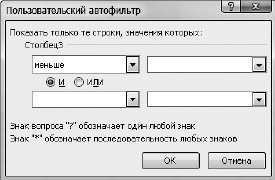
Рис. 2.36. Задаем порог для фильтрации данных
В результате в списке будут показаны только те пункты, которые удовлетворяют условиям фильтрации. Чтобы вновь отобразить все пункты списка, нажмите кнопку в заголовке столбца, по которому проводилась фильтрация, и в списке значений установите флажок Выделить все.
Поиск и замена данных в ячейках Excel выполняется так же, как и поиск текстовых фрагментов Word. Чтобы открыть окно поиска и замены, нажмите сочетание клавиш Ctrl+F или нажмите кнопку Найти и выделить в группе Редактирование и выполните команду Найти. Откроется уже знакомое вам окно, на вкладках которого можно вводить условия для поиска и замены данных.
С книгами Excel можно выполнять все стандартные действия: открытие, сохранение, распечатку, за которые отвечают команды Кнопки «Office» в левом верхнем углу окна программы. Подробно эти команды мы рассмотрели в главе, посвященной Word, поэтому сейчас не будем на них останавливаться. В Excel все аналогично.
Закончим с электронными таблицами. Хоть бы все это переварить. Но я в вас верю! Все у вас получится! А пока отдыхайте до следующей главы.
Более 800 000 книг и аудиокниг! 📚
Получи 2 месяца Литрес Подписки в подарок и наслаждайся неограниченным чтением
ПОЛУЧИТЬ ПОДАРОКДанный текст является ознакомительным фрагментом.
Читайте также
Фильтрация
Фильтрация Система позволяет фильтровать объекты по одному или нескольким признакам. Для этого щелкните кнопкой мыши на стрелке заголовка интересующего вас столбца и отметьте флажками категории, соответствующие условию отбора. Выполните эту же операцию для другого
Поиск на научных сайтах с использованием платформы Flexum «Поиск по научным сайтам»
Поиск на научных сайтах с использованием платформы Flexum «Поиск по научным сайтам» Тема научного поиска не прошла мимо разработчиков персональных поисковиков. Подробному рассказу о возможностях таких поисковых систем посвящена отдельная глава нашей книги (см. главу 6).
4.10.1. Фильтрация пакетов
4.10.1. Фильтрация пакетов Итак, основной, но не единственной задачей сетевого экрана является фильтрация пакетов. В Linux уже встроен Firewall, и вам его не надо устанавливать отдельно. Точнее сказать, их даже два: iptables и ipchains. Они позволяют контролировать трафик, который проходит
Фильтрация сообщений
Фильтрация сообщений Leafnode позволяет удалять сообщения, соответствующие определенным критериям. Решение об удалении принимается исходя из информации, содержащейся в заголовке сообщения. Предположим, например, что в статьях, получаемых от пользователя obnoxious@annoying.com
Поиск и сортировка сообщений
Поиск и сортировка сообщений Нет зрелища печальнее на свете, чем куча разнородных писем, собранных в одной-единственной папке Входящие. Разобраться в эдакой свалке трудновато – нужное письмо мгновенно теряется в массе других...С бумажными документами все понятно и
Фильтрация по IP-адресам
Фильтрация по IP-адресам Прежде всего, научимся настраивать фильтрацию по IP-адресам. Для того чтобы эта опция стала доступной, нам нужно поставить флажок Use IP filter (Использовать IP-фильтр). Теперь с помощью кнопок Add (Добавить) и Remove (Убрать) можно добавлять и убирать IP-адреса
8.6. Фильтрация MAC-адресов
8.6. Фильтрация MAC-адресов В качестве дополнительного барьера можно указать список MAC-адресов сетевых адаптеров компьютеров, которые смогут получить доступ к вашему маршрутизатору. Нужно отметить, что фильтрация MAC-адресов не обеспечивает надежной защиты. Опытный
Поиск и сортировка
Поиск и сортировка Следующие библиотечные функции предназначены для поиска и сортировки в массиве: Функция Краткое описание bsearch выполняет двоичный поиск lfind выполняет линейный поиск для заданного значения lsearch выполняет линейный поиск для заданного значения,
Фильтрация слоев
Фильтрация слоев Иногда требуется, чтобы в списке имеющихся слоев Диспетчера свойств слоев Layer Properties Manager перечислялись только определенные слои. Для указания выводимых в список слоев используется функция фильтрации. Фильтрация слоев может производиться по следующим
Фильтрация
Фильтрация Множества узлов, которые получаются в результате вычисления выражений, можно фильтровать — то есть выбирать из них узлы, удовлетворяющие заданным свойствам подобно тому, как это делалось предикатами в шагах выборки.В выражениях множества узлов могут также
5.2.9. Сортировка и Фильтрация
5.2.9. Сортировка и Фильтрация Для сортировки всей таблицы и отдельных строк приложение Numbers предлагает два инструмента:? команды Sort Ascending (Сортировать по возрастанию) и Sort Descending (Сортировать по убыванию), находящиеся в списке заголовка любого столбца;? раздел Sort (Сортировка)
Фильтрация
Фильтрация В режиме фильтрации вы можете выбрать для просмотра только одну или несколько групп файлов, которые отвечают определенным условиям. Для этого щелкните кнопкой мыши на стрелке справа от нужного заголовка и установите флажки возле названий интересующих вас
Практическая работа 54. Просмотр и редактирование таблиц. Поиск и сортировка в базе данных
Практическая работа 54. Просмотр и редактирование таблиц. Поиск и сортировка в базе данных Задание 1. Дополните таблицы Товары и Сотрудники базы данных Борей собственными данными используя как непосредственный ввод данных в таблицу, так и соответствующие