Roxio Easy DVD Copy
Roxio Easy DVD Copy
Программа Roxio Easy DVD Copy версии 7.0 позволяет создавать копии кинофильмов, фотографий, музыки и дисков с данными на DVD (односторонних и двусторонних) и CD. Приложение поддерживает одновременное использование нескольких приводов компакт-дисков и позволяет просмотреть и выбрать информацию для копирования. После инсталляции Roxio Easy DVD Copy занимает на жестком диске 62,67 Мбайт.
Минимальные системные требования:
• Windows 2000 SP4 или Windows XP SP1;
• оперативная память – 128 Мбайт;
• свободное место на жестком диске – 100 Мбайт;
• свободное место на жестком диске – 4,5 Гбайт (для копирования видеодисков);
• записывающий привод компакт-дисков (CD или DVD).
Запустите программу Roxio Easy DVD Copy. Откроется окно, изображенное на рис. 12.10.
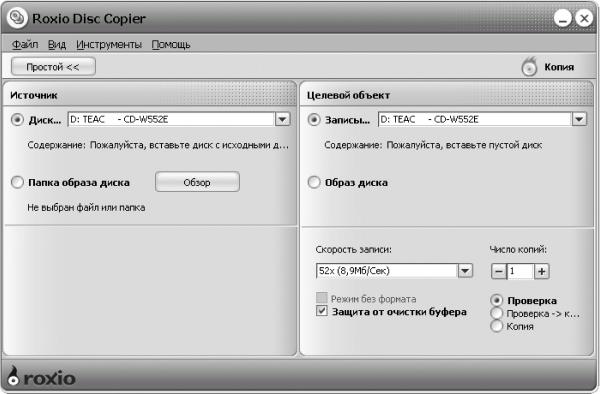
Рис. 12.10. Окно Roxio Disk Copier.
Если у вас один привод компакт-дисков, выполните следующие действия.
1. Вставьте компакт-диск в привод.
2. В окне Roxio Disk Copier установите переключатель Источник в положение Диск.
3. Переключатель Целевой объект установите в одно из положений:
– Образ диска – если вы хотите создать файл-образ;
– Записывающее устройство – если хотите создать копию компакт-диска.
4. После щелчка мышью на кнопке Копия начнется запись файла-образа. Если переключатель Целевой объект установлен в положение Записывающее устройство, то после создания файла-образа программа попросит вас вставить чистый компакт-диск для записи образа.
Примечание.
Программа Roxio Easy DVD Copy позволяет копировать не только целый компакт-диск, но и отдельные файлы.
5. Выполните команду Инструменты ? Утилита для дисков и устройств. Откроется соответствующее окно (рис. 12.11).
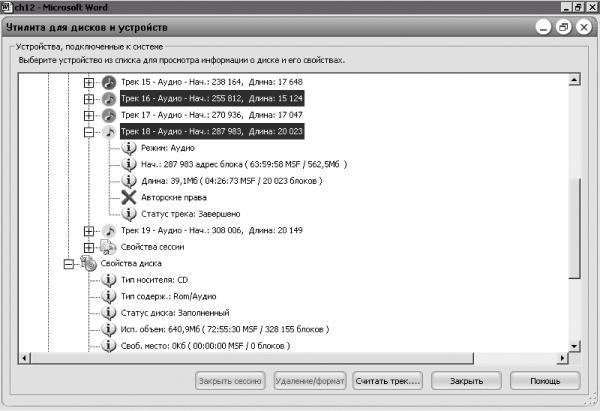
Рис. 12.11. Окно Утилита для дисков и устройств.
6. Чтобы просмотреть свойства приводов компакт-дисков, установленных на компьютере, а также состав компакт-дисков и свойства каждого трека, щелкните мышью на значке + рядом с интересующим вас объектом. Данная утилита очень полезна при копировании компакт-дисков, содержащих аудиотреки и треки с клипами.
7. Щелчком мышью на значке + раскройте содержимое компакт-диска, а затем выделите треки, предназначенные для копирования. Если хотите скопировать несколько треков, то во время их выделения удерживайте клавишу Ctrl или Shift. Выделив все треки, предназначенные для копирования, щелкните мышью на кнопке Считать трек. Треки будут скопированы на жесткий диск или компакт-диск в зависимости от произведенных ранее установок.
Кнопка Закрыть сессию предназначена для закрытия сессии, если она не была закрыта ранее. С помощью кнопки Удаление/формат можно удалить данные с CD-RW или DVD-RW.
Программа Roxio Easy DVD Copy позволяет записать компакт-диск из созданного ранее файла-образа. Для этого выполните следующие действия.
8. В правой части окна Roxio Disk Copier выберите источник записи:
– если переключатель установлен в положение Диск, из раскрывающегося списка выберите реальный или виртуальный привод компакт-дисков;
– если переключатель установлен в положение Папка образов диска, щелкните мышью на кнопке Обзор и в открывшемся окне найдите папку, в которой расположен файл-образ.
9. В левой части окна Roxio Disk Copier из раскрывающегося списка Записывающее устройство выберите привод компакт-дисков, с помощью которого будет производиться запись.
10. Вставьте заготовку в привод компакт-дисков и щелкните мышью на кнопке Копия. Начнется процесс записи (рис. 12.12).
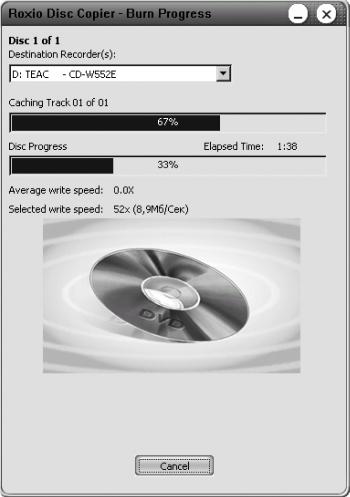
Рис. 12.12. Копирование.
Если у вас два привода компакт-дисков, то из раскрывающегося списка Диск в правой части окна следует выбрать привод, в котором находится компакт-диск, предназначенный для копирования, а из списка Записывающее устройство в левой части окна – записывающий привод компакт-дисков, в котором находится чистый компакт-диск.
При работе с программой Roxio Easy DVD Copy могут возникнуть проблемы, связанные со следующими причинами.
• На компьютере установлены программы эмуляции приводов компакт-дисков, конфликтующие с программой Roxio Easy DVD Copy.
В таком случае следует отключить эти программы.
• Программа Roxio Easy DVD Copy не поддерживает формат заготовки.
Проверьте формат компакт-диска. Программа поддерживает следующие форматы: CD-R, CD-RW, DVD-R DVD+R DVD-RW и DVD+RW, но не поддерживает DVD-RAM.
Более 800 000 книг и аудиокниг! 📚
Получи 2 месяца Литрес Подписки в подарок и наслаждайся неограниченным чтением
ПОЛУЧИТЬ ПОДАРОКДанный текст является ознакомительным фрагментом.
Читайте также
Элемент <xsl:copy>
Элемент <xsl:copy> Элемент <xsl:copy> позволяет скопировать узел из исходного дерева в выходное. Заметьте, однако, что это поверхностное (shallow) копирование, при котором не копируются потомки и атрибуты узла. У элемента есть один атрибут:• use-attribute-sets. Задает названия наборов
Элемент <xsl:copy-of>
Элемент <xsl:copy-of> Элемент <xsl:copy-of> позволяет осуществлять глубокое копирование узлов, при котором копируется не только узел, но и все его атрибуты и потомки. У этого элемента единственный атрибут:• select (обязательный). Узел или набор копируемых узлов. Этот элемент пуст
Метод Copy
Метод Copy Обязательный параметр destination определяет каталог, в который будет производиться копирование; групповые символы в имени каталога недопустимы.Параметр overwrite является логической переменной, определяющей, следует ли заменять уже существующий каталог с именем
Метод Copy
Метод Copy Обязательный параметр destination определяет файл, в который будет производиться копирование; групповые символы в имени файла недопустимы.Параметр overwrite является логической переменной, определяющей, следует ли заменять уже существующий файл с именем destination (overwrite=true)
Сервис Easy-share.com
Сервис Easy-share.com Ссылки на файлы, размещенные на данном файлообменном хостинге, встречаются в Интернете достаточно часто. Ссылка на файл, размещенный на сервисе Easy-share.com, имеет вид http://www.easy-share.com/1907334437/ 12345zz.rar.После перехода по подобной ссылке вы увидите веб-сайт сервиса с
Easy Sync
Easy Sync Страница программы: http://ru.easy-sync.infoСтатус: Shareware, $5Вы спросите – а зачем моему КПК или коммуникатору дополнительная программа синхронизации? В Windows их целая куча – ActiveSync или Центра Мобильных Устройств в Vista, собственный синхронизатор Windows Media Player плюс стандартная
Drive Copy
Drive Copy Эта программа выполняет те же функции, что и вышеописанный DeployCenter, но только в рамках одной машины. «Вы собираетесь модернизировать компьютер? Купите новый диск, установите его вместе со старым… И запустите DriveCopy!» Разумеется, речь идет не о простой замене
Копировать (Copy)
Копировать (Copy) template ‹class InputIterator, class OutputIterator›OutputIterator copy(InputIterator first, InputIterator last, OutputIterator result);copy копирует элементы. Для каждого неотрицательного целого числа n ‹ (last - first) выполняется присваивание *(result + n) = *(first + n). Точно делается last - first присваиваний. Результат copy не
Exact Audio Copy (EAC)
Exact Audio Copy (EAC) (http://www.exactaudiocopv.de)Пользователь-новичок, привыкший «перегонять» диски в MP3 с помощью удобного и красивого «граббера» (например, того же Windows Media Player), от этой программы скорее всего поначалу отшатнется: ни тебе удобностей, ни тебе красивостей… Зато есть громадное
Exact Audio Copy (EAC)
Exact Audio Copy (EAC) Сайт: http://www.exactaudiocopv.deРазмер: 2 МбСтатус: FreewareПользователь-новичок, привыкший «перегонять» диски в MP3 с помощью удобного и красивого Audio-grabber, Windows Media Player или CDex, от этой программы скорее всего поначалу отшатнется: ни тебе удобностей, ни тебе красивостей… Зато
Элемент xsl:copy
Элемент xsl:copy Ниже представлена синтаксическая конструкция этого элемента:<xsl:copy use-attribute-sets = "наборы атрибутов"> <!-- Содержимое: шаблон --></xsl:copy>Элемент xsl:copy создает копию текущего узла вне зависимости от его типа. Вместе с текущим узлом в выходящее дерево
Простота использования (Easy of Use)
Простота использования (Easy of Use) Определение: простота использованияПростота использования - это легкость, с которой люди с различными знаниями и квалификацией могут научиться использовать ПО и применять его для решения задач. Сюда также относится простота установки,
Клонирование по сетке ("Copy to Grid")
Клонирование по сетке ("Copy to Grid") Клонирование по сетке — самый простой из эффектов, который мы можем применить к выделенному фрагменту изображения. Данный эффект даже не анимирован.Чтобы применить этот эффект к выделенному фрагменту изображения, нужно выбрать пункт Copy to