Глава 4. Чтоб не пропасть поодиночке
Глава 4. Чтоб не пропасть поодиночке
Социальная сеть «Одноклассники»
Прошло много времени с тех пор, как мы закончили школу, а кто и институт. Где же наши бывшие друзья-одноклассники и одногруппники? Куда разбросала их жизнь, да и вообще, живы ли они? Чем занимаются, как сложились их судьбы? Кто достиг высот, а кто так и не дошел до своей цели, сломался на полпути?
Ведь интересно же, кем стали те девчонки и мальчишки, с которыми мы провели бок о бок не один год и делили, может быть, не только парту, но и кусок хлеба.
Что ж, попробуем восполнить этот пробел, поискав их на сайте «Одноклассники» по адресу http://www.odnoklassniki.ru/.
При входе на сайт нас встречает картинка (рис. 4.1).
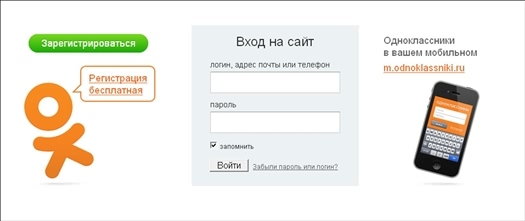
Рис. 4.1. Стартовая страничка сайта «Одноклассники»
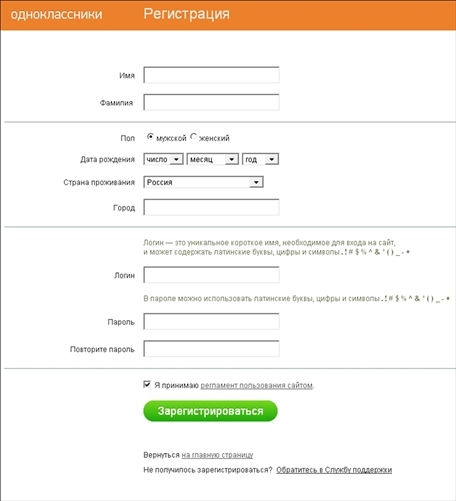
Рис. 4.2. Страничка регистрации
Зайдя на «Одноклассники» впервые, регистрируемся, для чего нажимаем кнопку Зарегистрироваться и переходим на страничку регистрации (рис. 4.2).
Вводим в соответствующие поля странички свои имя, фамилию, пол, дату рождения, страну и город проживания. Как и при регистрации в почтовой программе, придумываем себе логин (имя для входа). Русские буквы в логинах, как правило, недопустимы, так что придется писать латинскими буквами, цифрами или символами. Скажу сразу — не так-то легко придумать хороший логин. Все подходящие уже давно заняты, ведь в «Одноклассниках» на 2011 год — сто миллионов пользователей! Ежедневно этот ресурс посещают около 20 миллионов! И у каждого свой неповторимый логин! Так что если вы решите занять имя Вася или Клава, то будете разочарованы — этих Васей и Клав как собак нерезанных. Да что там имена! Даже все клички разобраны! Как выход из положения — можете составить логин, объединив имя и фамилию. Например, Иванову Пете можно предложить логин petrivanov. Пробуйте, что-нибудь да подберете! Но если, скажем, вам хочется иметь в качестве логина все-таки свое имя, а это имя занято, припишите к имени какое-нибудь число. Вот, я сейчас попробовала создать логин natasha, и нашла свободный natasha123432.
Далее вводим пароль — также латинскими буквами, цифрами и символами. Затем его же повторяем в следующем поле. Старайтесь, чтобы пароль был не очень легким, поскольку злоумышленникам ничего не стоит легкий пароль взломать и отправлять от вашего имени вашим же друзьям разные непристойные вещи.
Из личного опыта
Стыдно сказать, но из-за своей безалаберности я так однажды пострадала. Какой-то нехороший человек взломал мой пароль и начал рассылать письма всем подряд со ссылками на порноресурсы. В результате моя регистрация была заблокирована администрацией сайта Одноклассники, и потом, когда меня простили, я уже придумала такой пароль, который сама не могла запомнить, пришлось записать его в блокнотик, чтобы не забыть.
Впрочем, на тот случай, если вы пароль забудете или потеряете, на сайте имеется функция напоминания пароля, так что его всегда можно будет восстановить или придумать новый.
Заполнив все поля страницы регистрации, просто нажмите на большую зеленую кнопку Зарегистрироваться. Откроется следующая страница, где в соответствующее поле необходимо ввести свой электронный адрес. Надеюсь, он у вас уже есть. Без адреса зарегистрироваться не получится (рис. 4.3).
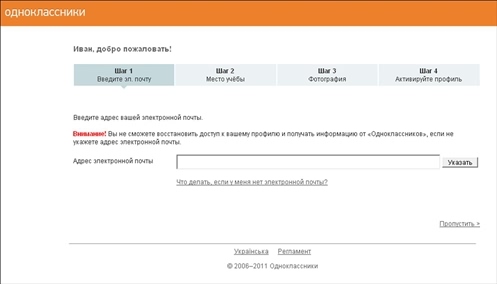
Рис. 4.3. Первый шаг регистрации
Если же до сих пор у вас нет еще своего почтового ящика, то можно завести его прямо сейчас, нажав на ссылку Что делать, если у меня нет электронной почты?, и далее действуя по инструкции.
Если же электронная почта имеется, вводим ее адрес в текстовое поле, нажимаем кнопку Указать и попадаем на страницу, где просто нужно нажать кнопку Продолжить (рис. 4.4).
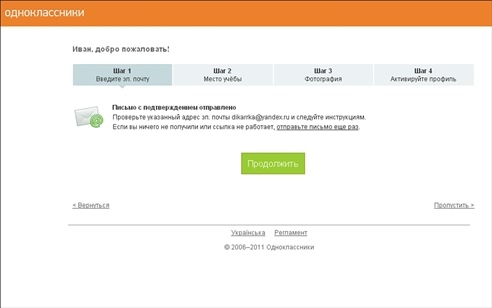
Рис. 4.4. Письмо с подтверждением отправлено
Поскольку я ввела свой электронный адрес dikarrka@yandex.ru, то на него и должна прийти обещанная инструкция. Нажимаю на зеленую кнопку Продолжить и, следуя рекомендации, бегу в свой почтовый ящик. Ну, конечно же, там уже ждет письмо от «Одноклассников», в котором меня просят нажать на длинную такую ссылку, чтобы подтвердить свой электронный адрес. Мне это совсем нетрудно, нажимаю… и попадаю на страничку с благодарностью (рис. 4.5).
Несколько минут ожидания, и автоматически загружается первоначальная страничка Вход на сайт (см. рис. 4.1). Но теперь у нас уже есть и логин, и пароль, так что смело вводим свои реквизиты и нажимаем кнопку Войти. Кстати, вместо логина разрешается ввести адрес своей электронной почты. Если все введено правильно, после нажатия на кнопку Войти мы попадаем на страничку, где нам предлагают ввести название нашего школьного учреждения (рис. 4.6).
Надеюсь, вы не забыли номер школы, где учились? Вот я точно не забыла, поэтому ввожу школу 305, которая находится в России, в городе Москве, и нажимаю кнопку Найти. Школа эта сразу нашлась, и даже видно, что из нее в «Одноклассниках» зарегистрировано 1033 ученика (рис. 4.7).
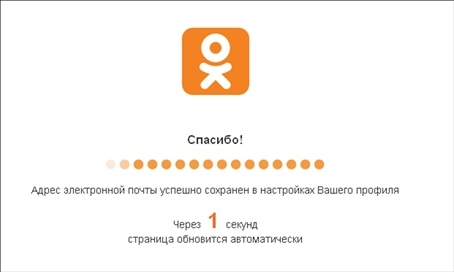
Рис. 4.5. Страничка с благодарностью
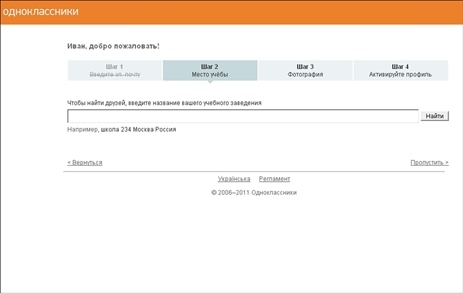
Рис. 4.6. Ищем одноклассников
Нажимаю на ссылку 305 школа и попадаю на страничку, где можно ввести свою фамилию, а также указать год окончания школы и количество лет в ней обучения. Здесь же можно нажать кнопку показать учащихся, и перед вами откроются фотографии тех людей, которые вместе с вами учились в этой школе в это же время. Если, конечно, они сами зарегистрировались на этих самых «Одноклассниках».
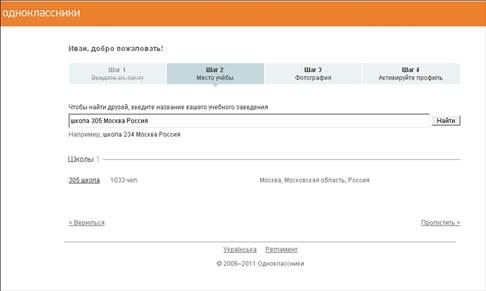
Рис. 4.7. Результаты поиска
Надеюсь, вы найдете тех, кого, может быть, за столько лет уже и подзабыли. И на самом деле возникает просто чувство восторга, радости и щемящей грусти по тем самым далеким временам, когда мы были детьми, а деревья были большими (рис. 4.8).
Осталось только нажать кнопку Присоединиться, и, как говорится, «процесс пошел».
Следующей открывается страничка, где нам предлагают разместить (добавить) свою фотографию (рис. 4.9).
Что ж, не остается ничего другого, как залезть в свой семейный архив и достать самую лучшую свою фотографию. Если пригодного файла фотографии на вашем компьютере нет, придется отсканировать «бумажную» и добавить уже ее. Если фотография имеется, то следует просто нажать кнопку Обзор и найти в своем архиве подходящий случаю снимок. Надо также иметь в виду, что для загрузки фотографий существуют некоторые правила, о которых можно узнать, нажав кнопку Правила загрузки фотографий (рис. 4.10).
Однако, если вы не хотите размещать свое фото, либо у вас его просто-напросто нет, нажимаем на ссылку Пропустить и попадаем, наконец, на страничку с бесплатной активацией своего профиля (рис. 4.11).
Нажимаем кнопку Активировать бесплатно…и думаете на этом наши мучения закончились? Отнюдь нет! Нужно еще сообщить системе номер своего мобильного телефона, на который придет SMS с кодом подтверждения активации (рис. 4.12). Так что, если телефона у вас нет, значит, весь труд был напрасен… Но надеюсь, что, все-таки, телефон имеется.
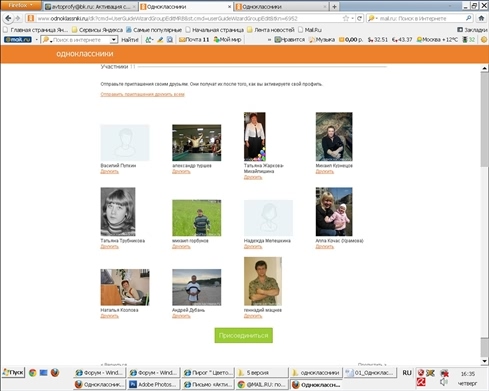
Рис. 4.8. Фотографии одноклассников
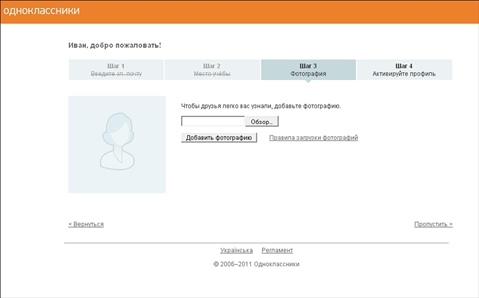
Рис. 4.9. Добавление фотографии
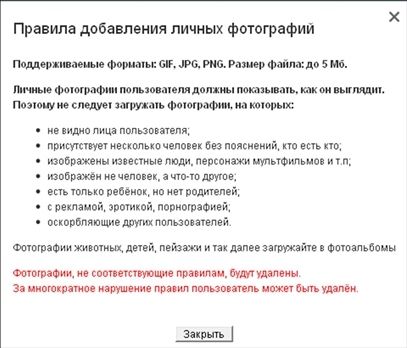
Рис. 4.10. Правила загрузки фотографий
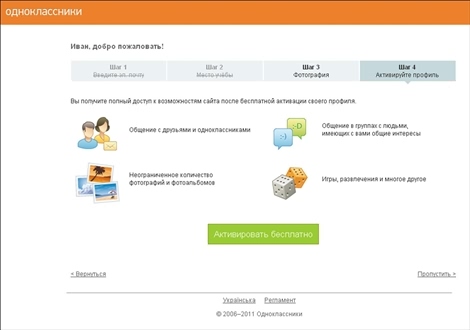
Рис. 4.11. Страничка активации профиля
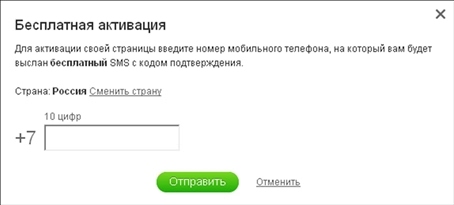
Рис. 4.12. Вводим номер мобильного телефона
Теперь осталось только ввести полученные в SMS четыре цифры в поле следующей страницы и нажать кнопку Активировать (рис. 4.13).
Вводим код и смотрим, что нам напишут на этот раз (рис. 4.14).
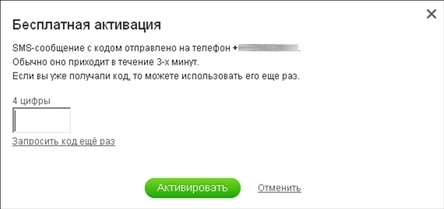
Рис. 4.13. Вводим цифры с SMS-сообщения
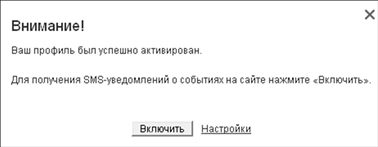
Рис. 4.14. Последняя стадия регистрации
Слава тебе, Господи! Не прошло и часа, как мы, наконец, стали полноправным пользователем «Одноклассников». Можете нажать кнопку Включить, если хотите, чтобы на ваш мобильник приходили все новости этого сервиса. Но мне этого не нужно, так что я просто закрываю это окно.
Все! Теперь можете делать на своей личной страничке что угодно: добавлять свои фотографии, находить друзей, и не только школьных! Участвовать в разных обсуждениях, вступать в группы по интересам. Смотреть видео и слушать музыку, писать сообщения своим друзьям и даже делать видеозвонки! Оценивать чужие фотографии и смотреть как оценивают ваши…
Попробуйте, вам понравится!
Более 800 000 книг и аудиокниг! 📚
Получи 2 месяца Литрес Подписки в подарок и наслаждайся неограниченным чтением
ПОЛУЧИТЬ ПОДАРОКДанный текст является ознакомительным фрагментом.
Читайте также
(3.18) Как задать пpиоpитет пpоцесса еще пpи его запyске? Чтоб не лазить постоянно для этого в task manager?
(3.18) Как задать пpиоpитет пpоцесса еще пpи его запyске? Чтоб не лазить постоянно для этого в task manager? Запуская с помощью консольной команды start можно запускать приложение с нужным приоритетом, указывать время, через которое приложение должно быть закрыто, и некоторые другие
3.8. Как задать пpиоpитет процесса еще пpи его запyске, чтоб не лазить постоянно для этого в task manager?
3.8. Как задать пpиоpитет процесса еще пpи его запyске, чтоб не лазить постоянно для этого в task manager? Запуская с помощью консольной команды start можно запускать приложение с нужным приоритетом, указывать время, через которое приложение должно быть закрыто, и некоторые другие
Глава 8 RPM
Глава 8 RPM Фирма Microsoft и Windows уже приучили нас, что установка любой программы начинается с запуска программ Setup или Install. Затем, после согласия с лицензионным соглашением (по которому фирма-производитель обязывает вас установить программное обеспечение только на один
Глава 17 DNS
Глава 17 DNS DNS – это Доменная Система Имен (Domain Name System). DNS преобразует символические имена машин в IP-адреса и наоборот – из IP-адреса в символическое имя. Для чего это нужно? Во-первых, человеку легче запомнить осмысленное имя – типа vasya.ru чем 195.66.195.42, а для компьютера проще
Глава 20 FTP
Глава 20 FTP Эта глава посвящена протоколу FTP, настройке сервера FTP, проблемам конфигурации и безопасности сервера.Протокол FTPПротокол FTP (File Transfer Protocol, протокол передачи файлов) предназначен для передачи файлов в сети Интернет. Этот протокол был разработан на заре эры
Глава 10 Чтоб блестело: послепечатная обработка документов
Глава 10 Чтоб блестело: послепечатная обработка документов Стоило натолкнуть изобретательскую мысль на оптимизацию офисного труда, как появились десятки разнообразных приспособлений. Среди них попадаются такие, которые вызывают только снисходительную улыбку, например
ГЛАВА 21
ГЛАВА 21 Создание экранного выводаС помощью shell–сценариев можно создавать профессионального вида экраны, позволяющие реализовать интерактивное взаимодействие пользователя с системой. Для этого достаточно располагать цветным монитором и использовать команду tput.В
ГЛАВА 22
ГЛАВА 22 Создание экранного вводаКогда речь идет об экранном вводе, или вводе данных, подразумевают ввод информации (в нашем случае с помощью клавиатуры), а затем — проверку достоверности введенных данных. Если данные удовлетворяют неким критериям, они
ГЛАВА 23
ГЛАВА 23 Отладка сценариевОдной из самых сложных задач при создании shell–сценариев является их отладка. Желательно, чтобы пользователь, выполняющий эту задачу, получил консультации на данном этапе. Чтобы избежать распространенных ошибок, достаточно следовать указанному
ГЛАВА 24
ГЛАВА 24 Встроенные команды интерпретатора shellВ предыдущих главах нам уже встречались конструкции, встроенные в интерпретатор shell Напомним, что речь идет о командах, которые не находятся в каталоге /bin или usr/bin, а встроены в интерпретатор Bourne shell. Скорость выполнения
Будьте здоровы, или Чтоб вы сдохли! Как Америка строила революционный сайт медстрахования Евгений Золотов
Будьте здоровы, или Чтоб вы сдохли! Как Америка строила революционный сайт медстрахования Евгений Золотов Опубликовано 29 октября 2013 Даже самые едкие критиканы, кажется, устали считать, сколько раз погас олимпийский факел. Но если вас это всё ещё
Старина Икан, Apple и пропасть на горизонте Сергей Голубицкий
Старина Икан, Apple и пропасть на горизонте Сергей Голубицкий Опубликовано 15 августа 2013 Август — волшебный месяц для биржевой жизни Apple. Настоящая Пифия, предсказывающая будущее по таинственным знакам. На самом деле, конечно, ничего в этих знаках
Люби своих, чтоб чужие боялись! Как Америка Apple выгораживала Евгений Золотов
Люби своих, чтоб чужие боялись! Как Америка Apple выгораживала Евгений Золотов Опубликовано 06 августа 2013 Драма, поставленная Эдвардом Сноуденом, пока ещё остаётся ярчайшим событием летней ИТ-сцены. Но в эти самые часы за кулисами готовится ещё один
Люби своих, чтоб чужие боялись! Как Америка Apple выгораживала Евгений Золотов
Люби своих, чтоб чужие боялись! Как Америка Apple выгораживала Евгений Золотов Опубликовано 06 августа 2013 Драма, поставленная Эдвардом Сноуденом, пока ещё остаётся ярчайшим событием летней ИТ-сцены. Но в эти самые часы за кулисами готовится ещё один
Глава 2 Мозговая пропасть: технологии, разделившие поколения
Глава 2 Мозговая пропасть: технологии, разделившие поколения То, что для одного поколения — верх абсурда, для другого — верх мудрости. Адлай Стивенсон Вы разглядываете коробку, которую муж и дочь-подросток подарили вам на Рождество. На дворе уже День труда[2], но этот
Глава 9 Перекинуть мост через «мозговую пропасть»
Глава 9 Перекинуть мост через «мозговую пропасть» Выяснилось ужасное: с технологиями дела обстоят лучше, чем с человечностью. Альберт Эйнштейн В этот решающий для эволюции мозга момент «цифровые иммигранты» и «цифровые от рождения» просто обязаны поделиться друг с
Ахметзянова Валентина Александровна
Просмотр ограничен
Смотрите доступные для ознакомления главы 👉