Прием и отправка сообщений
Прием и отправка сообщений
Общаться, общаться! И немедленно. Благо именно эта функция в программе главная… А сам процесс общения просто до банальности. Хотите написать письмо – щелкаете по имени нужного контакта. Можно вызвать окно сообщений и из контекстного меню (команда Отправить сообщение). Тем более что рядышком живет и команда Отправить файл – вдруг захотите фотку скинуть своему визави или архив с нужной программой?
Ну а когда написать захотят вам, вы этот торжественный момент точно не пропустите: QIP противно квакнет, а зеленый значок в трее сменится мигающей запиской (кстати, точно таким же образом QIP уведомляет вас о приходе новых писем в почтовый ящик – не забыли, что он и это умеет?). Мол, щелкни меня скорее, сообщение-то мгновенные, и отправитель на другом ком-пе уже копытами по полу бьет…
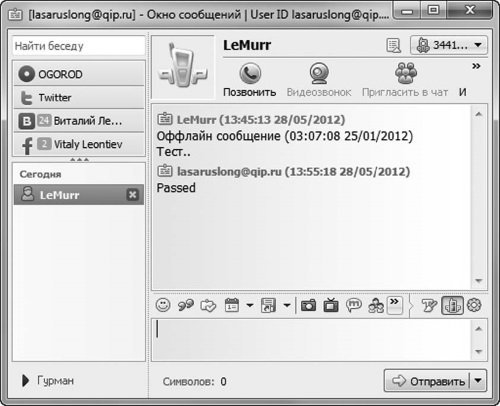
В любом случае перед вами откроется окно отправки сообщения.
Как видите, все устроено достаточно просто: пишем свое сообщение в нижнем поле, нажимаем кнопку Отправка… А в верхнем окне мы видим полный «протокол» всей беседы, с текстами как ваших посланий, так и писем собеседника. Кстати, в QIP, как и в браузере, есть закладки – под ними скрываются «доски» с вашими предыдущими беседами. А еще здесь есть кнопки. Их не слишком много, и все они очень полезные (хотя пользуются ими редко).
В «шапке» верхнего окна – кнопки голосовой и видеосвязи, а вот на нижней панели интересных кнопочек побольше – с их помощью можно превратить обычное текстовое сообщение в пеструю мешанину цветов, шрифтов и картинок.

Слева расположена Самая Главная Кнопка – ключ к библиотеке смайликов. Ну какое же общение в «аське» без них, родимых! Это в романе «Одиночество в сети» Мудрого, сентиментального и занудного поляка Вишневского герои бросают друг другу аськоэпосы по сто страниц кряду, и без единого смайлика. В жизни так не бывает.
Можно, кстати, обойтись и текстовыми смайликами, поскольку для каждой картинки есть специальный текстовый код. Например, для обычной улыбки – всем известная комбинация из двоеточия и закрывающей скобки. Но есть и более крутые смайлики, из пяти-шести символов… Нет, все-таки проще щелкнуть мышкой по картинке!
Рядом с кнопкой смайликов притулились Цитатница (эта кнопка вставляет в текст вашего письма цитату из сообщения, на которые вы отвечаете) и совершенно идиотская кнопка Готовых Ответов. Нет, я понимаю, когда щелчками выбирают смайлики! Но неужели трудно самому набрать на клавиатуре банальные «Привет!» и «Пока!»?
Последние две кнопки – История и Отправка файла – в комментариях не нуждаются.
На этой панели могут появиться и другие кнопки, но их набор всегда различен и зависит от того, в какой социальной сети проживает наш адресат.
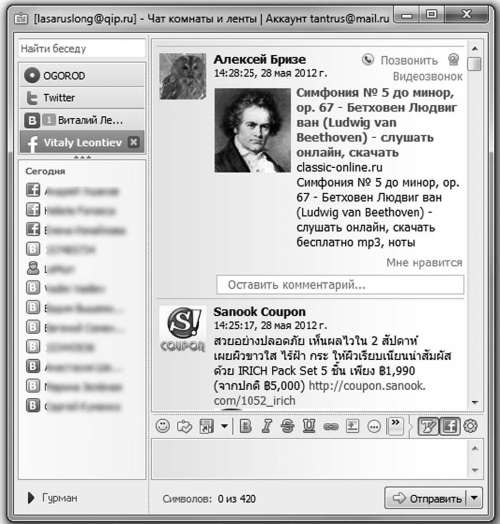
Ах да, есть еще три кнопки в левой верхней части окна – на ней живут переключатели ваших аккаунтов. Щелкая по ним, вы выходите из режима личных сообщений и получаете возможность обновить ваш статус в той или иной сетке. Или во всех сразу. А заодно посмотреть на свою ленту новостей – не появилось ли там что-то новенькое?
Вот и вся наука! Общайтесь на здоровье.
Более 800 000 книг и аудиокниг! 📚
Получи 2 месяца Литрес Подписки в подарок и наслаждайся неограниченным чтением
ПОЛУЧИТЬ ПОДАРОКДанный текст является ознакомительным фрагментом.
Читайте также
Отправка сообщений об ошибках
Отправка сообщений об ошибках Если вы обнаружили ошибку, то наилучшим решением будет исправить ее, сгенерировать соответствующую заплату, оттестировать и отправить, как это будет рассказано в следующих разделах. Конечно, можно и просто сообщить об ошибке, чтобы
Отправка сообщений
Отправка сообщений Если письмо еще не написано, то необходимо нажать кнопку Создать сообщение на панели инструментов. Откроется новое окно (рис. 5.4). Рис. 5.4. Создание сообщения.В поля Кому и (или) Копия следует ввести адреса всех получателей электронной почты, разделяя их
Отправка SMS-сообщений
Отправка SMS-сообщений Отправка SMS-сообщений на номера SkypeОтправлять SMS-сообщения можно только из версии Skype 2.5. Если на вашем компьютере установлена более ранняя версия Skype, загрузите Skype 2.5. Разумеется, бесплатно!Чтобы отправлять SMS-сообщения из Skype, вы должны внести деньги
Прием и отправка сообщений
Прием и отправка сообщений С приемом сообщений по «аське» проблем возникнуть не должно: в момент, когда на ваш компьютер поступает письмо от одного из пользователей ICQ, цветок программы в системном трее сменяется на значок подмигивающей записки. Щелкните по нему – и
13.6. Отправка сообщений на сервер
13.6. Отправка сообщений на сервер Изменим наше решение задачи производителей и потребителей следующим образом. Сначала запускается сервер, создающий объект разделяемой памяти, в который клиенты записывают свои сообщения. Сервер просто выводит содержимое этих сообщений,
Прием и обработка SMS-сообщений
Прием и обработка SMS-сообщений Итак, мы научились отправлять SMS-сообщения из своей программы. Но было бы неплохо научить приложения принимать подобные сообщения. Для приема сообщений существует пространство имен MessageInterception, которое находится в сборке
Отправка сообщений
Отправка сообщений Будем исходить из того, что телефонная книга у вас уже готова и вы знаете, как ею пользоваться. Если нет, то рекомендую прочесть предыдущий подраздел.Итак, нажмите клавишу F3 или выполните команду Сообщения > Редактор SMS. В результате вы увидите окно
Глава 11 Отправка и прием факсов
Глава 11 Отправка и прием факсов Лучше всего с отправкой и приемом факсов справляются, конечно, факсовые аппараты. Однако если вам неожиданно понадобилось, например, принять факс, а такого устройства нет, можно вполне использовать для этой цели возможности компьютера, тем
Прием и просмотр сообщений
Прием и просмотр сообщений Сразу же после запуска Почта Windows проверит, есть ли соединение с Интернетом. При его отсутствии будет предложено подключиться к Сети или работать в автономном режиме. После установки соединения программа проверит наличие новой корреспонденции
Создание и отправка сообщений
Создание и отправка сообщений Чтобы создать и отправить электронное письмо, действуйте следующим образом.1. В окне Почты Windows щелкните на кнопке Создать почтовое сообщение. На экране появится окно нового сообщения.2. Заполните основные поля сообщения (рис. 3.24).• От. Это
Практическая работа 22. Создание, отправка и прием почтовых сообщений
Практическая работа 22. Создание, отправка и прием почтовых сообщений Эту работу лучше выполнять вместе с коллегой или знакомым, чтобы можно было обмениваться электронными письмами. Если же у вас нет такой возможности, придется отправлять письма самому себе.Задание 1.