7.4. Использование стандартного брандмауэра Windows 7
7.4. Использование стандартного брандмауэра Windows 7
Возможно, вам не понравится Comodo Internet Security. Тогда некоторое время, пока вы не найдете другую подходящую программу, вам придется использовать стандартный брандмауэр Windows 7.
Нужно отметить, что новый брандмауэр Windows 7 довольно гибок в настройке и по этой самой гибкости он не уступает бастионам посторонних разработчиков, не говоря уже о брандмауэрах в Windows XP и Vista.
Откройте панель управления, выберите вид Мелкие значки и запустите апплет Брандмауэр Windows (рис. 7.26). Вы увидите окно брандмауэра Windows (рис. 7.27).
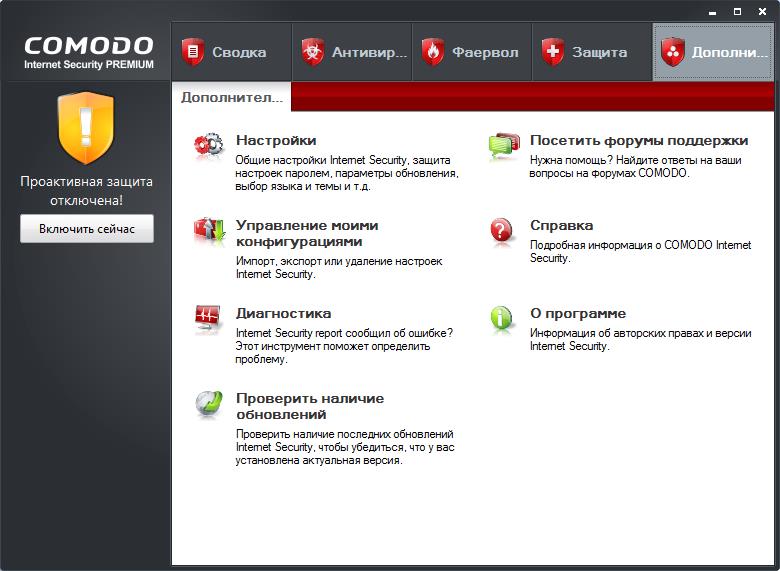
Рис. 7.26. Панель управления
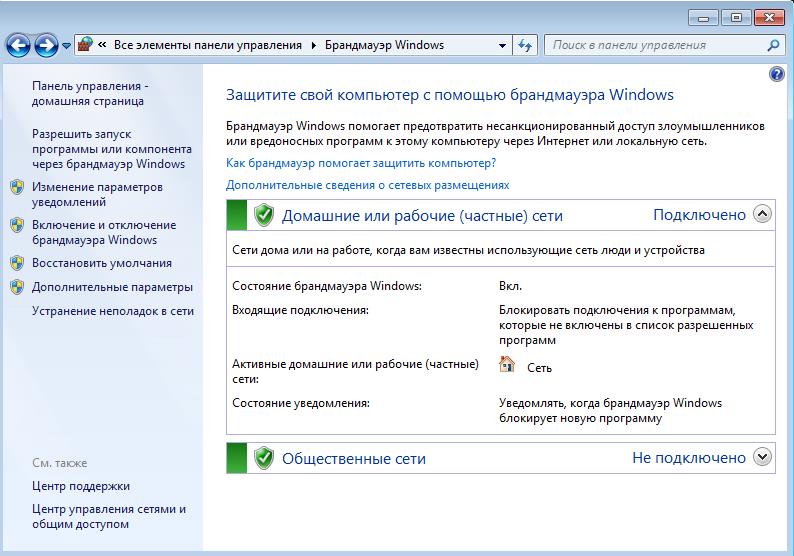
Рис. 7.27. Брандмауэр Windows
Вы можете задать параметры брандмауэра для сети каждого типа (команда Включение и отключение брандмауэра). По умолчанию брандмауэр включен для сети каждого типа (рис. 7.28).
Теперь разберемся, как разрешить (или запретить) какой-то программе подключаться к Интернету. Выберите команду Разрешить запуск программы или компонента через брандмауэр Windows. Из рис. 7.29 понятно, что программе Skype разрешен доступ к Интернету и через домашнюю, и через публичную сеть.
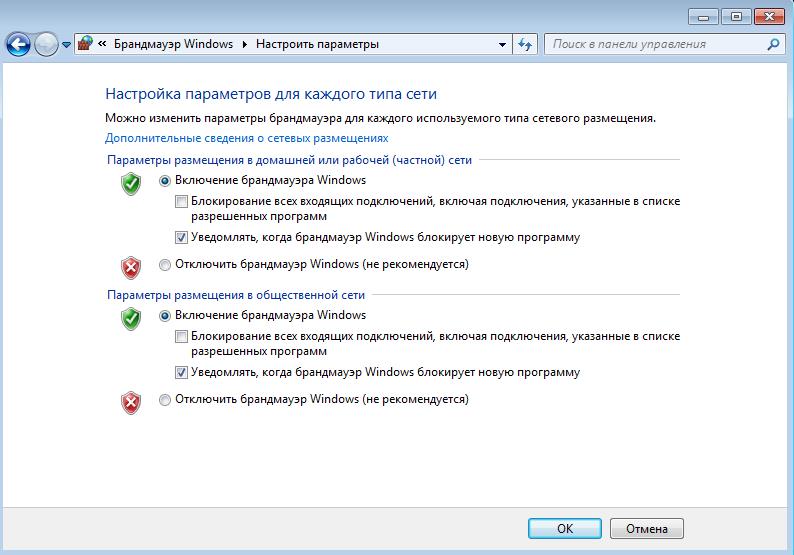
Рис. 7.28. Настройки брандмауэра для разных сетей
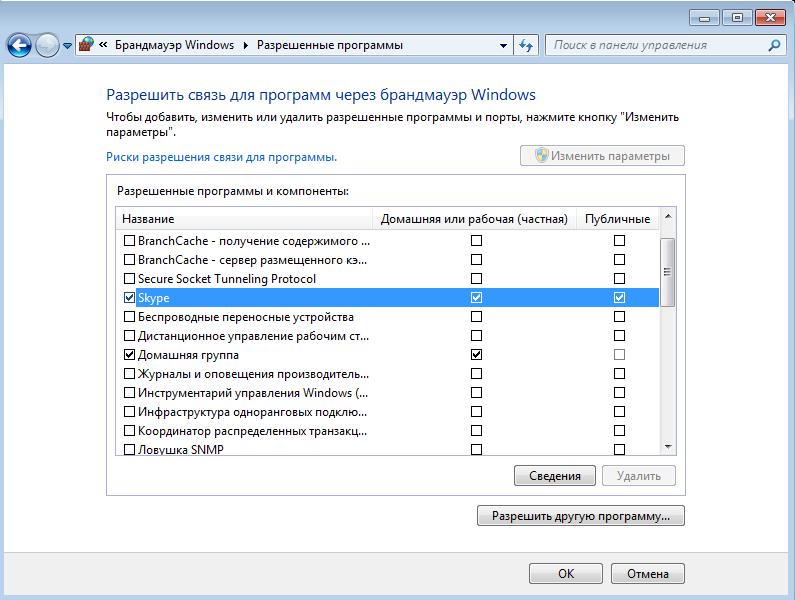
Рис. 7.29. Список разрешенных программ
Программа Skype была добавлена в список брандмауэра автоматически при установке инсталлятором программы. Если инсталлятор программы не такой умный и он не добавил программу в список разрешенных программ, тогда нажмите кнопку Разрешить другую программу. В открывшемся окне (рис. 7.30) вы можете или выбрать программу из списка, или нажать кнопку Обзор и выбрать ее исполнимый файл. Я добавил Total Commander в список разрешенных программ. Обратите внимание – по умолчанию программе разрешается работать только в домашней, но не в публичной сети. Когда вы, например, подключитесь через соединение Wi-Fi в библиотеке или в отеле, то у вашей программы не будет доступа к Интернету. Чтобы исправить это, установите для этой программы флажок Публичные (рис. 7.31).
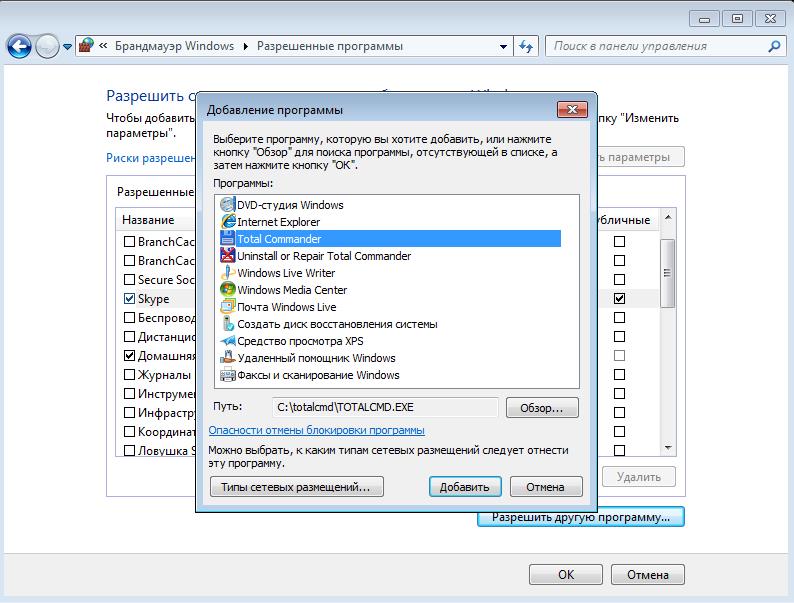
Рис. 7.30. Выбор программы
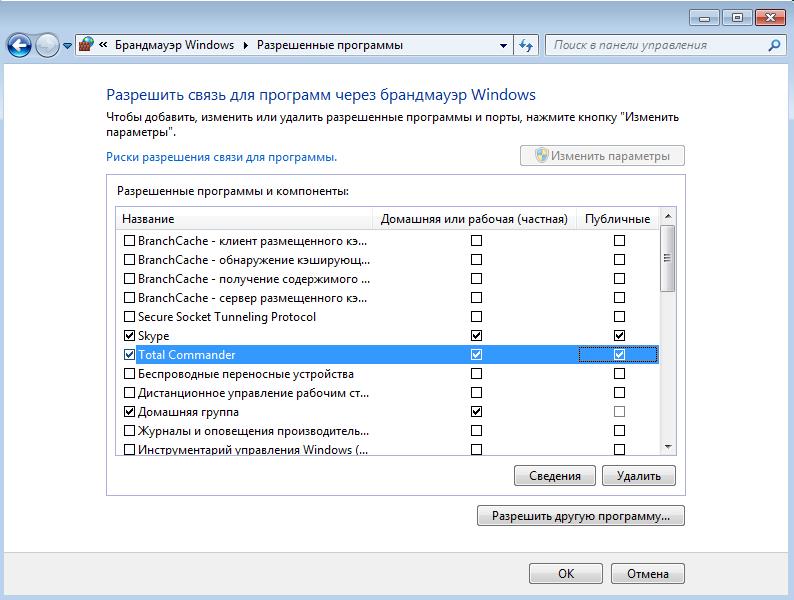
Рис. 7.31. Предоставление доступа к Интернету через публичную сеть
Вернитесь в основное окно настройки брандмауэра и нажмите кнопку Дополнительные параметры (в левой части окна). Откроется окно, позволяющее более гибко настроить брандмауэр (рис. 7.32). Первым делом нажмите кнопку Свойства (в правой части окна). Откроется окно свойств брандмауэра (рис. 7.33). В этом окне можно просмотреть состояние брандмауэра (включен или выключен), включить или выключить брандмауэр при необходимости. Также это окно позволяет выяснить, что брандмауэр делает с входящими и исходящими соединениями. По умолчанию входящие соединения блокируются (так и нужно – ведь у вас же клиентская машина, а не сервер), а исходящие – разрешаются.
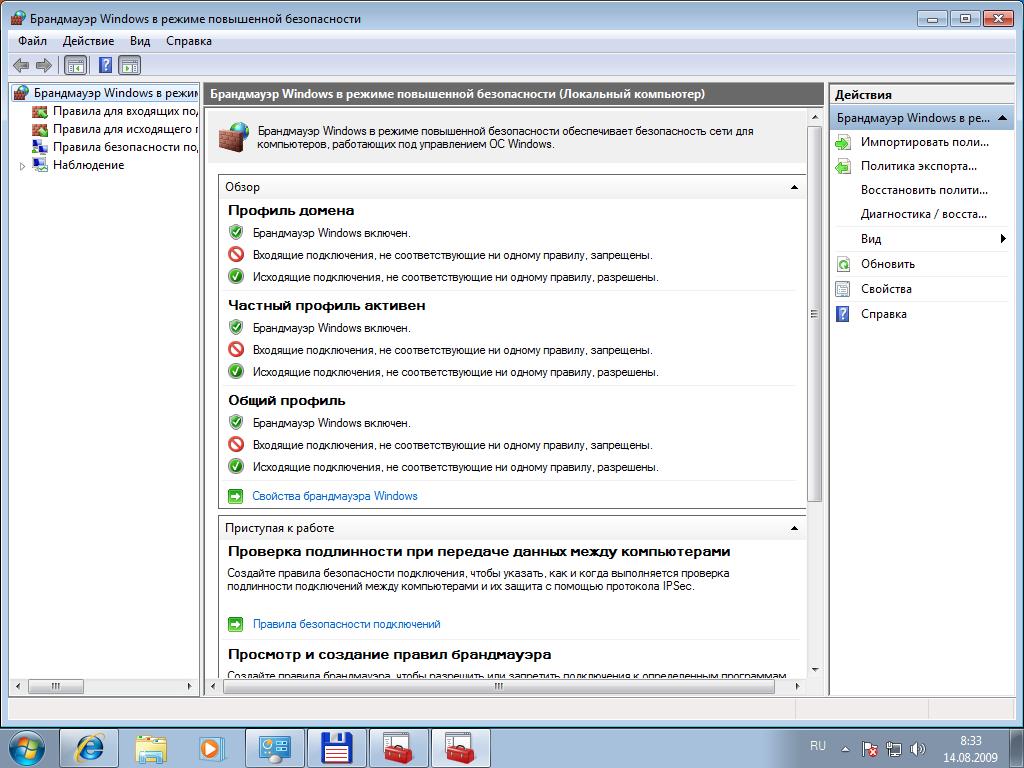
Рис. 7.32. Дополнительные параметры
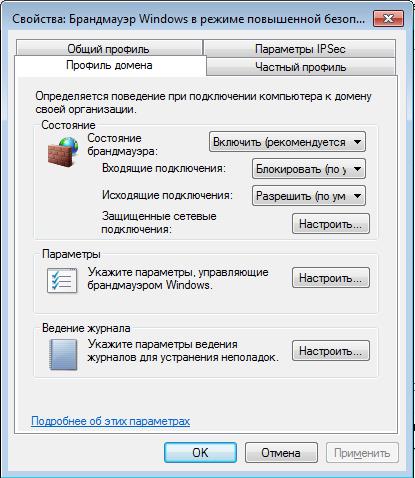
Рис. 7.33. Окно свойств брандмауэра
Обратите внимание, что окно свойств содержит три вкладки с одинаковыми параметрами:
Общий профиль – задает режим работы брандмауэра, если компьютер подключен к общественной (публичной) сети;
Частный профиль – то же самое, но для домашней сети;
Профиль домена – если компьютер подключен к корпоративной сети.
Вкладка Параметры IPSec позволяет задать параметры IPSec. IPSec – это набор протоколов для обеспечения безопасности передаваемых по сети данных. Обычно не нужно изменять параметры на этой вкладке.
Вернемся в окно дополнительных параметров (см. рис. 7.32). В этом окне можно создать и изменить правила для входящих и исходящих соединений (рис. 7.34). Правило определяет, что брандмауэр должен делать в той или иной ситуации. Например, правило для Total Commander определяет действия брандмауэра (разрешить или запретить соединение), когда к сети обращается эта программа.
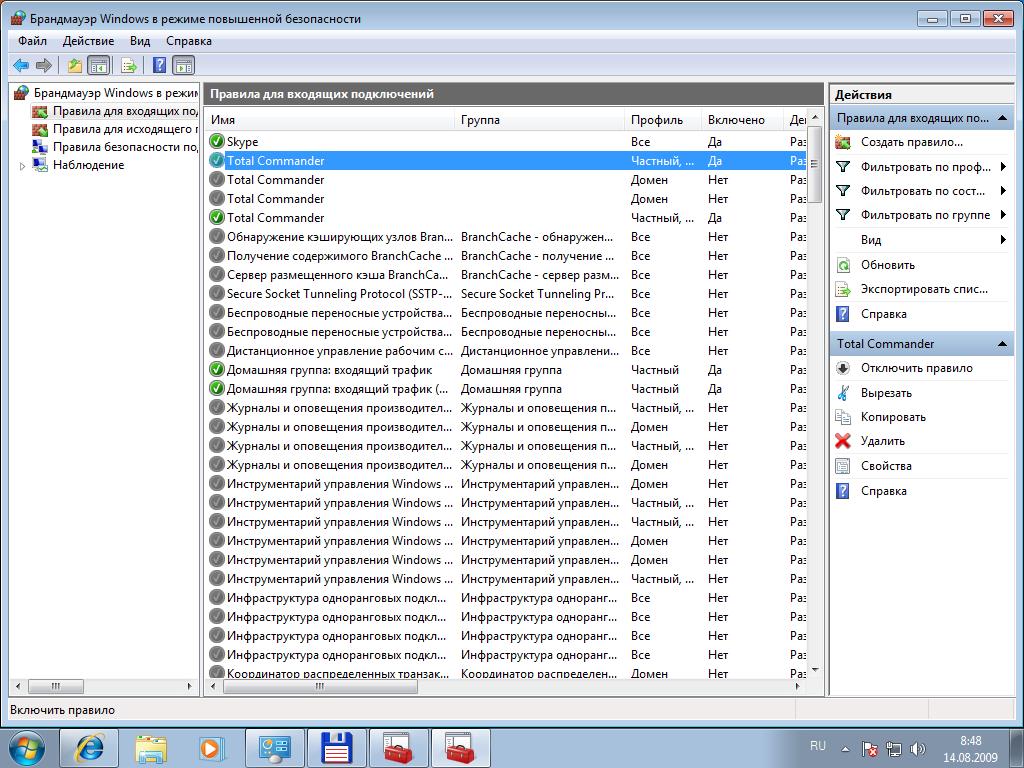
Рис. 7.34. Правила брандмауэра
Зеленым флажком отмечены активные правила, серым – отключенные правила. Для включения/выключения правила используется команда Включить правило или Отключить правило (она находится в правой части окна).
Выделите правило и нажмите кнопку Свойства. Откроется окно редактирования правила. Самая важная вкладка – Протоколы и порты (рис. 7.35). Здесь вы определяете порты, которые можно использовать программе. Каждому протоколу сопоставлен свой порт, например, номер порта 21 – это протокол FTP (File Transfer Protocol), 80 – HTTP (Hyper Text Transfer Protocol), 110 – POP (Post Office Protocol). По умолчанию программе разрешено использовать любые порты, но вы можете указать список портов, которые должна использовать именно эта программа. Список портов можно указывать как через запятую, так и с использованием диапазона, например 21, 110–120.
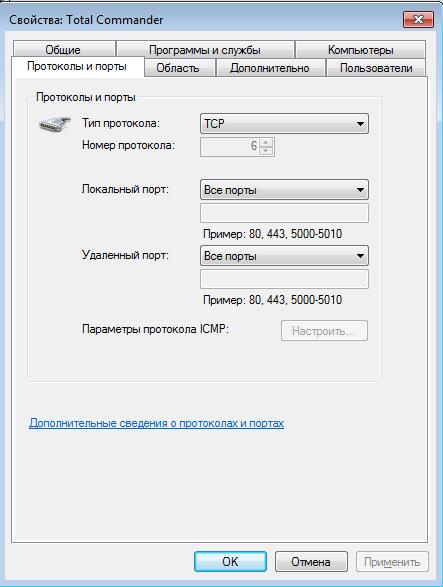
Рис. 7.35. Редактирование правила
Теперь попробуем создать новое правило. Предположим, что вы не хотите, чтобы пользователи компьютера (например, ваши дети) использовали ICQ. Это наша задача, и сейчас мы ее реализуем с помощью настроек брандмауэра. Нажмите кнопку Создать правило (она находится в правой части окна дополнительных параметров, в области Действия). В открывшемся окне выберите тип правила. Сейчас нас интересуют правила или Для программы, или Для порта. Правило для программы может разрешить или запретить (в нашем случае) доступ программы к Интернету. Вы можете выбрать программу, например icq.exe, и запретить ей доступ. Но это правило не заблокирует другие ICQ-клиенты. То есть ваши дети могут установить QIP или Миранду и смогут общаться в ICQ. Следовательно, нужно выяснить какие порты использует тот или иной сетевой сервис (в этом вам поможет Google). ICQ использует порты 5190 и 443. Запретим этим порты. Выберите тип правила Для порта (рис. 7.36).
Далее нужно выбрать протокол (TCP) и указать порты 5190 и 443 (через запятую), рис. 7.37.
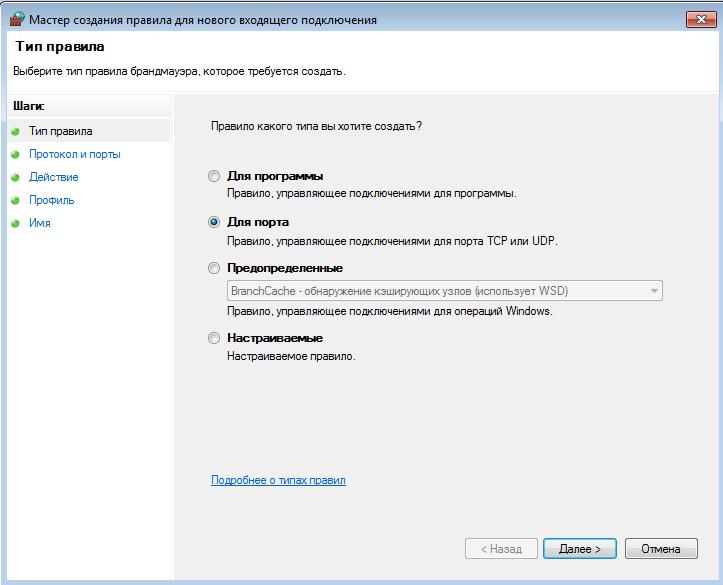
Рис. 7.36. Выбор типа правила
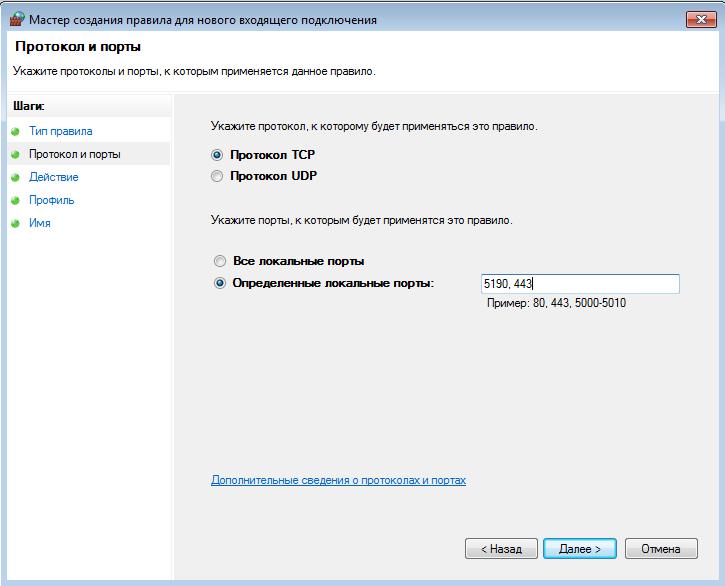
Рис. 7.37. Указание портов
Следующий шаг – выбор действия (рис. 7.38). В нашем случае нужно блокировать подключение. А после этого брандмауэр предоставит нам возможность выбора профиля, для которого будет применяться правило (рис. 7.39). Выберите сразу три профиля – Доменный, Частный, Публичный.
Последний шаг – это задание имени для нашего правила (рис. 7.40). Описание вводить необязательно. На этом все, правило создано. Вы можете выключить его, когда вам самим понадобится ICQ. Удалять правило необязательно.
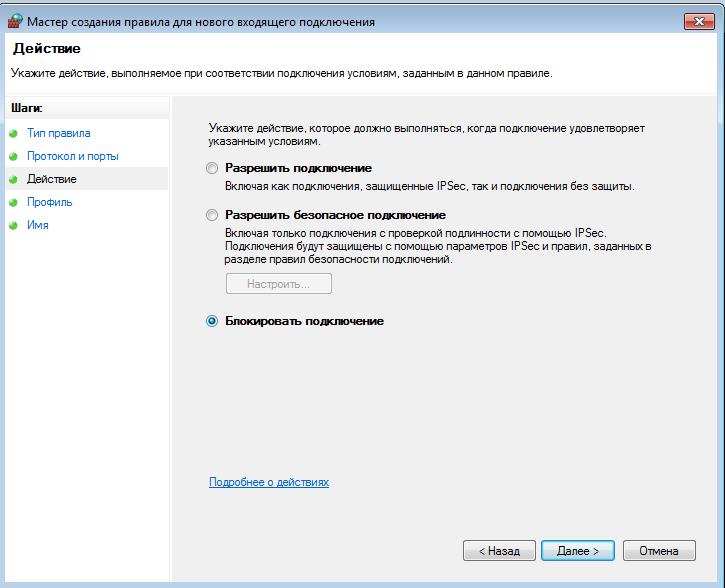
Рис. 7.38. Блокирование подключения
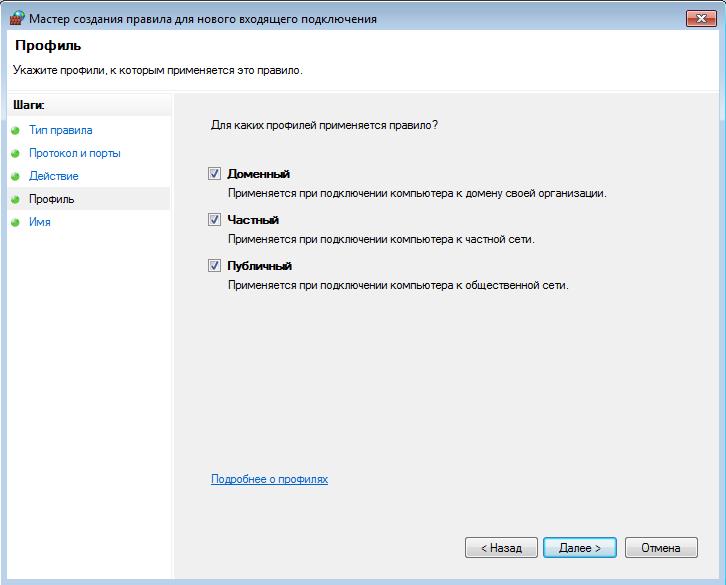
Рис. 7.39. Правило будет применяться для всех профилей
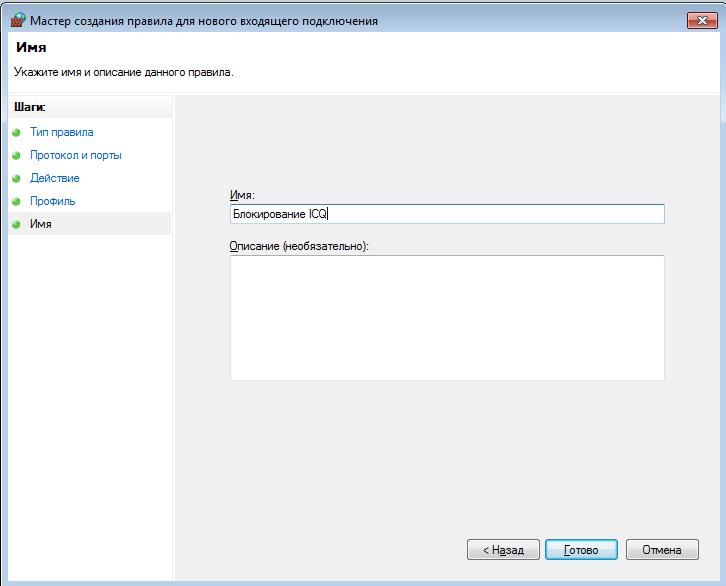
Рис. 7.40. Имя правила
Более 800 000 книг и аудиокниг! 📚
Получи 2 месяца Литрес Подписки в подарок и наслаждайся неограниченным чтением
ПОЛУЧИТЬ ПОДАРОКДанный текст является ознакомительным фрагментом.
Читайте также
Использование объектов безопасности Windows
Использование объектов безопасности Windows В дескриптор безопасности вносятся многочисленные подробные данные, и на рис. 15.1 отражены лишь основные элементы его структуры. Заметьте, что у каждого процесса также имеется свой SID (содержащийся в маркере доступа), который
Использование цифровых сертификатов в Windows
Использование цифровых сертификатов в Windows Цифровой сертификат — это электронный документ, который однозначно идентифицирует его владельца. Сертификаты различных типов широко используются во многих службах безопасности Windows для разных целей, например:? проверка
Создание брандмауэра средствами iptables
Создание брандмауэра средствами iptables Утилита iptables может решать различные задачи. Одной из таких задач является создание брандмауэров. Брандмауэр можно реализовать как на компьютере, выполняющем функции маршрутизатора, так и на рабочих станциях или серверах. При
Использование брандмауэра
Использование брандмауэра Брандмауэр — системный компонент, выполняющий роль шлюза для фильтрации пакетов в сети. Это устройство или программа для защиты сети. Брандмауэры размещают на шлюзах сети для предотвращения входа в сеть организации нежелательного или
Глава 14 Настройка и использование Защитника Windows
Глава 14 Настройка и использование Защитника Windows 14.1. Обновление определений14.2. Сканирование компьютера14.3. Настройка параметровЗащитник Windows – стандартный системный механизм, появившийся еще в операционной системе Windows Vista, главная задача которого – защита операционной
Разрешение на использование файла "autorun.inf" (Windows Me)
Разрешение на использование файла "autorun.inf" (Windows Me) В Windows существует возможность изменения значка дисков и автозапуска программ при помощи файла "autorun.inf".Но в Windows Me, если вы захотите таким образом изменить значки логических дисков, этот прием не сработает. Дело в том, что
6.5. Проверка эффективности брандмауэра
6.5. Проверка эффективности брандмауэра Давайте проверим эффективность вашего брандмауэра. Зайдите на страницу: http://www.pcflank.com/scanner1.htm?from=menu. Нажмите кнопку Start Test, затем – кнопку Continue. После этого выберите тип сканирования: TCP connect scanning или TCP SYN scanning. С первым тестом может
8.10. Настройки брандмауэра беспроводного маршрутизатора
8.10. Настройки брандмауэра беспроводного маршрутизатора Все современные беспроводные маршрутизаторы оснащены брандмауэром. Не исключение и рассматриваемый маршрутизатор – настройки брандмауэра находятся в разделе General Setup | Advanced Settings | Firewall (рис. 8.9). Да, возможности
Включение, выключение и настройка брандмауэра
Включение, выключение и настройка брандмауэра Чтобы открыть брандмауэр Windows 7, следует в Панели управления выбрать категорию Сеть и
Глава 6 Использование Windows GDI
Глава 6 Использование Windows GDI • Графические объекты• Аппаратно-независимыи графический вывод• Контекст устройства• Графические режимы• Работа со шрифтами• Рисование примитивов• Работа с текстом• Работа с растровыми
Использование стандартного шифрования.
Использование стандартного шифрования. Иногда вам необходимо зашифровать файл традиционным способом, с помощью шифрования с одним ключом. Это может быть полезно для зашиты файлов в архиве, которые будут сохраняться, но не будут посылаться кому-нибудь. Так как
2.5.7. Настройки брандмауэра и обновления Windows
2.5.7. Настройки брандмауэра и обновления Windows Далее вы можете выбрать параметры защиты и обновления Windows (рис. 2.16). Вам нужно выбрать или рекомендуемые параметры или установку наиболее важных обновлений. Третий вариант (Отложить решение) выбирать не рекомендуется,
11.3. Использование стандартного брандмауэра Windows 7
11.3. Использование стандартного брандмауэра Windows 7 Бастион (он же брандмауэр, он же firewall) — это пакетный фильтр, позволяющий защитить ваш компьютер от действия вредоносных программ, сетевых червей, нежелательного трафика и всевозможных атак.Разберемся, как работает
День 2-й: Администратор брандмауэра
День 2-й: Администратор брандмауэра Тед встретил меня в холле и выписал пропуск. Он проводил меня до офиса Джозефа. При первой встрече Джозеф немного нервничал. Конечно, многие люди волнуются при приходе аудитора, поэтому я попыталась разрядить обстановку (с помощью
Разработать политики и процедуры для брандмауэра
Разработать политики и процедуры для брандмауэра Эксплуатация брандмауэра без политик похожа на езду в темноте без включенных фар. Рано или поздно вы попадете в аварию. Люди должны знать, что им разрешено, а что нет. Не позволяйте вашему администратору брандмауэра вас