5.4.3. Отправка зашифрованных писем. Цифровая подпись сообщений
5.4.3. Отправка зашифрованных писем. Цифровая подпись сообщений
Теперь научимся отправлять подписанные сообщения. Создайте новое сообщение. Из меню Криптография и безопасность (рис. 5.22) выберите команду Авто – OpenPGP, затем команду Авто – S/MIME для отключения системы криптографии S/MIME (чтобы снять флажок у этой опции). По умолчанию программа настроена на S/MIME, поэтому нужно переключиться на OpenPGP, что мы и сделали.
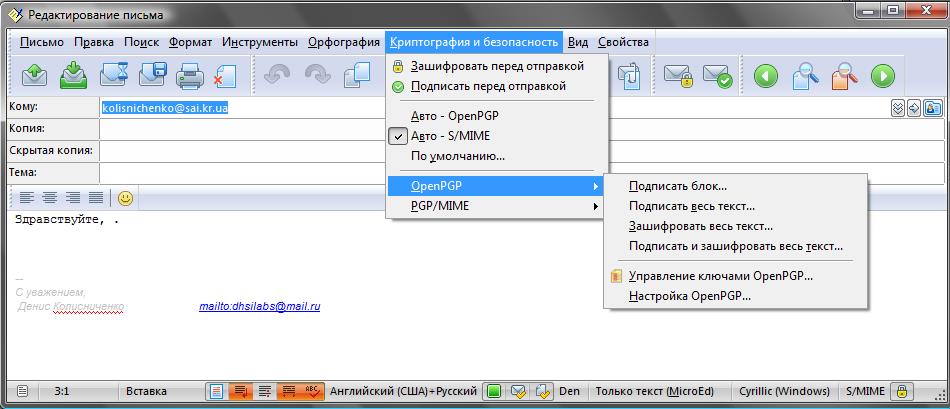
Рис. 5.22. Меню Криптография и безопасность
Затем выполните команду По умолчанию и в открывшемся окне установите использование OpenPGP по умолчанию (рис. 5.23).
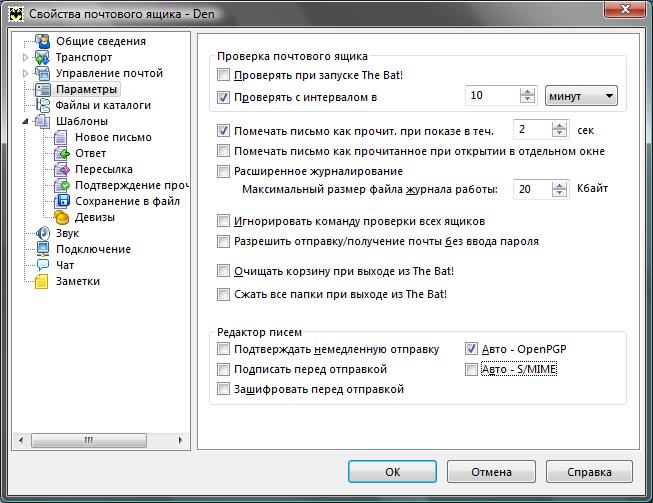
Рис. 5.23. Свойства почтового ящика
Пока вы не закрыли окно с настройками, объясню, для чего используются следующие параметры, относящиеся к безопасности:
? Подписать перед отправкой – каждое ваше письмо будет подписано, чтобы получатель мог убедиться, что его написали действительно вы. Если большинство ваших друзей использует PGP, можете включить этот параметр, чтобы вручную не подписывать каждое письмо;
? Зашифровать перед отправкой – письмо будет зашифровано с использованием электронного публичного ключа адресата. Этот параметр не нужно включать, иначе программа будет искать ключ для каждого адресата, но, как показывает практика, зашифрованная переписка ведется с 2–3 адресатами, остальные криптографию не используют, поэтому и шифровать каждое сообщение не нужно.
Вернемся в меню Криптография и безопасность. Для подписи вашего письма выберите команду Подписать перед отправкой. А если желаете отправить зашифрованное сообщение, то выберите команду Зашифровать перед отправкой. При этом у вас должен быть публичный ключ человека, которому вы будете отправлять зашифрованное сообщение.
Из подменю OpenPGP (см. рис. 5.22) можно выбрать дополнительные опции подписи и шифрования:
? Подписать блок – будет подписан фрагмент письма;
? Подписать весь текст – будет подписано все письмо;
? Зашифровать весь текст – весь текст письма будет зашифрован;
? Подписать и зашифровать весь текст – название команды, надеюсь, не нуждается в комментариях.
Все. Осталось только нажать кнопку Отправить. Если вы выбрали команду Зашифровать перед отправкой, но публичный ключ адресата не установлен, вы увидите вот такое окошко (рис. 5.24).
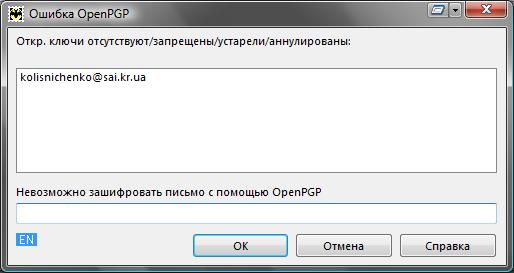
Рис. 5.24. Отсутствует публичный ключ…
Что делать, надеюсь, вы уже догадались. Из меню OpenPGP выберите команду Управление ключами OpenPGP. Затем в открывшемся окне выберите команду Ключи | Импорт и укажите файл с публичным ключом вашего адресата. Где его взять? Можно попросить, чтобы он его сгенерировал специально для вас, или же просмотрите его сайт, блог, страничку в социальной сети – возможно публичный ключ уже ждет вас. Очень важно, чтобы ключ вашего адресата не устарел, иначе даже при его наличии все равно отправить зашифрованное сообщение не получится.
Мы рассмотрели встроенную в The Bat! систему OpenPGP. Однако почтовые программы часто поддерживают и другую систему криптографии – S/MIME. Если быть предельно точным, то S/MIME используется не для шифрования, а для цифровой подписи сообщения электронной почты. По адресу: http://ht.ua/pub/77116.html вы сможете познакомиться с S/MIME и узнать, как подписывать с ее помощью сообщения (на примере почтового клиента Outlook Express).
Более 800 000 книг и аудиокниг! 📚
Получи 2 месяца Литрес Подписки в подарок и наслаждайся неограниченным чтением
ПОЛУЧИТЬ ПОДАРОКДанный текст является ознакомительным фрагментом.
Читайте также
Цифровая подпись для сценариев WSH
Цифровая подпись для сценариев WSH Сценарии WSH можно защищать с помощью цифровой подписи, используя которую, можно определить происхождение сценария и гарантировать его целостность, т.е. отсутствие в этом сценарии несанкционированных изменений. Если источник, из которого
Отправка писем при помощи PHP
Отправка писем при помощи PHP Отправка писем при помощи PHPРано или поздно каждый владелец сайта сталкивается с необходимостью отправки писем непосредственно с сайта через скрипт, а не через почтовые программы. Это могут быть письма, отправляемые скриптом гостевой книги,
Отправка и получение писем
Отправка и получение писем Ящик зарегистрирован, самое время начать им пользоваться и написать первое письмо.Думая, кому написать первое письмо, не нужно теряться в догадках, вспоминая адреса почтовых ящиков друзей и знакомых. На тему адресата письма можно задуматься,
Отправка сообщений
Отправка сообщений Если письмо еще не написано, то необходимо нажать кнопку Создать сообщение на панели инструментов. Откроется новое окно (рис. 5.4). Рис. 5.4. Создание сообщения.В поля Кому и (или) Копия следует ввести адреса всех получателей электронной почты, разделяя их
5.4.4. Получение подписанных или зашифрованных сообщений
5.4.4. Получение подписанных или зашифрованных сообщений Представим, что вы получили подписанное кем-то сообщение. Вы хотите проверить, верна ли цифровая подпись. Щелкните на письме в списке писем двойным щелчком. Откроется окно просмотра письма, в нем из пункта
Отправка бумажных писем и телеграмм через Интернет
Отправка бумажных писем и телеграмм через Интернет В Интернете есть бесплатный и очень интересный ресурс, на котором можно заказать отправку обычных, бумажных писем и телеграмм, а также факсов, телексов и СМС-сообщений. Он находится по адресу www.napishi.ru (рис. 7.14). Рис.
Отправка и получение писем
Отправка и получение писем Ящик зарегистрирован – самое время начать им пользоваться и написать первое письмо.Думая, кому написать первое письмо, не нужно теряться в догадках, вспоминая адреса почтовых ящиков друзей и знакомых. На тему адресата письма можно задуматься,
Цифровая подпись.
Цифровая подпись. Огромным преимуществом публичной криптографии также является возможность использования цифровой подписи, которая позволяют получателю сообщения удостовериться в личности отправителя сообщения, а также в целостности (верности) полученного
2.2. Электронная цифровая подпись
2.2. Электронная цифровая подпись Благодаря бурному развитию сферы информационных технологий в нашу жизнь вошли и стали привычными технологии, без которых современный мир уже трудно себе и представить. Одной из таких технологий, которая, между прочим, стоит на страже
Отправка сообщений
Отправка сообщений Будем исходить из того, что телефонная книга у вас уже готова и вы знаете, как ею пользоваться. Если нет, то рекомендую прочесть предыдущий подраздел.Итак, нажмите клавишу F3 или выполните команду Сообщения > Редактор SMS. В результате вы увидите окно
Получение, создание и отправка писем
Получение, создание и отправка писем Чтобы написать письмо в Outlook Express, нужно нажать кнопку Создать сообщение на панели инструментов. Откроется чистый бланк письма, который нужно будет заполнить. Чистый бланк письма, который вы будете заполнятьПоле От заполняется