Поиск абонентов
Поиск абонентов
Теперь, когда регистрация пользователя успешно прошла и заданы необходимые настройки, можно найти других абонентов для общения.
Новых абонентов можно найти двумя способами:
1. Перейдите на вкладку Контакты, расположенную под строкой с вашим именем (рис. 4.12).
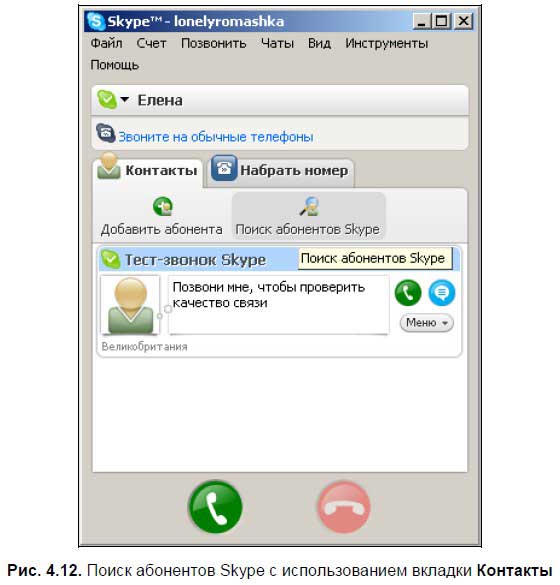
Нажмите кнопку Поиск абонентов Skype:

2. Выберите команду меню Инструменты | Найти пользователей Skype.
В обоих случаях появится диалоговое окно поиска новых абонентов (рис. 4.13).
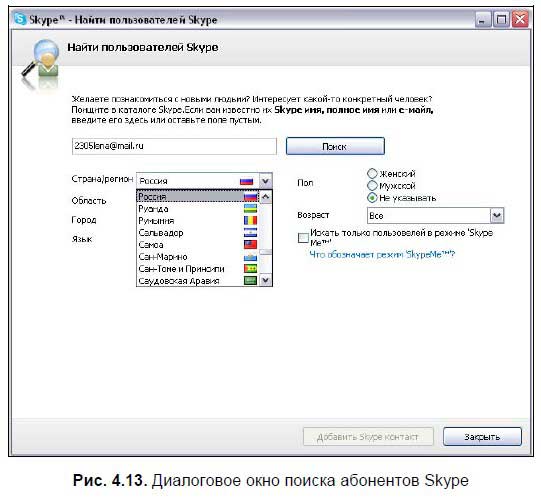
Сам процесс поиска может заключаться в нахождении абонента Skype (при этом он должен быть зарегистрирован в сети Skype) по Skype-имени, полному имени и адресу электронной почты.
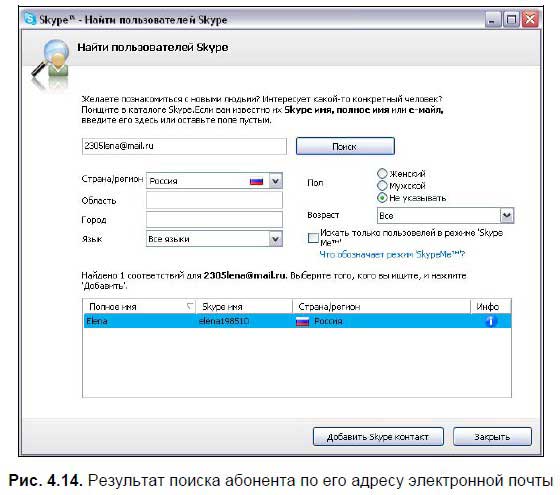
Дополнительно можно задать поиск с указанием страны, области, города, языка, пола и возраста. На рис. 4.13 приведен пример поиска абонента по его адресу электронной почты. После задания границ поиска нажмите кнопку Поиск.
Если поиск занимает длительное время, то его можно остановить при помощи кнопки Остановить поиск. Результат поиска представлен на рис. 4.14.
Добавление абонентов
Теперь, когда абонент найден, можно добавить его контакты в свою записную книжку с запросом контактной информации.
Добавление Skype-контакта можно выполнить следующими способами:
1. Нажмите кнопку Добавить Skype контакт в диалоговом окне поиска пользователей Skype (см. рис. 4.14).
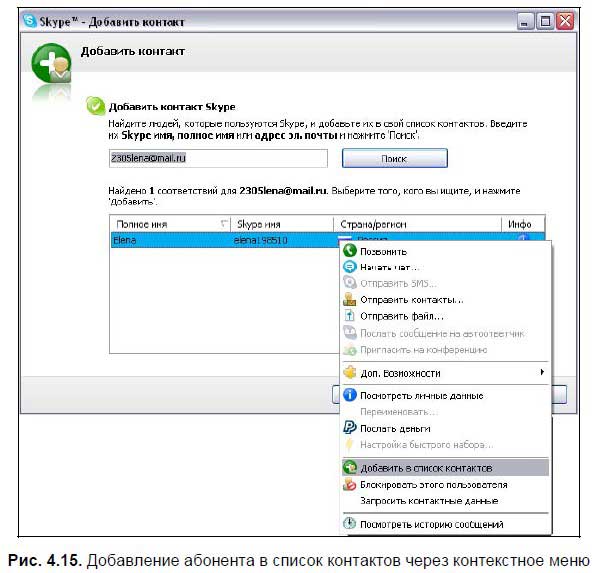
2. Вызовите контекстное меню выбранного контакта, щелкнув для этого на контакте правой кнопкой мыши. Выберите команду Добавить в список контактов (рис. 4.15).
3. Нажмите кнопку Добавить абонента, расположенную на вкладке Контакты программы Skype. Появится диалоговое окно (рис. 4.16) для упрощенного поиска абонента только по Skype-имени, полному имени или адресу электронной почты без указания страны, пола и т. д. После успешного поиска нажмите кнопку Добавить Skype контакт.
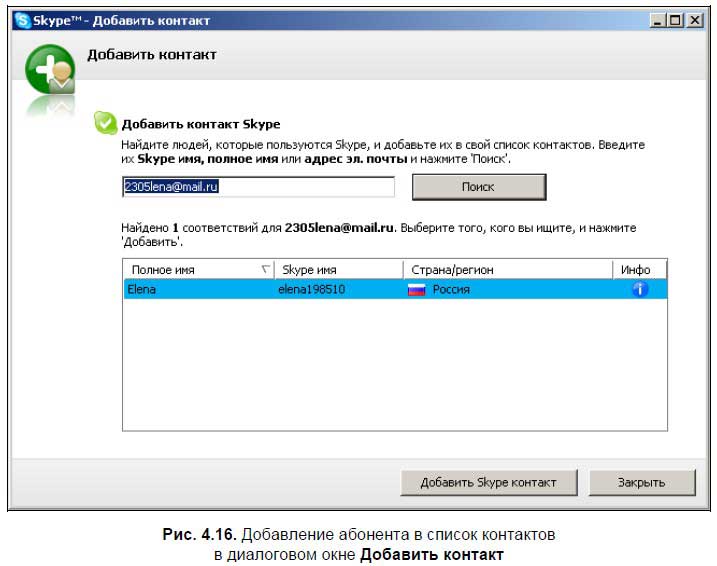
4. Выберите команду меню Инструменты | Добавить Skype контакт, появится такое же окно поиска, как и при выполнении команд в п. 3. Проведите поиск и нажмите кнопку Добавить Skype контакт.
Отправка приветствия
Как только вы нажмете кнопку Добавить Skype контакт, появится запрос на отправку приветствия выбранному абоненту (рис. 4.17). Нажав кнопку Показать настройки, можно выбрать переключатели Дать мою контактную информацию этому пользователю или Не давать мою контактную информацию этому пользователю. Если не давать контактную информацию, то абонент не сможет увидеть вашу фотографию. Обратите внимание, что обмениваться контактами можно, если оба пользователя находятся в сети Skype.
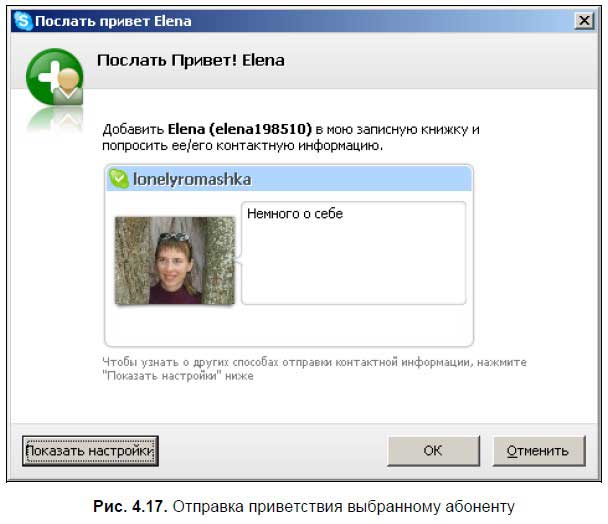
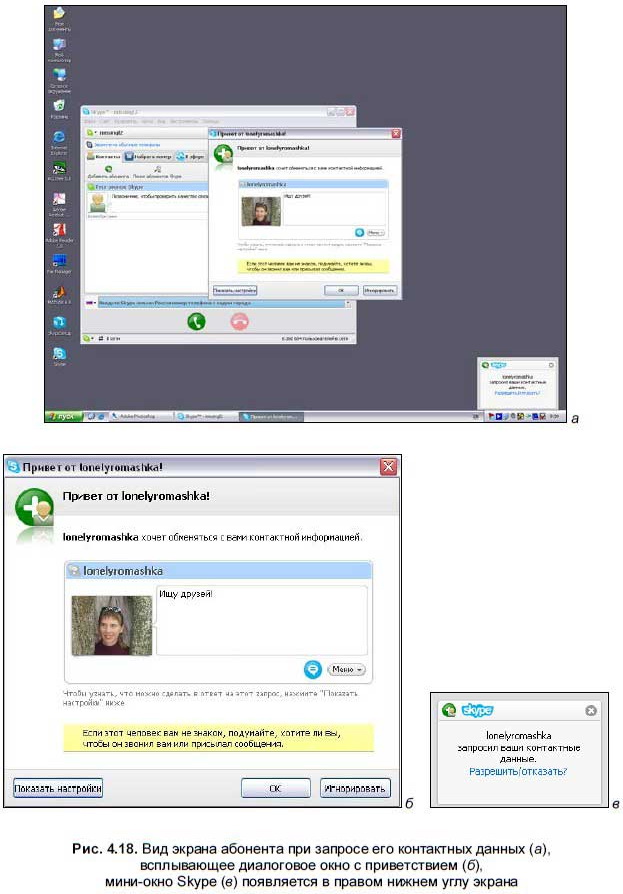
В текстовом поле рядом с аватаром (мини-фотографией или другой характеризующей абонента картинкой) можно написать несколько слов о себе и целях запроса контактной информации. Нажмите кнопку OK, и если пользователь, с которым вы хотите контактировать, будет в сети Skype, то у него на Рабочем столе (рис. 4.18, а) появится отосланное вами окно с приветствием и всплывающее мини-окно.
Абонент решает, хочет ли он с вами общаться, и если да, то нажимает кнопку OK (рис. 4.18, б).
Также можно щелкнуть ссылку Разрешить в мини-окне (рис. 4.18, в).
Даже если пользователь не добавил вас в список контактов, ему можно звонить и посылать сообщения, но более широкие возможности для общения, как, например, отправка файла, недоступны.
Реклама своего имени в Skype
Для того чтобы информация о вас была доступна всем абонентам сети Skype, воспользуйтесь услугой Skype MeТМ. Когда вы просто находитесь в сети, то об этом свидетельствует индикатор, расположенный справа на Панели задач. Вы можете общаться только с друзьями, занесенными в список контактов.
При смене индикатора В сети на индикатор Skype Me™ ваши данные доступны всем и видны при поиске в диалоговом окне поиска абонентов Skype (см. рис. 4.14).
Для чего применяется данный режим:
1. Для знакомства с другими абонентами сети из разных стран, городов, возрастных групп.
2. Для рекламы своего имени, а также любой другой информации в Skype.
Как происходит реклама? В режиме Skype Me™ другой пользователь находит вас в списке абонентов, готовых к общению. Естественно, ему хочется узнать о вас больше, чем Skype-имя и место проживания. Тогда можно просмотреть личные данные абонента. Для этого достаточно щелкнуть правой кнопкой мыши на строке с данными найденного абонента и в контекстном меню указать Посмотреть личные данные (команда видна на рис. 4.15).
А вот и реклама! (рис. 4.19).
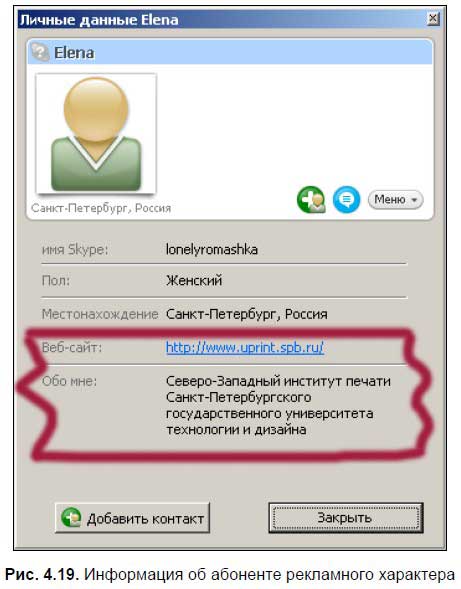
На рисунке видно, что указан веб-сайт и название организации, эти данные не являются личными, но абонент хочет, чтобы они были видны всем.
Границы поиска абонентов
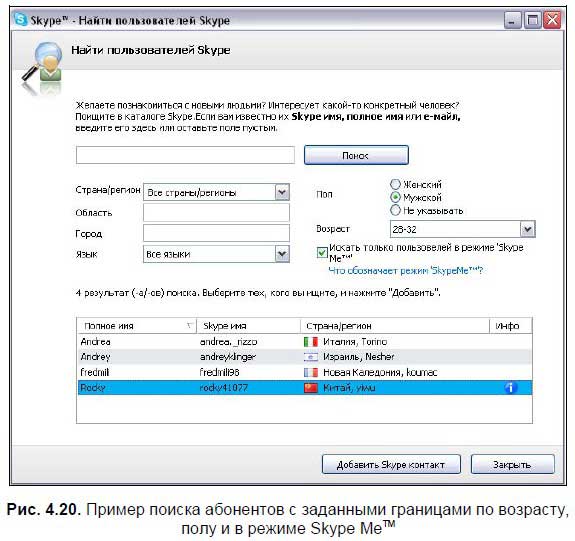
Чтобы разграничить зону поиска абонентов, для более быстрого целенаправленного поиска используется диалоговое окно поиска новых абонентов, вызываемое командой меню Инструменты | Найти пользователей Skype (рис. 4.20). В нем можно задать поиск с указанием страны, области, города, языка, пола и возраста. Если вы ищете абонентов в режиме Skype Me™, то установите флажок Искать только пользователей в режиме ‘Skype Me™’ (рис. 4.20).
Более 800 000 книг и аудиокниг! 📚
Получи 2 месяца Литрес Подписки в подарок и наслаждайся неограниченным чтением
ПОЛУЧИТЬ ПОДАРОКДанный текст является ознакомительным фрагментом.
Читайте также
Поиск
Поиск Элемент input со значением “search” в атрибуте type будет вести себя примерно так же, как элемент ввода со значением “text” атрибута type:<label for="query">Поиск</label><input id="query" name="query" type="search">Единственная разница между “text” и “search” состоит в том, что браузер может
Поиск
Поиск В процессе работы в компьютере накапливается большое количество файлов, и зачастую сориентироваться в них самостоятельно и найти нужный оказывается затруднительно. В этом случае вам на помощь придет система поиска. В Windows Vista она была значительно
Поиск на научных сайтах с использованием платформы Flexum «Поиск по научным сайтам»
Поиск на научных сайтах с использованием платформы Flexum «Поиск по научным сайтам» Тема научного поиска не прошла мимо разработчиков персональных поисковиков. Подробному рассказу о возможностях таких поисковых систем посвящена отдельная глава нашей книги (см. главу 6).
RSS-поиск
RSS-поиск Пополнять список своего RSS-агрегатора можно различными способами. Первый и наиболее распространенный – простой поиск сайтов по интересующим темам, а затем подписка на их RSS-ленты, если, конечно таковые имеются. Способ несложный, однако на редкость медленный и
Подключение новых абонентов
Подключение новых абонентов Добавление в список контактов номеров пользователей Skype Создадим список контактов, который отобразится на панели Контакты, там, где теперь только один контакт Тест-звонок Skype. Чтобы добавить туда нового абонента, вам необходимо выполнить
Поиск
Поиск Если вы хотите удалить пункт Поиск (Найти) из меню кнопки Пуск, то откройте разделHKEY_CURRENT_USER SoftwareMicrosoftWindowsCurrentVersionPoliciesExplоrer и создайте параметр NoFind типа DWORD со значением, равным 1.После перезагрузки пункт Поиск исчезнет из меню кнопки Пуск, а также исчезнет команда
Поиск
Поиск Классический видЧтобы использовать классический вид поиска файлов без анимированного персонажа, то присвойте строковому параметру Use Search Asst значение no в разделе HKCUSoftwareMicrosoftWindowsCurrentVersionExplorerCabinetStateОчистка истории раннее вводимых словЕсли вы часто пользуетесь
Поиск
Поиск Строка поискаЧтобы скрыть строку поиска из IE7, в разделе HKCUSoftwarePoliciesMicrosoftInternet ExplorerInfoDeliveryRestrictionsсоздайте параметр типа DWORD ·NoSearchBox· со значением 1. Перезапустите IE7, чтобы изменения вступили в силу. Кнопка Поиск (IE6)Чтобы изменить адрес поисковика, который у вас
Поиск
Поиск На всех страницах сайта обязательно должно быть поле для поиска товаров. Удивительно, но в некоторых интернет-магазинах отсутствует поддержка поиска по сайту. Убедитесь, что на вашем сайте есть поиск. Более того, сделайте функцию поиска максимально заметной. Чаще
Поиск
Поиск Чтобы начать поиск, следует выполнить команду меню Search ? Find/Replace (Поиск ? Найти/Заменить) или нажать сочетание клавиш Ctrl+F. В нижней части окна программы появится панель поиска.В поле Find (Найти) необходимо указать искомое слово (или выражение), а затем нажать кнопку Find All
Яндекс. Поиск – быстрый поиск документов
Яндекс. Поиск – быстрый поиск документов Документы, как известно, имеют премерзкое свойство накапливаться. И чем больше документов, тем труднее в их залежах найти нужный. Электронные документы здесь не слишком отличаются от бумажных. Проблема места для хранения, правда,
Поиск
Поиск Поиск величины при вводе Каким способом можно производить поиск подходящих величин в момент ввода? Табличный курсор (визуально) должен перемещаться к наиболее подходящему значению при добавлении пользователем новых символов водимой величины.Первоначально код
Поиск
Поиск Управление отображением команды Поиск, которая также по умолчанию входит в состав меню кнопки Пуск, осуществляется в системном реестре в разделе HKEY_CURRENT_USERSoftwareMicrosoftWindowsCurrentVersionPoliciesExplorer с помощью REG_DWORD-параметра NoFind. Чтобы удалить данную функцию, следует присвоить
Глава 12 Поиск с предпочтением: эвристический поиск
Глава 12 Поиск с предпочтением: эвристический поиск Поиск в графах при решении задач, как правило, невозможен без решения проблемы комбинаторной сложности, возникающей из-за быстрого роста числа альтернатив. Эффективным средством борьбы с этим служит эвристический
Поиск
Поиск Проблема поиска информации существовала всегда. Поиск информации на локальном компьютере напоминает работу поисковых систем Интернета. В данном случае можно также выделить два основных направления поиска: обычный и усложненный. Под обычным подразумевается поиск