4.1.3 Создание простой сети
Создадим простую сеть, состоящую из нескольких маршрутизаторов. Для этого в Панели с группами конечных устройств и линий связи выбираем любой маршрутизатор на ваше усмотрение. Например, Cisco 1941, имеющий два интерфейса GigabitEthernet (рисунок 52). Соединим их с помощью автоматического выбора типа соединения (рисунок 53).
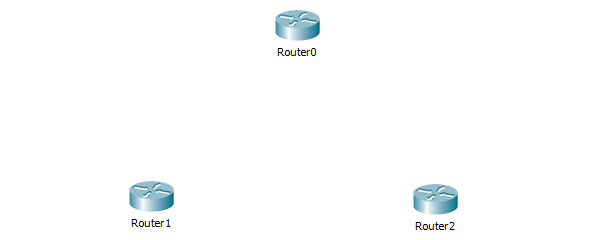
Рисунок 52 – Добавление маршрутизаторов
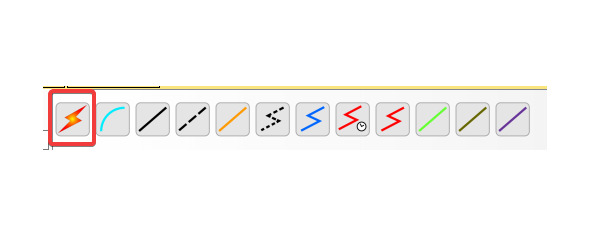
Рисунок 53 – Автоматический выбор типа соединения
На маршрутизаторах выбираем для коннекта любой из доступных интерфейсов на ваш выбор. Пример топологии приведен на рисунке 54. Для отображения Cisco IOS и выполнения настроек на устройстве следует один раз нажать на требуемое устройство (рисунок 55). Для переименования устройства на топологии следует нажать на его имя (рисунок 56).
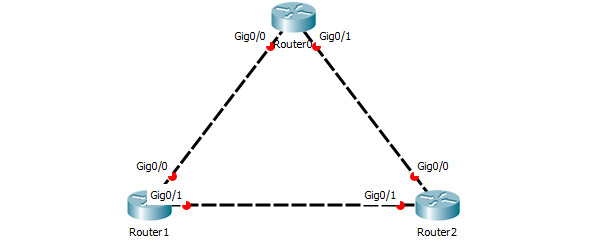
Рисунок 54 – Пример соединения маршрутизаторов
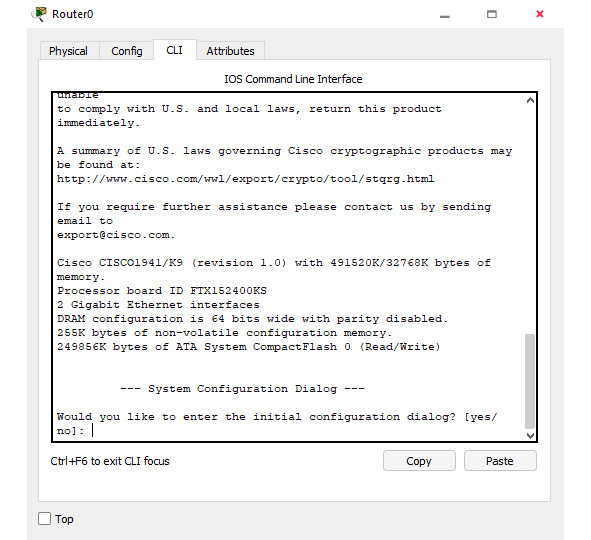
Рисунок 55 – CLI IOS

Рисунок 56 – Переименование устройства
На маршрутизаторах выбираем для коннекта любой из доступных интерфейсов на ваш выбор. Пример топологии приведен на рисунке 54. Для отображения Cisco IOS и выполнения настроек на устройстве следует один раз нажать на требуемое устройство (рисунок 55). Для переименования устройства на топологии следует нажать на его имя (рисунок 56).
В нашу топологию дополнительно можно добавлять пояснительный текст и создавать рамки для визуального разграничения устройств в топологии (рисунок 57 и 58). Окончательный вид нашей топологии, а так же IPv4-адреса и подсети на устройствах должны выглядеть так, как на рисунке 59.
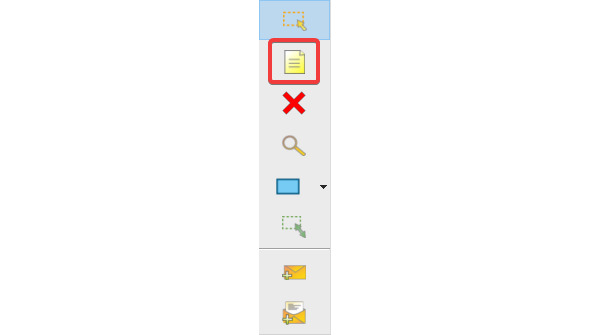
Рисунок 57 – Добавление текста
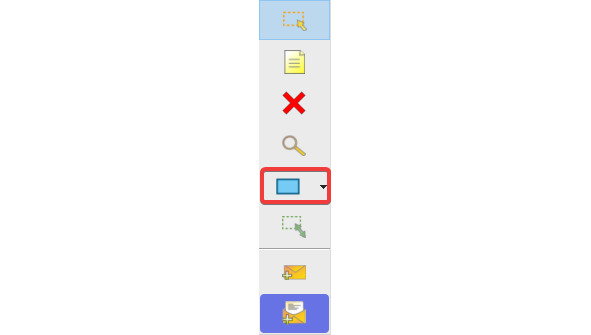
Рисунок 58 – Добавление рамок
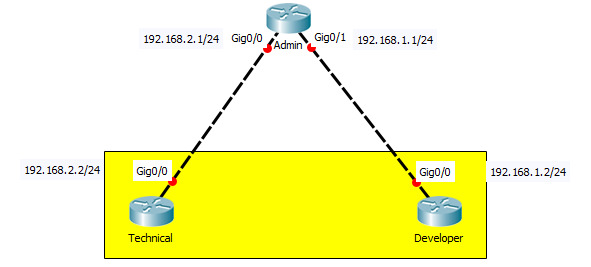
Рисунок 59 – Пример оформления топологии
Перейдем к настройке маршрутизаторов. Интерфейсу назначим соответствующий IP-адрес с указанием маски подсети и включим интерфейс командой no shutdown. Пример настройки маршрутизатора Admin согласно созданной нами топологии (рисунок 60).
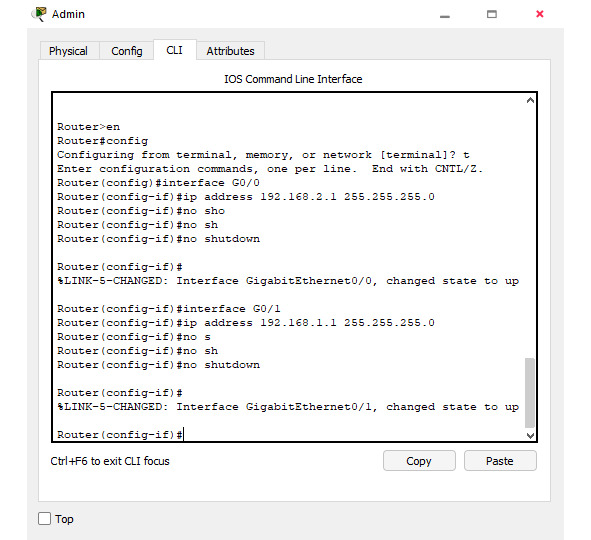
Рисунок 60 – Настройка интерфейсов в CLI IOS
R1#config t
R1 (config) #int Gi0/0
R1 (config-if) #ip address 192.168.2.1 255.255.255.0
R1 (config-if) #no shutdown
R1 (config-if) #interface Gi0/1
R1 (config-if) #ip address 192.168.1.1 255.255.255.0
R1 (config-if) #no shutdown
Те же самые настройки сделаем и для остальных маршрутизаторов в нашей сети. Вдобавок назначим имя устройству и совершим проверку соединения с маршрутизатором Admin путем использования команды ping. Приведем пример настройки маршрутизатора Technical.
R2#config t
R2 (config) #int Gi0/0
R2 (config-if) #ip address 192.168.2.2 255.255.255.0
R2 (config-if) #no shutdown
R2 (config-if) #exit
R2 (config) #hostname Technical
Technical (config) #exit
Technical#ping 192.168.2.1
Аналогичные действия совершаем с маршрутизатором Developer.
R3#config t
R3 (config) #int Gi0/1
R3 (config-if) #ip address 192.168.1.2 255.255.255.0
R3 (config-if) #no shutdown
R3 (config-if) #do ping 192.168.1.1
R3 (config-if) #exit
R3 (config) #hostname Developer
Не забываем сохранить введенные настройки в энергонезависимую память маршрутизатора:
Developer (config) #exit
Developer#copy running-config startup-config
Более 800 000 книг и аудиокниг! 📚
Получи 2 месяца Литрес Подписки в подарок и наслаждайся неограниченным чтением
ПОЛУЧИТЬ ПОДАРОКДанный текст является ознакомительным фрагментом.