4.1.2 Интерфейс Cisco Packet Tracer
При запуске Cisco Packet Tracer нас встречает стандартное окно программы (рисунок 48).
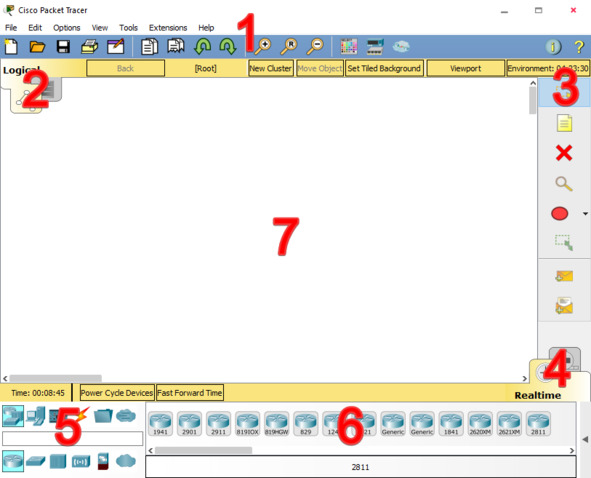
Рисунок 48 – Окно Cisco Packet Tracer
Окно состоит из нескольких частей:
1. Главное меню программы;
2. Переключатель между логической и физической организацией;
3.Ещё одна панель инструментов, содержит инструменты выделения, удаления, перемещения, масштабирования объектов, а также формирование произвольных пакетов;
4.Переключатель между реальным режимом (Real-Time) и режимом симуляции;
5. Панель с группами конечных устройств и линий связи;
6. Сами конечные устройства, здесь содержатся всевозможные коммутаторы, узлы, точки доступа, проводники.
7. Рабочее пространство.
Большую часть данного окна занимает рабочая область, в которой можно размещать различные сетевые устройства, соединять их различными способами и как следствие получать самые разные сетевые топологии.
Сверху, над рабочей областью, расположена главная панель программы и ее меню. Меню позволяет выполнять сохранение, загрузку сетевых топологий, настройку симуляции, а также много других интересных функций. Главная панель содержит на себе наиболее часто используемые функции меню.
Справа от рабочей области, расположена боковая панель, содержащая ряд кнопок, отвечающих за перемещение полотна рабочей области, удаление объектов и прочих действий.
Снизу, под рабочей областью, расположена панель оборудования.
Данная панель содержит в своей левой части типы доступных устройств, а в правой части доступные модели. При выполнении различных лабораторных работ, эту панель придется использовать намного чаще, чем все остальные. Поэтому рассмотрим ее более подробно.
При наведении на каждое из устройств, в прямоугольнике, находящемся в центре между ними, будет отображаться его тип. Будут доступны сетевые устройства (коммутаторы, маршрутизаторы, концентраторы, беспроводные устройства, брандмауэры), оконечные устройства (настольные ПК, ноутбуки, планшетные ПК, принтеры, IP-телефоны), компоненты для симуляции «Умного дома», различные типы соединения:
1. Автоматический тип – при данном типе соединения PacketTracer автоматически выбирает наиболее предпочтительные тип соединения для выбранных устройств;
2. Консоль – консольные соединение;
3. Медь (прямой) – соединение медным кабелем типа витая пара, оба конца кабеля обжаты в одинаковой раскладке. Подойдет для следующих соединений: коммутатор – коммутатор, коммутатор – маршрутизатор, коммутатор – компьютер;
4. Медь (кроссовый) – соединение медным кабелем типа витая пара, концы кабеля обжаты как кроссовер. Подойдет для соединения двух компьютеров;
5. Оптический кабель – соединение при помощи оптического кабеля, необходимо для соединения устройств, имеющих оптические интерфейсы;
6. Телефонный кабель – обыкновенный телефонный кабель, может понадобится для подключения телефонных аппаратов;
7. Коаксиальный кабель – соединение устройств с помощью коаксиального кабеля.
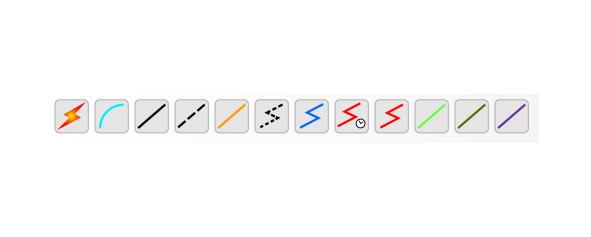
Рисунок 49 – Типы соединения
Оконечные устройства по типу настольных ПК можно настраивать индивидуально. Им можно присваивать вручную IPv4-адреса, использовать терминал (по типу PuTTY), а также использовать аналог «Командой строки» из Windows.
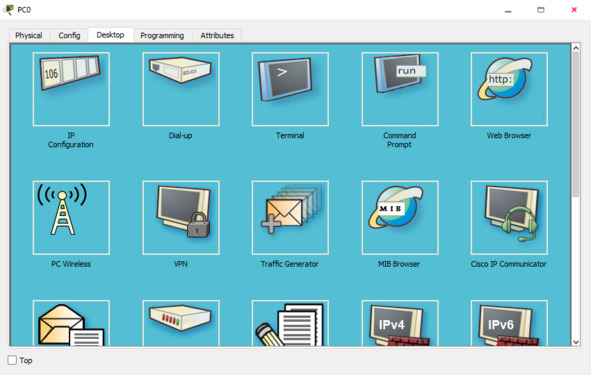
Рисунок 50 – Доступные настройки для оконечных устройств
В Cisco Packet Tracer предусмотрен режим моделирования, в котором подробно описывается и показывается, как работает утилита Ping. Поэтому необходимо перейти в «режим симуляции», нажав на одноименный значок в нижнем левом углу рабочей области, или по комбинации клавиш Shift+S. Откроется «Панель моделирования», в которой будут отображаться все события, связанные с выполнения Ping-процесса.
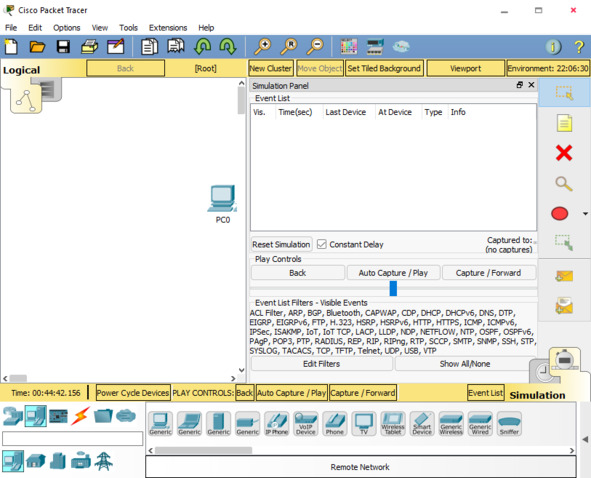
Рисунок 51 – Панель моделирования
Кнопка «Авто захват/Воспроизведение» подразумевает моделирование всего Ping-процесса в едином процессе, тогда как «Захват/Вперед» позволяет отображать его пошагово. Чтобы узнать информацию, которую несет в себе пакет, его структуру, достаточно нажать правой кнопкой мыши на цветной квадрат в графе «Информация». Моделирование прекращается либо при завершении Ping-процесса, либо при закрытии окна «Редактирования» соответствующей рабочей станции. Для удаления задания нажимается кнопка «Удалить» в нижней части экрана.
Более 800 000 книг и аудиокниг! 📚
Получи 2 месяца Литрес Подписки в подарок и наслаждайся неограниченным чтением
ПОЛУЧИТЬ ПОДАРОКДанный текст является ознакомительным фрагментом.