ARToolKit плагин для Unity
ARToolKit плагин для Unity можно скачать на странице https://artoolkit.org/download-artoolkit-sdk#unity.
Более актуальную и стабильную версию плагина для Unity можно скачать на GitHub https://github.com/artoolkit/arunity5.
После скачивания пакета откроем Unity и создадим новый 3D проект.
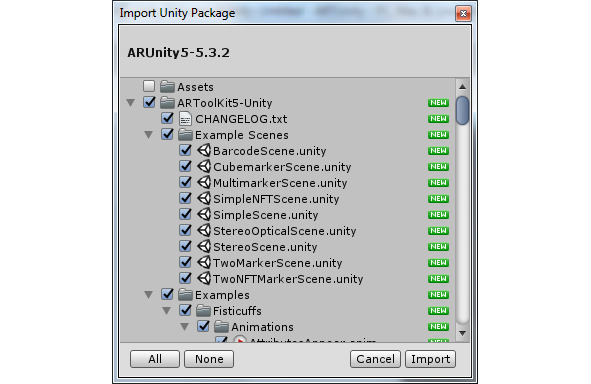
В меню Assets выберем Import Package/Custom Package, откроем и импортируем скачанный пакет.
В сцене Unity проекта удалим все объекты и с помощью меню Create/Create Empty создадим объект GameObject, который назовем ARToolKit.
Этот объект будет содержать два AR конфигурационных объекта ARController и ARMarker. Поэтому перетащим их из папки Scripts в объект ARToolKit.
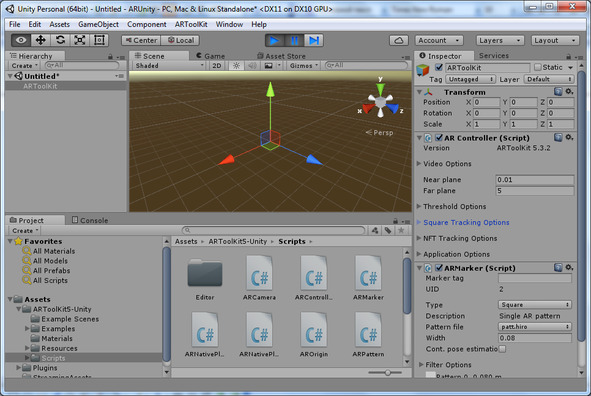
ARController скрипт отвечает за видео-фон и за создание и управление AR отслеживанием.
ARMarker скрипт обеспечивает маркер отслеживания, к которому прикрепляется 3D модель. В поле Marker tag введем идентификатор маркера.
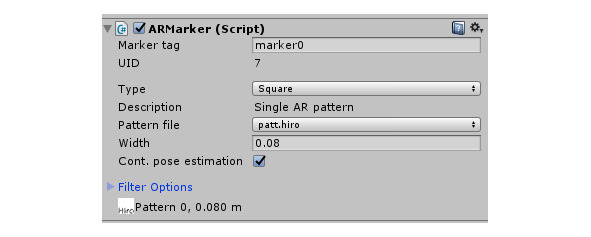
По умолчанию тип маркера Square, и изображение маркера установлено из папки Resources/ardata/markers.

Для использования этого маркера, изображение нужно распечатать из каталога ARUnity-toolsdocpatterns дополнительного набора инструментов Additional Unity Tools, который можно скачать на странице https://artoolkit.org/download-artoolkit-sdk.
Другой тип маркера это Square Barcode. Square Barcode это изображение, имеющее шаблон, предопределенный для распознавания библиотекой ARToolKit, в виде матрицы из черных и белых квадратов. Использование данного типа маркера ускоряет его распознавание камерой и обеспечивает надежность его идентификации.
Для распечатки маркеры Square Barcode находятся в каталоге ARUnity-toolsdocpatterns дополнительного набора инструментов Additional Unity Tools.
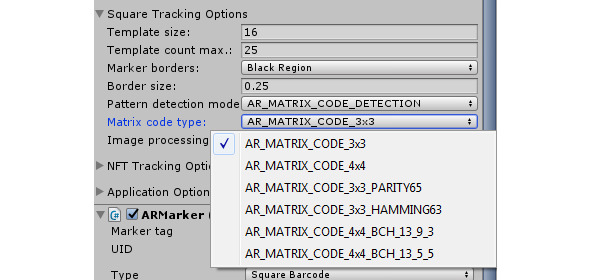
Для использования маркера Square Barcode в свойствах ARController скрипта в разделе Square tracking options в поле Pattern detection mode выберем AR_MATRIX_CODE_DETECTION, а в поле Matrix Code Type выберем тип набора маркеров.
В свойствах ARMarker скрипта в поле Type выберем Square Barcode, в поле Barcode ID введем номер маркера из набора.
Следующий тип маркера это Multimarker, состоящий из множества маркеров Square Barcode для прикрепления к одному 3D объекту. Для распечатки маркеры Multimarker находятся в каталоге ARUnity-toolsdocpatterns дополнительного набора инструментов Additional Unity Tools. Преимущество использования Multimarker состоит в повышенной устойчивости к окклюзии, даже когда один маркер затемняется, другой маркер все равно виден, а также в эффективном покрытии большего оптического угла, что приводит к уменьшению ошибок.
Для использования маркера Multimarker в свойствах ARController скрипта в разделе Square tracking options в поле Pattern detection mode выберем AR_MATRIX_CODE_DETECTION, в свойствах ARMarker скрипта в поле Type выберем Multimarker, в поле Multimarker config. введем имя конфигурационного файла из каталога StreamingAssets.
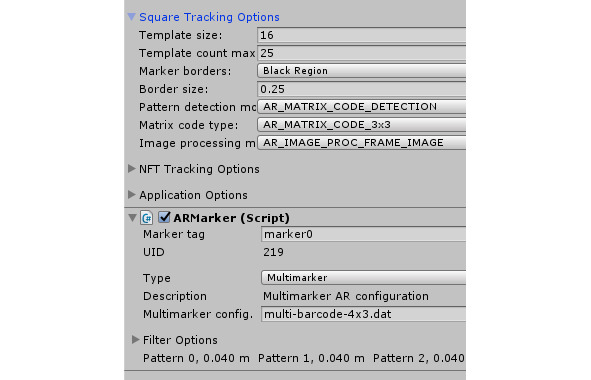
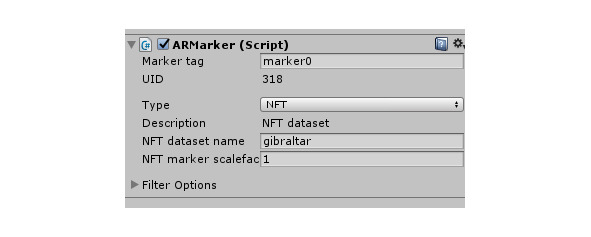
Следующий тип маркера это NFT маркер. Функция Natural Feature Tracking (NFT) позволяет распознавать и отслеживать обычное изображение, которое не содержит предопределенные маркеры.
Для распечатки примеры NFT маркеров находятся в каталоге ARUnity-toolsdocMarker images дополнительного набора инструментов Additional Unity Tools.
Для использования NFT маркера в свойствах ARMarker скрипта в поле Type выберем NFT, в поле NFT dataset name введем имя набора данных из каталога StreamingAssets.
Примеры сцен, созданных с использованием различных типов маркеров, можно посмотреть в каталоге Example Scenes.
Создадим свой маркер, к которому будет прикрепляться 3D модель.
Для этого сфотографируем и сохраним jpeg изображение предмета, который будет служить NFT маркером.
Переместим изображение в папку bin каталога дополнительного набора инструментов Additional Unity Tools, в которой находится инструмент genTexData. exe генерации NFT набора данных
В командной строке наберем:
genTexData. exe image.jpeg
Далее в процессе генерации нужно будет ввести уровень извлечения характерных точек изображения, а также диапазон разрешения изображения, в котором характерные точки изображения будут извлекаться при приближении или удалении камеры.
После окончания генерации NFT набора мы получим три файла. iset,.fset и. fset3, которые перетащим в каталог StreamingAssets Unity проекта.
Далее в свойствах ARMarker скрипта в поле Type выберем NFT, в поле NFT dataset name введем имя полученного NFT набора из каталога StreamingAssets.
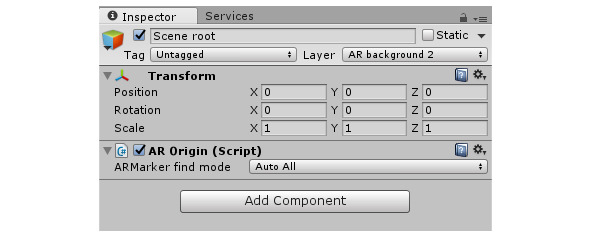
Для дальнейшего формирования сцены с помощью меню Create/Create Empty создадим объект GameObject, который назовем Scene root. Перетащим из папки Scripts в объект Scene root скрипт AROrigin, представляющий центр ARToolkit мира и являющийся корневым объектом сцены.
В свойствах объекта Scene root в окне Inspector в поле Layer выберем 9 слой сцены.
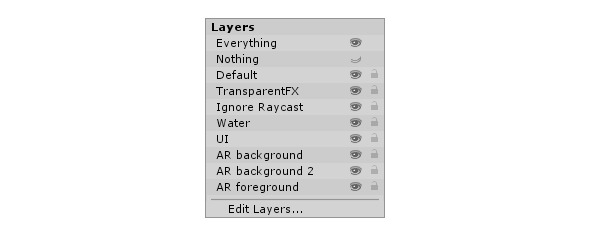
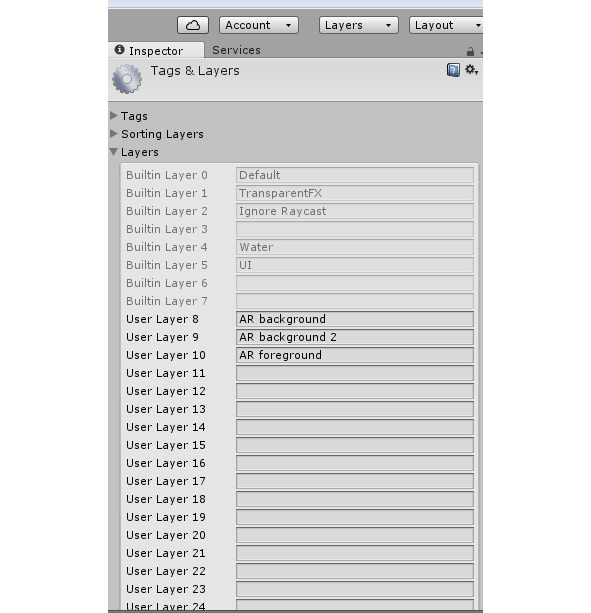
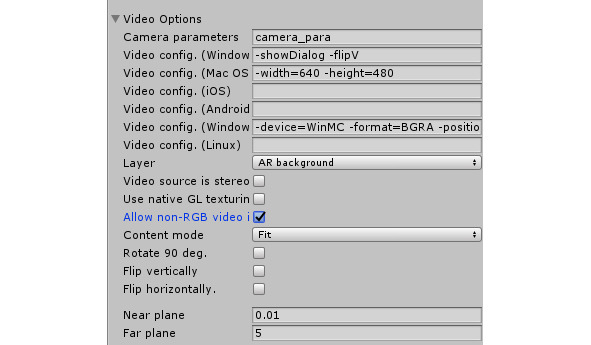
При этом в свойствах ARController скрипта в разделе Video Options в поле Layer должен быть выбран 8 слой сцены, а также выбрана опция Allow non-RGB video.
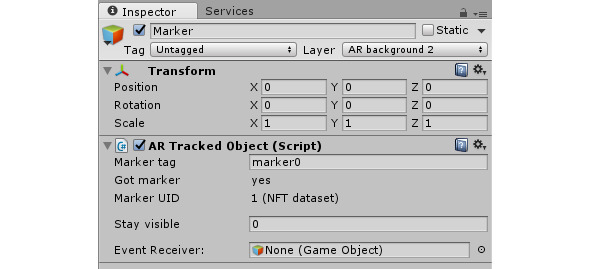
С помощью меню Create/Create Empty Child создадим объект GameObject, дочерний для объекта Scene root, который назовем Marker. Перетащим из папки Scripts в объект Marker скрипт ARTrackedObject, представляющий маркер. Его дочерние объекты будут автоматически прикрепляться к этому маркеру.
В свойствах скрипта ARTrackedObject в поле Marker tag введем тот же идентификатор, что и в поле Marker tag свойствах скрипта ARMarker.
К объекту Marker прикрепим дочерний объект – 3D модель.
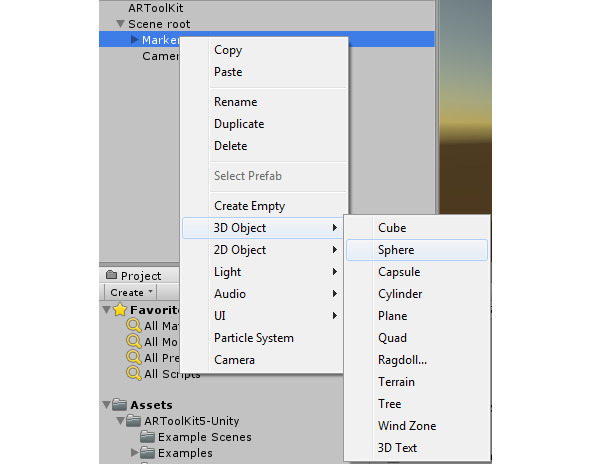
Нажмем правой кнопкой мышки на объекте Scene root и прикрепим к нему дочерний объект Camera.
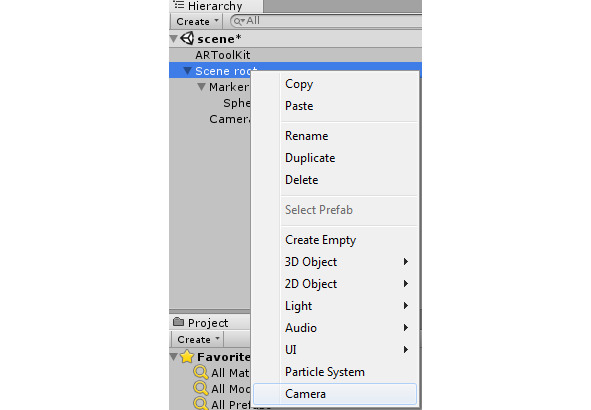
Перетащим из папки Scripts в объект Camera скрипт ARCamera, связывающий Unity камеру с AR контентом.
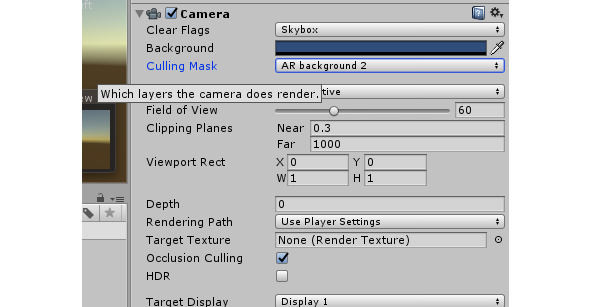
В свойствах объекта Camera в поле Culling Mask выберем 9 слой сцены.
Нажмем кнопку проигрывания сцены и поднесем к камере маркер – должен появиться 3D объект.
Для сборки Android приложения в меню File выберем Build Settings, кнопкой Add Open Scenes добавим нашу сцену, выберем платформу Android и нажмем кнопку Player Settings.
В поле Company Name введем имя пакета, в поле Product Name введем имя приложения, в разделе Other Settings в поле Bundle Identifier введем com. [Company Name]. [Product Name]. В других разделах введем остальные настройки приложения.
В каталоге Plugins/Android откроем файл манифеста AndroidManifest. xml и в атрибуте package введем com. [Company Name]. [Product Name]. После этого нажмем Build и соберем APK файл Android приложения.
Более 800 000 книг и аудиокниг! 📚
Получи 2 месяца Литрес Подписки в подарок и наслаждайся неограниченным чтением
ПОЛУЧИТЬ ПОДАРОКДанный текст является ознакомительным фрагментом.